> ## Documentation Index
> Fetch the complete documentation index at: https://docs.solidyne.ar/llms.txt
> Use this file to discover all available pages before exploring further.
# Interfaz de control WEB
> Acceso, configuración y ajustes desde la interfaz web
[Cómo configurar el acceso WEB](/es/542/542-instalacion-web)
## Pantalla inicial de MONITOREO
Al acceder vía red al procesador, la interfaz de control web presenta **pantallas de monitoreo** que muestran la acción y el estado actual de las distintas etapas del equipo.
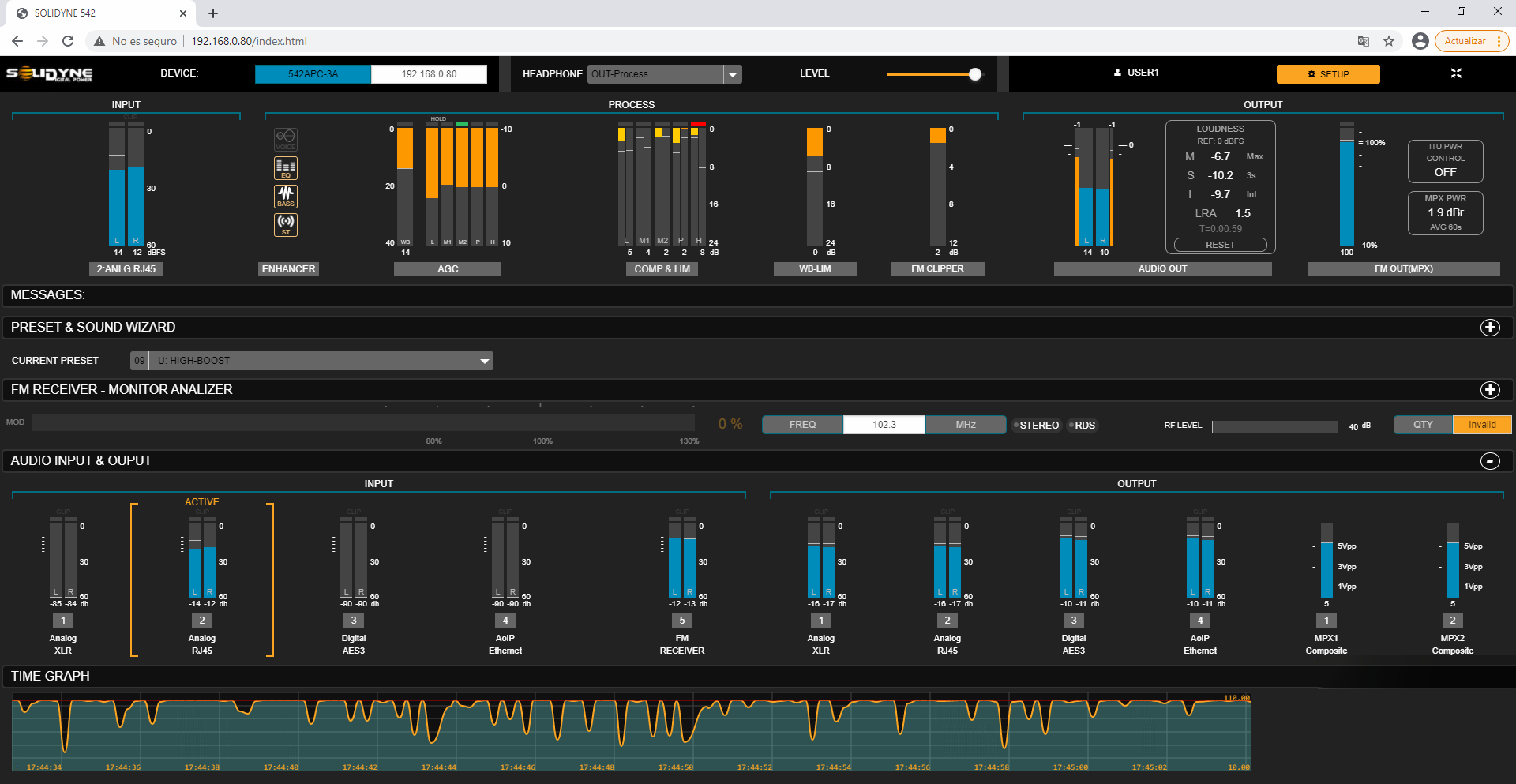 * Estas pantallas **no permiten modificar configuraciones**.
* Para editar parámetros es necesario activar el **modo SETUP**, pulsando el botón ubicado en el ángulo superior derecho de la ventana.
Las pantallas de monitoreo se organizan en secciones que pueden **desplegarse o contraerse** pulsando el ícono (±):
1. Monitoreo general (*sección fija*)
2. Presets y Sound Wizards
3. FM Receiver – Monitor Analyzer
4. Audio Inputs and Outputs
5. Time Graph
### Sección *Monitoreo General*
La parte superior es **fija** y se mantiene visible en todos los modos (MONITOREO y SETUP).
Incluye:
* **Nivel de la entrada** activa (RMS y picos en dBFS).
* Indicadores de acción de **procesos**:
* Estado de los Enhancers (activo/inactivo).
* Acción de los AGC (dB).
* Atenuación de compresores y limitadores (dB).
* Estado de recortadores y limitador de banda ancha (dB).
* Recortador de MPX (dB).
* **Niveles de salida** de audio:
* Indicador doble de nivel pico y RMS.
* Niveles de sonoridad según norma EBU-R128.
En el renglón superior se muestra:
* Dirección **IP** del equipo.
* Fuente de señal y volumen de auriculares.
* Usuario actual (para control de acceso con contraseña).
* Botón para conmutar al modo **SETUP**.
***
### Sección *Preset and Sound Wizard*
Muestra el **preset de procesado actual** y los controles simplificados **Wizard**, que permiten personalizar rápidamente el carácter del sonido.
* El usuario puede cambiar de preset y ajustar parámetros básicos (brillo, bajos, compresión, loudness).
* Con la opción **CLICK HERE TO EDIT**, se accede al modo **SETUP** para guardar cambios o crear nuevos presets.
***
### Sección *FM Receiver – Monitor Analyzer*
Presenta los parámetros principales del análisis de la transmisión FM. La configuración avanzada del receptor y reportes detallados se obtienen en el modo **SETUP**, opción de menú **FM Receiver**.
***
### Sección *Audio Inputs and Outputs*
Muestra indicadores de nivel de:
* Entradas de audio.
* Salidas de audio.
* Salidas compuestas **MPX1** y **MPX2**.
***
### Sección *Time Graph*
Gráfico que muestra la **evolución de la modulación en el tiempo**.\
Permite alternar entre:
* Nivel de MPX.
* Modulación medida por el receptor de FM.
* Potencia MPX según **ITU BS412**.
## Acceso avanzado a configuración y ajustes
El botón **SETUP**, ubicado en la parte superior de la pantalla, permite **editar los parámetros y ajustes** del procesador **542APC**.
* El acceso a este modo puede estar protegido por **contraseña**.
* Al ingresar, aparece un **menú lateral desplegable** en la izquierda de la pantalla, desde donde se acceden todas las instancias de ajuste y configuración.
- Siempre que se modifique un valor de procesado de audio, se debe pulsar **SAVE PRESET** para conservar el cambio. La opción SAVE permanecerá destellando mientras existan cambios no almacenados.
- Los cambios de **configuración del sistema** se guardan automáticamente.
- El **preset de procesado activo** es un valor de sistema: cada vez que se cambia, el ajuste se guarda automáticamente.
* Estas pantallas **no permiten modificar configuraciones**.
* Para editar parámetros es necesario activar el **modo SETUP**, pulsando el botón ubicado en el ángulo superior derecho de la ventana.
Las pantallas de monitoreo se organizan en secciones que pueden **desplegarse o contraerse** pulsando el ícono (±):
1. Monitoreo general (*sección fija*)
2. Presets y Sound Wizards
3. FM Receiver – Monitor Analyzer
4. Audio Inputs and Outputs
5. Time Graph
### Sección *Monitoreo General*
La parte superior es **fija** y se mantiene visible en todos los modos (MONITOREO y SETUP).
Incluye:
* **Nivel de la entrada** activa (RMS y picos en dBFS).
* Indicadores de acción de **procesos**:
* Estado de los Enhancers (activo/inactivo).
* Acción de los AGC (dB).
* Atenuación de compresores y limitadores (dB).
* Estado de recortadores y limitador de banda ancha (dB).
* Recortador de MPX (dB).
* **Niveles de salida** de audio:
* Indicador doble de nivel pico y RMS.
* Niveles de sonoridad según norma EBU-R128.
En el renglón superior se muestra:
* Dirección **IP** del equipo.
* Fuente de señal y volumen de auriculares.
* Usuario actual (para control de acceso con contraseña).
* Botón para conmutar al modo **SETUP**.
***
### Sección *Preset and Sound Wizard*
Muestra el **preset de procesado actual** y los controles simplificados **Wizard**, que permiten personalizar rápidamente el carácter del sonido.
* El usuario puede cambiar de preset y ajustar parámetros básicos (brillo, bajos, compresión, loudness).
* Con la opción **CLICK HERE TO EDIT**, se accede al modo **SETUP** para guardar cambios o crear nuevos presets.
***
### Sección *FM Receiver – Monitor Analyzer*
Presenta los parámetros principales del análisis de la transmisión FM. La configuración avanzada del receptor y reportes detallados se obtienen en el modo **SETUP**, opción de menú **FM Receiver**.
***
### Sección *Audio Inputs and Outputs*
Muestra indicadores de nivel de:
* Entradas de audio.
* Salidas de audio.
* Salidas compuestas **MPX1** y **MPX2**.
***
### Sección *Time Graph*
Gráfico que muestra la **evolución de la modulación en el tiempo**.\
Permite alternar entre:
* Nivel de MPX.
* Modulación medida por el receptor de FM.
* Potencia MPX según **ITU BS412**.
## Acceso avanzado a configuración y ajustes
El botón **SETUP**, ubicado en la parte superior de la pantalla, permite **editar los parámetros y ajustes** del procesador **542APC**.
* El acceso a este modo puede estar protegido por **contraseña**.
* Al ingresar, aparece un **menú lateral desplegable** en la izquierda de la pantalla, desde donde se acceden todas las instancias de ajuste y configuración.
- Siempre que se modifique un valor de procesado de audio, se debe pulsar **SAVE PRESET** para conservar el cambio. La opción SAVE permanecerá destellando mientras existan cambios no almacenados.
- Los cambios de **configuración del sistema** se guardan automáticamente.
- El **preset de procesado activo** es un valor de sistema: cada vez que se cambia, el ajuste se guarda automáticamente.