> ## Documentation Index
> Fetch the complete documentation index at: https://docs.solidyne.ar/llms.txt
> Use this file to discover all available pages before exploring further.
# Desde el display
> Configuraciones desde el frente del equipo
## Control desde el panel frontal
Los aspectos esenciales del 542APC se pueden definir directamente desde el frente del equipo.\
La unidad presenta una **pantalla OLED** y una **rueda de comando con función pulsador**.
1. Girando la rueda se navegan las opciones.
2. Pulsando la rueda se accede a las opciones de una pantalla.
3. Girando nuevamente se navegan las opciones dentro de esa pantalla.
4. Para modificar una opción:
* Pulse la rueda sobre la opción.
* Gire para cambiar su valor o estado.
* Pulse nuevamente para confirmar.
5. Para salir, seleccione **BACK** y confirme.
***
### Pantalla inicial y presets
* Al encender, aparece por unos segundos la **pantalla de inicio** con la versión de firmware.
* Luego se muestra la **dirección IP**, la **MAC** y el **preset de procesado actual**.
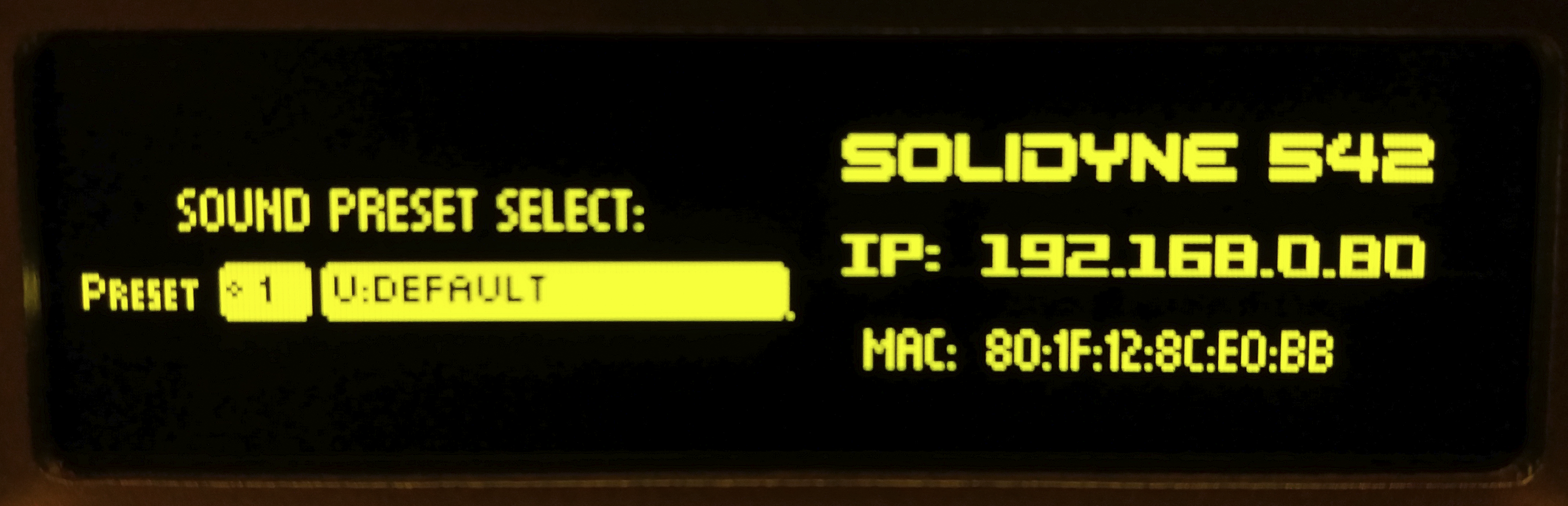 Para cambiar presets:
1. Pulse la rueda.
2. Gire para navegar entre los **32 presets** (16 de fábrica + 16 de usuario).
3. Pulse la rueda para confirmar.
***
### Pantalla de bloqueo (LOCK)
La pantalla **LOCK** se accede girando la rueda desde la pantalla inicial.\
Permite activar/desactivar el acceso por contraseña.
Para cambiar presets:
1. Pulse la rueda.
2. Gire para navegar entre los **32 presets** (16 de fábrica + 16 de usuario).
3. Pulse la rueda para confirmar.
***
### Pantalla de bloqueo (LOCK)
La pantalla **LOCK** se accede girando la rueda desde la pantalla inicial.\
Permite activar/desactivar el acceso por contraseña.
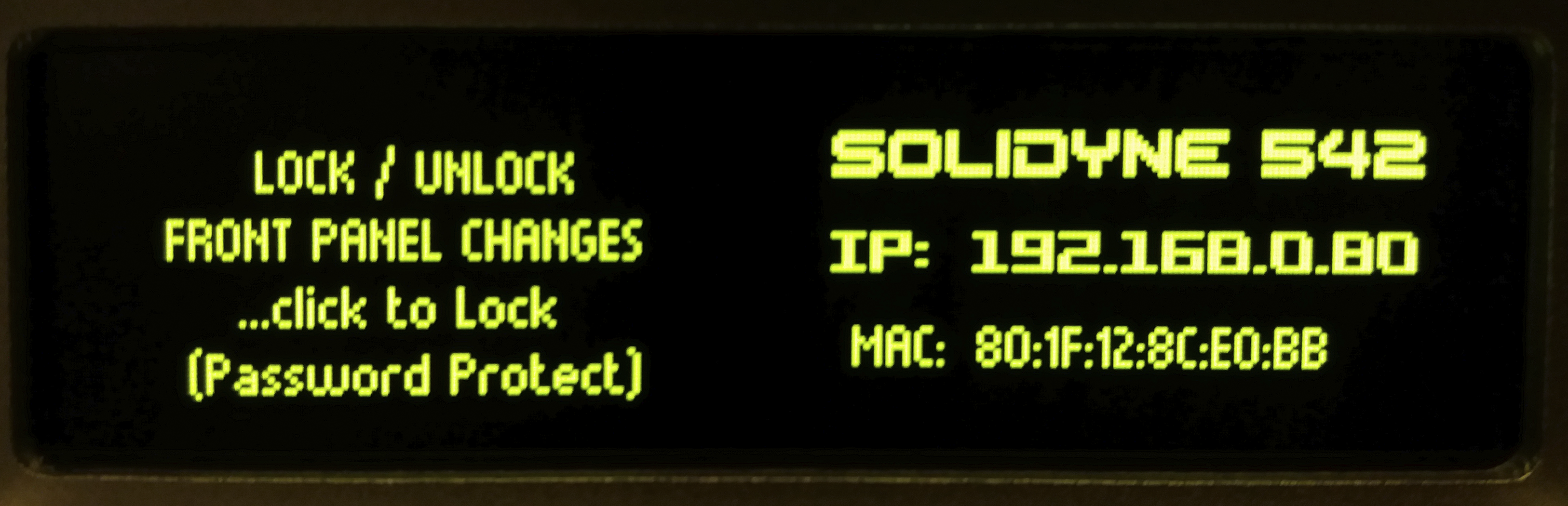 * Para **bloquear**, seleccione LOCK y pulse.
* Para **desbloquear**, pulse nuevamente sobre LOCK.
* Si está activa la contraseña, será solicitada (predeterminada: `1234`).
Cuando el equipo está bloqueado, se pueden navegar pantallas pero no modificar opciones.
***
### Pantalla de entradas (INPUTS)
Muestra el nivel de señal de todas las entradas.\
La entrada activa se indica con una pequeña **flecha** a la derecha del número de entrada.\
Predeterminada de fábrica: **Analógica XLR**.
* Para **bloquear**, seleccione LOCK y pulse.
* Para **desbloquear**, pulse nuevamente sobre LOCK.
* Si está activa la contraseña, será solicitada (predeterminada: `1234`).
Cuando el equipo está bloqueado, se pueden navegar pantallas pero no modificar opciones.
***
### Pantalla de entradas (INPUTS)
Muestra el nivel de señal de todas las entradas.\
La entrada activa se indica con una pequeña **flecha** a la derecha del número de entrada.\
Predeterminada de fábrica: **Analógica XLR**.
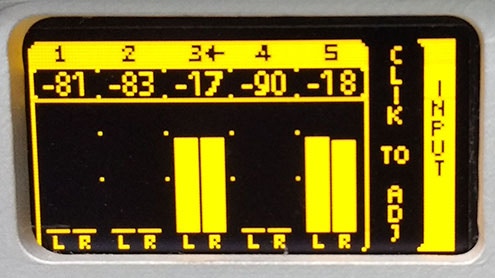 #### Cambiar la entrada (desde panel frontal)
1. Gire la rueda hasta visualizar **INPUT**.
2. Pulse la rueda para cambiar la entrada activa.
3. Gire para elegir la entrada (ejemplo: `2:ANALOG2`).
4. Pulse para confirmar.
5. La entrada activa queda indicada con una flecha.
6. El ajuste de ganancia se realiza desde **CONFIGURACIÓN**.
***
### Monitor de salidas
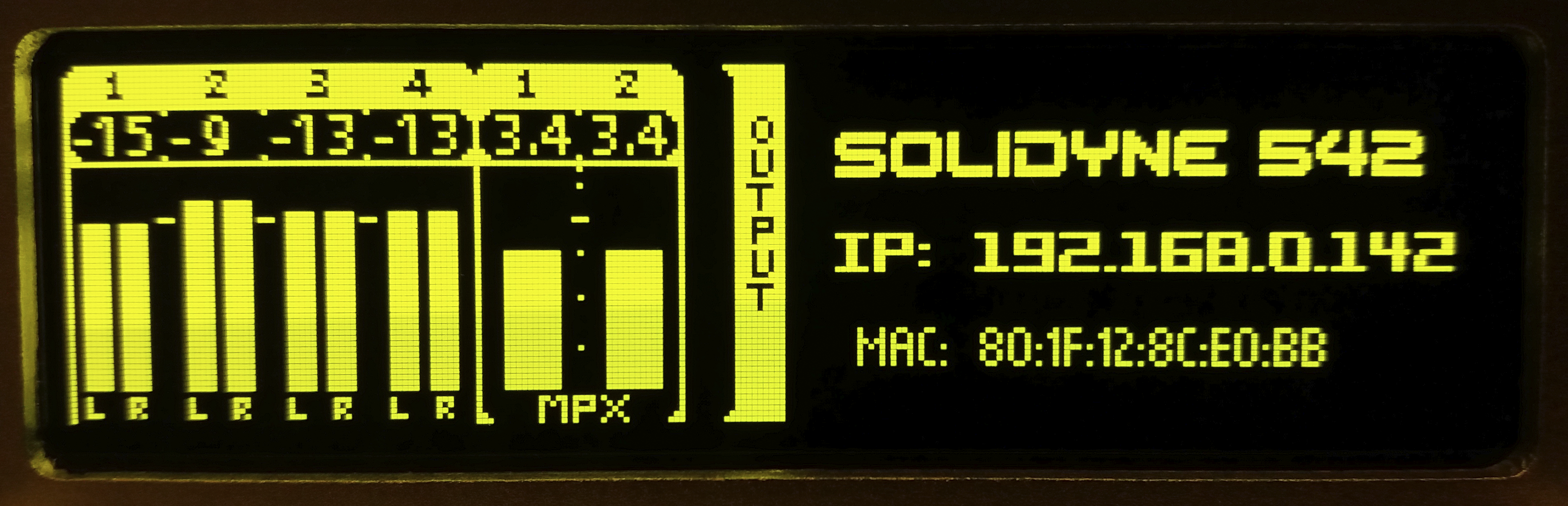
Muestra el nivel de señal en cada salida.\
El ajuste de niveles se realiza desde el menú **SETUP**, con procedimiento similar al de entradas.
#### Cambiar la entrada (desde panel frontal)
1. Gire la rueda hasta visualizar **INPUT**.
2. Pulse la rueda para cambiar la entrada activa.
3. Gire para elegir la entrada (ejemplo: `2:ANALOG2`).
4. Pulse para confirmar.
5. La entrada activa queda indicada con una flecha.
6. El ajuste de ganancia se realiza desde **CONFIGURACIÓN**.
***
### Monitor de salidas
Muestra el nivel de señal en cada salida.\
El ajuste de niveles se realiza desde el menú **SETUP**, con procedimiento similar al de entradas.
 ***
### Monitor de procesado
Muestra la acción de los procesadores internos.
***
### Monitor de procesado
Muestra la acción de los procesadores internos.
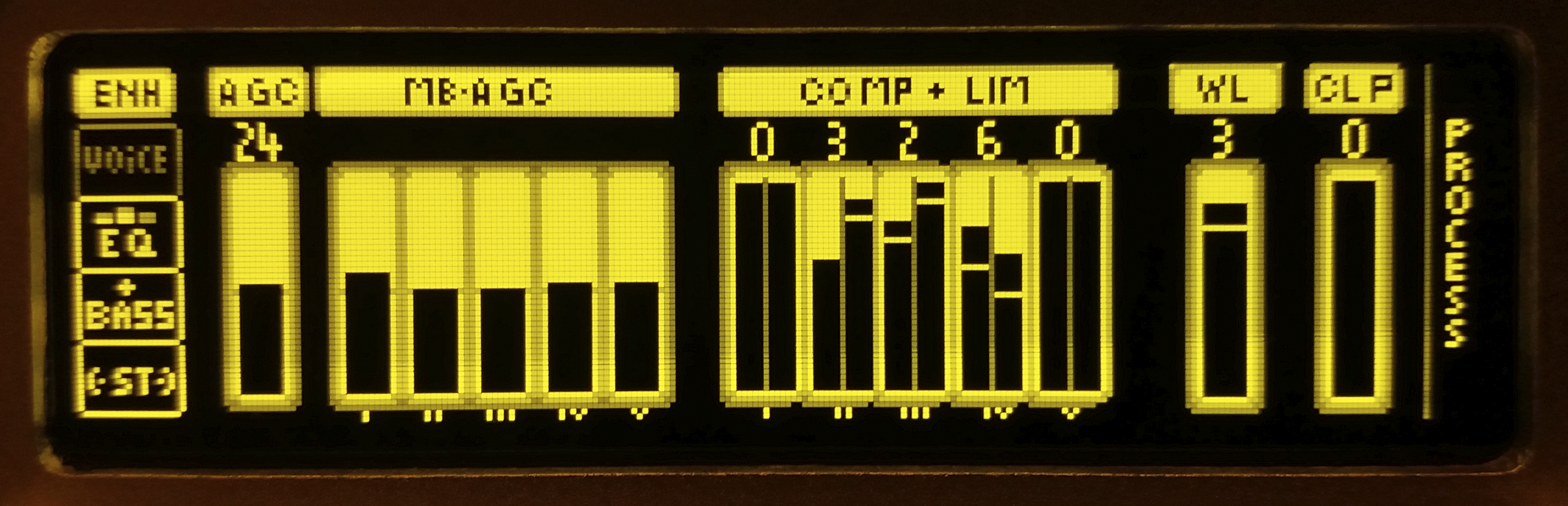 * AGC de banda completa y multibanda
* Compresores y limitadores multibanda
* Limitador de banda ancha
* Recortador final
Los parámetros de procesado se ajustan únicamente desde las **pantallas de control web**.
***
### Auriculares
Permite ajustar el **nivel de auriculares**.
* AGC de banda completa y multibanda
* Compresores y limitadores multibanda
* Limitador de banda ancha
* Recortador final
Los parámetros de procesado se ajustan únicamente desde las **pantallas de control web**.
***
### Auriculares
Permite ajustar el **nivel de auriculares**.
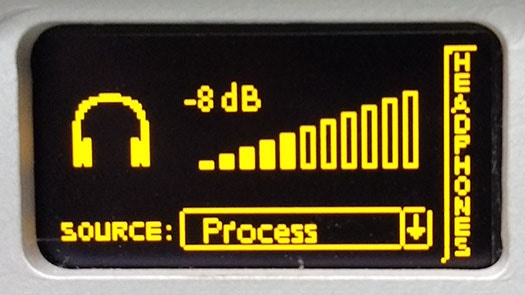 * Gire la rueda para modificar directamente el volumen.
Fuentes de señal disponibles:\
a) Entradas analógicas o digitales\
b) Sintonizador FM interno\
c) Salida del AGC\
d) Audio final procesado (con de-énfasis)
Para cambiar la fuente:
1. Pulse la rueda.
2. Gire para seleccionar la fuente.
3. Pulse para confirmar.
Para \*\*salir \*\*de la pantalla HEADPHONES:
* **Mantenga pulsada la rueda** hasta que aparezca un menú emergente con opciones.
***
### Configuración de sistema (SETUP)
Desde el panel frontal se pueden editar las principales configuraciones del equipo.
1. Gire la rueda hasta visualizar **SETUP MENU**.
* Gire la rueda para modificar directamente el volumen.
Fuentes de señal disponibles:\
a) Entradas analógicas o digitales\
b) Sintonizador FM interno\
c) Salida del AGC\
d) Audio final procesado (con de-énfasis)
Para cambiar la fuente:
1. Pulse la rueda.
2. Gire para seleccionar la fuente.
3. Pulse para confirmar.
Para \*\*salir \*\*de la pantalla HEADPHONES:
* **Mantenga pulsada la rueda** hasta que aparezca un menú emergente con opciones.
***
### Configuración de sistema (SETUP)
Desde el panel frontal se pueden editar las principales configuraciones del equipo.
1. Gire la rueda hasta visualizar **SETUP MENU**.
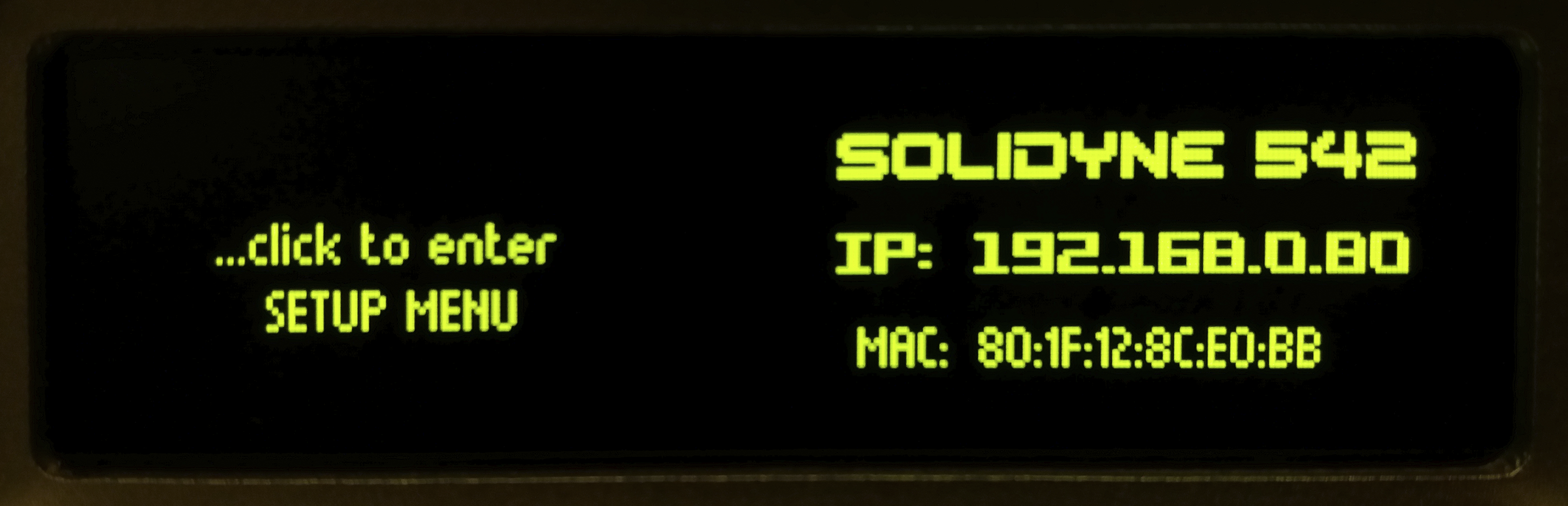 2. Pulse para visualizar las opciones.
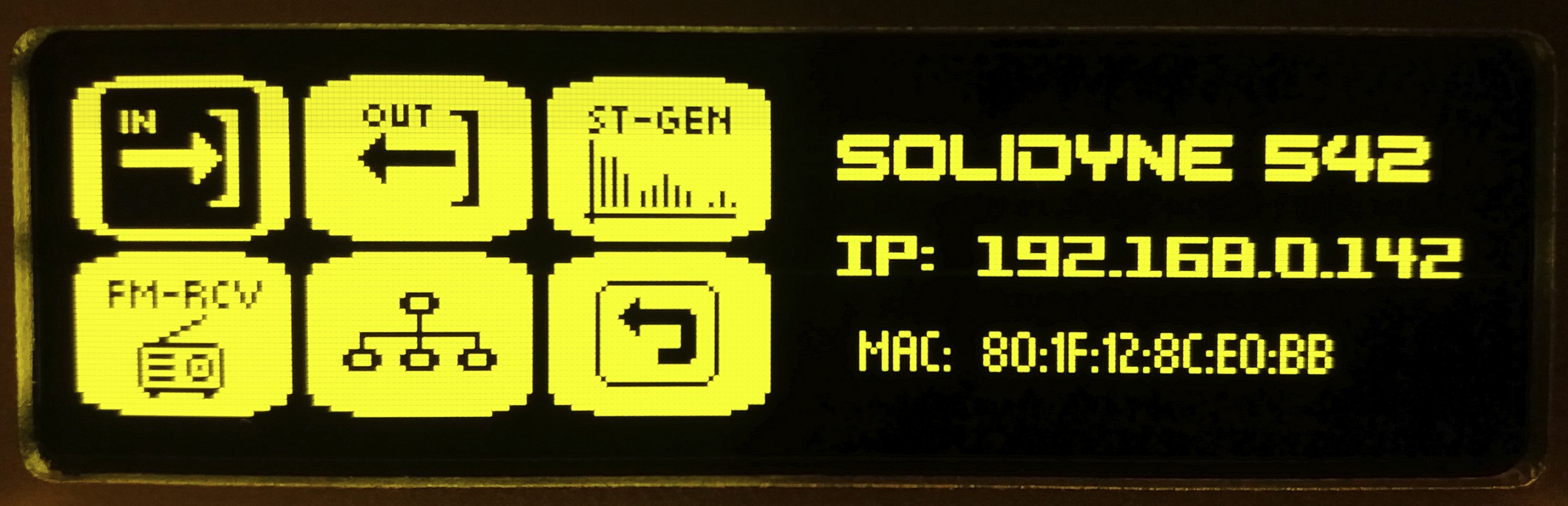 #### Configuración de entrada
* `INPUT SEL`: selecciona la entrada activa.
* `GAIN`: ajusta la ganancia de la entrada activa en un rango de **±14 dB**.
* Nivel +4 dBu equivale a –18 dBfs (AES K18), con **18 dB de headroom**.
* Ajuste la ganancia para que los picos a**0 VU en la consola** estén entre\*\*–22 y –9 dBfs \*\* en el indicador del procesador.
#### Configuración de entrada
* `INPUT SEL`: selecciona la entrada activa.
* `GAIN`: ajusta la ganancia de la entrada activa en un rango de **±14 dB**.
* Nivel +4 dBu equivale a –18 dBfs (AES K18), con **18 dB de headroom**.
* Ajuste la ganancia para que los picos a**0 VU en la consola** estén entre\*\*–22 y –9 dBfs \*\* en el indicador del procesador.
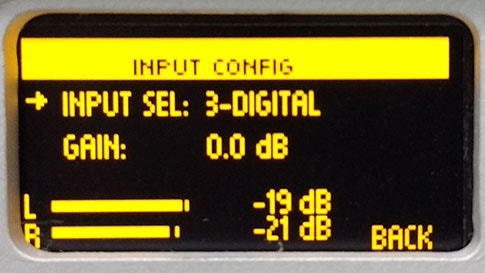 Para modificar la ganancia:
1. Gire la rueda, seleccione `IN` y pulse.
2. (Opcional) Para cambiar la entrada, girar la rueda, seleccionar `INPUT SEL` y pulsar. Girar hasta visualizar la entrada deseada y pulsar para confirmar.
3. Seleccione `GAIN` y pulse.
4. Gire para ajustar ganancia.
5. Pulse para confirmar.
6. Seleccione **BACK** para salir.
7. Gire hasta **BACK** en el menú SETUP para finalizar.
8. Los cambios se guardan automáticamente.
#### Configuración de salidas
* `OUTPUT ADJ`: permite elegir una salida.
* `GAIN`: ajusta el nivel de la salida seleccionada, con procedimiento similar al explicado para las entradas.
#### Generador estéreo
Para modificar la ganancia:
1. Gire la rueda, seleccione `IN` y pulse.
2. (Opcional) Para cambiar la entrada, girar la rueda, seleccionar `INPUT SEL` y pulsar. Girar hasta visualizar la entrada deseada y pulsar para confirmar.
3. Seleccione `GAIN` y pulse.
4. Gire para ajustar ganancia.
5. Pulse para confirmar.
6. Seleccione **BACK** para salir.
7. Gire hasta **BACK** en el menú SETUP para finalizar.
8. Los cambios se guardan automáticamente.
#### Configuración de salidas
* `OUTPUT ADJ`: permite elegir una salida.
* `GAIN`: ajusta el nivel de la salida seleccionada, con procedimiento similar al explicado para las entradas.
#### Generador estéreo
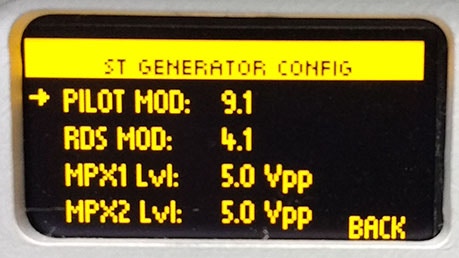 Permite ajustar:
* Nivel de sub-portadora piloto ST
* Nivel de sub-portadora RDS
* Niveles de MPX-1 y MPX-2 (volts pico a pico).
#### Receptor de FM
Permite ajustar:
* Nivel de sub-portadora piloto ST
* Nivel de sub-portadora RDS
* Niveles de MPX-1 y MPX-2 (volts pico a pico).
#### Receptor de FM
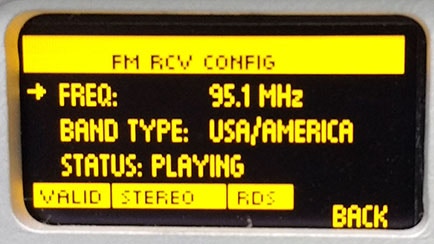 Permite ingresar:
* Tipo de banda FM
* Frecuencia a sintonizar
#### Configuración Ethernet
Permite ingresar:
* Tipo de banda FM
* Frecuencia a sintonizar
#### Configuración Ethernet
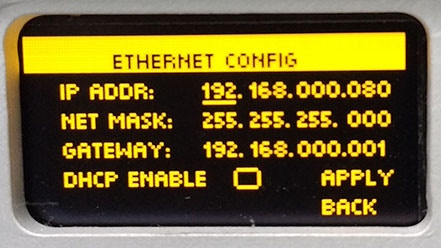 Configura el puerto Ethernet de control remoto.\
De fábrica: **DHCP activado**.\
La IP asignada se muestra en la pantalla de inicio.
***
### Monitor de FM
El sintonizador interno permite analizar parámetros de la transmisión.
Pantallas disponibles:
* **FM MONITOR**
* **FM MODULATION MONITOR**
* **RDS ANALYZER**
Configura el puerto Ethernet de control remoto.\
De fábrica: **DHCP activado**.\
La IP asignada se muestra en la pantalla de inicio.
***
### Monitor de FM
El sintonizador interno permite analizar parámetros de la transmisión.
Pantallas disponibles:
* **FM MONITOR**
* **FM MODULATION MONITOR**
* **RDS ANALYZER**