> ## Documentation Index
> Fetch the complete documentation index at: https://docs.solidyne.ar/llms.txt
> Use this file to discover all available pages before exploring further.
# Actualización del firmware
> Procedimientos para actualizar el firmware según modelos
## Qué se modifica
Las sucesivas actualizaciones de un mismo modelo de software pueden:
* Optimizar procesos.
* Agregar nuevas funciones.
* Mejorar o modificar la interfaz gráfica.
* Incorporar nuevos presets de procesado.
La **versión y modelo** se muestran:
* En la pantalla de inicio del **panel frontal**.
* En la línea superior de la pantalla **Control WEB**.
El equipo puede actualizarse estando en servicio.\
Puede producir una **breve interrupción de audio** al aire (menor a 2 segundos).
***
## Versiones anteriores a 2.0
Para equipos con versión de firmware **1.35 o anterior**, consultar el manual correspondiente en:\
👉 [Equipos discontinuados](/es/otros_docs/discontinued)
***
## Unidades con módulo STREAMER AoIP
La expansión **Streamer AoIP** permite acceder directamente al equipo a través de un enlace y agrega un método de **actualización simplificado**.
Ver detalles Equipos con opción STREAMER AoIP
***
## 542 APC modelo estándar
Los equipos con firmware 2.0 o posterior, que no posean la expansión STREAMER AoIP, se actualizan con el siguiente procedimiento:
1. Asegúrese de que la computadora que accede al procesador tenga **conexión a Internet** y esté en la **misma LAN** que el 542APC.
2. Acceda a la página de **Control WEB** ingresando la **IP de control** en un navegador.\
(Ver [**Acceso y control vía red**](/es/542/542-acceso-web)).
3. Ingrese al modo **SETUP** (arriba a la derecha) y en el menú lateral elija la opción **INFO**.
4. El equipo verificará automáticamente si hay una actualización disponible y\*\*generará un enlace \*\* directo de descarga.
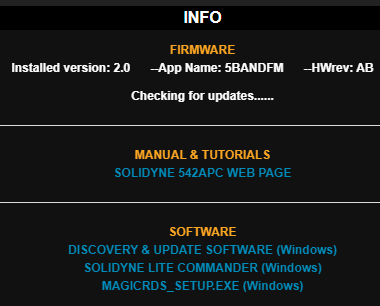 5. Descargue la actualización de firmware desde el enlace.
6. Descargue e instale la aplicación de Windows **Solidyne Discovery & Update** (enlace en la sección SOFTWARE de pantalla INFO).
* El instalador creará una carpeta *Solidyne Audio Processor* en el menú Inicio de Windows.
7. Ejecute la aplicación **Discovery & Update**.
5. Descargue la actualización de firmware desde el enlace.
6. Descargue e instale la aplicación de Windows **Solidyne Discovery & Update** (enlace en la sección SOFTWARE de pantalla INFO).
* El instalador creará una carpeta *Solidyne Audio Processor* en el menú Inicio de Windows.
7. Ejecute la aplicación **Discovery & Update**.
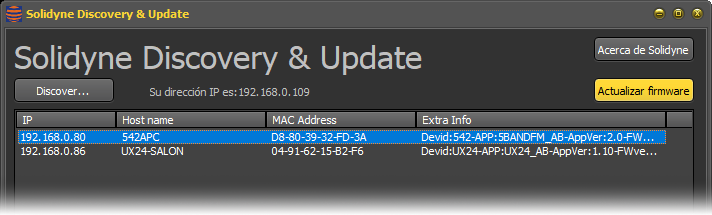 8. Pulse **Discover...** → se listarán los equipos Solidyne en la red.
9. Seleccione el equipo **542APC** y pulse **Actualizar firmware**.
10. En la ventana emergente, seleccione el archivo de actualización descargado en el \_Paso 5 \_y pulse **Aceptar**.
11. La aplicación sobre-escribirá el firmware del 542APC.
12. El equipo permanecerá operativo; habrá una **breve interrupción de audio (menor a 2 seg.)** al reiniciarse.
**No apague ni desconecte el equipo durante la actualización.**\
Podría producir daños irreparables por el usuario.
Evite realizar actualizaciones desde computadoras conectadas vía Wi-Fi.
### Actualizaciones remotas
No realice actualizaciones si accede al equipo directamente vía **Internet (port forwarding)**.\
Use siempre un **software de escritorio remoto** para conectarse a una PC en la LAN del procesador y desde allí acceder al **Control WEB local**.
***
8. Pulse **Discover...** → se listarán los equipos Solidyne en la red.
9. Seleccione el equipo **542APC** y pulse **Actualizar firmware**.
10. En la ventana emergente, seleccione el archivo de actualización descargado en el \_Paso 5 \_y pulse **Aceptar**.
11. La aplicación sobre-escribirá el firmware del 542APC.
12. El equipo permanecerá operativo; habrá una **breve interrupción de audio (menor a 2 seg.)** al reiniciarse.
**No apague ni desconecte el equipo durante la actualización.**\
Podría producir daños irreparables por el usuario.
Evite realizar actualizaciones desde computadoras conectadas vía Wi-Fi.
### Actualizaciones remotas
No realice actualizaciones si accede al equipo directamente vía **Internet (port forwarding)**.\
Use siempre un **software de escritorio remoto** para conectarse a una PC en la LAN del procesador y desde allí acceder al **Control WEB local**.
***