> ## Documentation Index
> Fetch the complete documentation index at: https://docs.solidyne.ar/llms.txt
> Use this file to discover all available pages before exploring further.
# Bloques de avisos publicitarios
> Creación manual de bloques (tandas) comerciales
Existen dos formas de crear una **tanda de avisos publicitarios**:
* **Automática**: mediante el módulo **Admicom** (recomendado).\
→ Ver: *Tráfico, Administración y Estadísticas*.
* **Manual**: directamente en **CyberPlay Editor**.
Radios no comerciales o con pocos anunciantes suelen manejar las tandas manualmente, sin necesidad de gestionar una base de datos comercial.
***
## Creación manual de tandas
1. En la ventana **Tanda**, ingrese la instrucción de tanda.\
Cada instrucción corresponde a una sola tanda; deberá repetirla para todas las tandas del día.
**Ejemplo:**
```txt theme={null}
/Tanda Tanda Nro. 1 /00:00
```
2. Debajo, escriba los nombres de los archivos de las publicidades que componen esa tanda.\
Puede arrastrarlos desde **File Manager** o **InfoMusic-Producción**.
**Ejemplo:**
```txt theme={null}
/Tanda Tanda Nro. 1 /00:00
Coca-Cola
Sancor
Sony
La Masa Records
```
* No se pueden programar archivos desde **carpetas extras** (ver File Manager).
* Archivos que contengan un **punto (.)** en el nombre y no estén registrados en la Base de Datos, **deben pautarse con extensión completa** (ej.: `107.5.wav`).
3. Para agregar otra tanda (ej.: a las 00:30), repita los pasos anteriores.
4. Una vez finalizadas todas las tandas, guarde el archivo en el formato correspondiente (ver sección de guardado).
***
## Creación de tandas con Magic Programming
La herramienta **Magic Programming** simplifica la generación de tandas manuales. Inserta automáticamente las instrucciones, y el operador solo debe cargar los archivos debajo de cada tanda.
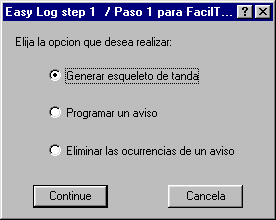 Al elegir **Generar Esqueleto de Tanda**, aparece un cuadro de diálogo con estas opciones:
* **Hora desde**: hora de inicio de la primera tanda.
* **Hasta hora**: hora de la última tanda.
* **Intervalo entre tandas**: minutos entre cada tanda.
* **Flexibilidad**: margen en minutos para desplazar la tanda en programas AutoDJ.\
*(Todas las tandas creadas por Magic Programming son flexibles; para cambiar sus atributos debe editarse manualmente).*
### Pautar un aviso comercial
Permite programar un **spot en varias tandas** automáticamente.\
Se define:
* El **intervalo horario** (ej.: de 19:00 a 22:00).
Al elegir **Generar Esqueleto de Tanda**, aparece un cuadro de diálogo con estas opciones:
* **Hora desde**: hora de inicio de la primera tanda.
* **Hasta hora**: hora de la última tanda.
* **Intervalo entre tandas**: minutos entre cada tanda.
* **Flexibilidad**: margen en minutos para desplazar la tanda en programas AutoDJ.\
*(Todas las tandas creadas por Magic Programming son flexibles; para cambiar sus atributos debe editarse manualmente).*
### Pautar un aviso comercial
Permite programar un **spot en varias tandas** automáticamente.\
Se define:
* El **intervalo horario** (ej.: de 19:00 a 22:00).
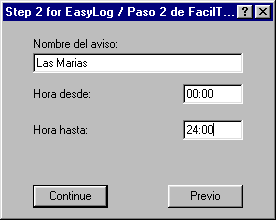 * La **separación mínima** entre apariciones (ej.: cada 15 minutos).
El aviso será insertado en todas las tandas dentro del rango definido.
### Eliminar la ocurrencia de un aviso
Permite **eliminar todas las apariciones** de un aviso en un intervalo horario determinado.
Recuerde: Para que las modificaciones tengan efecto debe **guardar los archivos** y, si corresponde a la programación de **hoy o mañana**, deberá **recargar los archivos en la terminal de Aire**.
### Imprimir
Opción para imprimir:
* El **registro de tandas** (`.LOG`).
* El **registro de programas** (`.PGM`).
* La **programación completa** (ventana CyberPlay).
La impresión se realiza sobre los archivos cargados en ese momento.
* La **separación mínima** entre apariciones (ej.: cada 15 minutos).
El aviso será insertado en todas las tandas dentro del rango definido.
### Eliminar la ocurrencia de un aviso
Permite **eliminar todas las apariciones** de un aviso en un intervalo horario determinado.
Recuerde: Para que las modificaciones tengan efecto debe **guardar los archivos** y, si corresponde a la programación de **hoy o mañana**, deberá **recargar los archivos en la terminal de Aire**.
### Imprimir
Opción para imprimir:
* El **registro de tandas** (`.LOG`).
* El **registro de programas** (`.PGM`).
* La **programación completa** (ventana CyberPlay).
La impresión se realiza sobre los archivos cargados en ese momento.