> ## Documentation Index
> Fetch the complete documentation index at: https://docs.solidyne.ar/llms.txt
> Use this file to discover all available pages before exploring further.
# CyberPlay Editor: uso y funcionalidades
> Uso de CyberPlay Editor
## Cargar y guardar archivos
### Carga individual de archivos LOG / PGM
Este procedimiento aplica tanto a las ventanas **LOG** como **PGM**.\
Permite cargar archivos de forma individual, aunque también es posible cargarlos en conjunto (ver apartado siguiente).
Al pulsar el botón de carga aparece una ventana con menús desplegables para elegir:\
**Día – Día de la semana – Mes – Año**.\
También es posible seleccionar un archivo directamente desde la lista a la derecha.
El nombre de los archivos corresponde siempre a la fecha para la que fueron generados, según lo explicado en la sección anterior.
***
## Carga de la programación completa por fecha
Cuando se abre el **CyberPlay Editor**, automáticamente se cargan los archivos de **tandas comerciales** y **bloques de programa** correspondientes al **día corriente**.
El botón de **carga por fecha** permite seleccionar simultáneamente los archivos **LOG** y **PGM** para una fecha determinada.
Pulse el botón correspondiente y seleccione la fecha en el almanaque.\
Confirme con **OK**.
CyberPlay Editor cargará los archivos LOG y PGM siguiendo el orden de prioridad explicado en la sección anterior.\
Luego generará una **previsualización gráfica** en la ventana **Test CyberPlay**.
Una vez cargados, los archivos LOG y PGM pueden editarse y guardarse en forma independiente.
***
## Guardar archivo LOG / PGM
Presionando este botón se guardan los cambios realizados sobre un archivo LOG o PGM.\
La ventana de guardado es similar a la utilizada para cargar archivos.
* Para crear un **nuevo archivo**, ingrese un nombre y pulse **OK**.
* Si el nombre no existe, se creará un archivo nuevo para la fecha indicada.
* Si ya existe, se mostrará un cuadro de diálogo para confirmar el reemplazo. Aceptando, se sobrescribe el archivo anterior.
El campo **Año** siempre muestra: el año anterior y los dos años posteriores al actual.\
AUDICOM incluye **archivos de ejemplo** (7 LOG y 7 PGM), que conviene borrar para evitar que interfieran en la programación real.
***
## PlayLists – Listados de títulos
Dentro de la ventana **Guardar PGM** existe un botón específico para guardar **PlayLists**, es decir, listados de títulos en formato **TXT** que pueden insertarse en la pauta de programación de aire.
* Al pulsar el botón, aparece un cuadro para ingresar el nombre del **PlayList**.
* Ese nombre será el que mostrará el **PlayList Manager**, encargado de administrar estas listas en el módulo de Aire.
* Los PlayLists se guardan siempre en la carpeta **PGM**.
Al marcar el casillero **Mostrar solo PlayList**, la ventana mostrará únicamente este tipo de archivos.
Las listas de reproducción también pueden ser creadas directamente por los operadores desde la pantalla de Aire, mediante el **PlayList Manager**.
***
## Ingreso de títulos en las ventanas LOG y PGM
Existen tres formas de ingresar títulos en las ventanas de edición **LOG** y **PGM**:
* **Tipeo manual** (escribiendo directamente).
* **Drag & Drop** desde **File Manager**.
* **Drag & Drop** desde **InfoMusic**.
***
## Test de programación (F9)
La ventana de **previsualización CyberPlay** muestra gráficamente cómo queda organizada la **pauta de programación**.
* Al presionar **Test**, se genera el gráfico en base a los comandos introducidos en **LOG** y **PGM**.
* El gráfico simula lo que verá el **operador de Aire**.
* Simultáneamente, se realiza una **validación** de la programación, y los resultados se muestran en la ventana **ESTADO (STATUS)** debajo de LOG y PGM.
***
### Ventana Test-CyberPlay
La ventana **Test-CyberPlay** permite **verificar y modificar** los comandos ingresados.
Al presionar **TEST**, se verifican los siguientes aspectos:
* **Archivos programados**:
* Si un título no corresponde a ningún archivo, aparece en **ROJO**.
* En el módulo de Aire, ese archivo será **ignorado**, marcado como error, y la reproducción continuará con el siguiente.
* **Formatos AutoDJ**:
* Se valida la existencia de los formatos asignados.
* Si un formato es inexistente, aparece en **ESTADO** y debe corregirse desde PGM.
* Si no se corrige, el bloque se armará con el formato **Default**, que incluye todos los estilos disponibles en la Base de Datos.
### Escucha de títulos en programación
Desde la **Terminal de Programación** (requiere placa de sonido instalada):
* Seleccione un título en la ventana **CyberPlay**.
* Presione **PLAY** para escucharlo en previo.
***
## Cambiar la pauta desde la ventana de previsualización
La **ventana de previsualización** permite modificar directamente varios aspectos de la **pauta de programación**.
* **Clic derecho sobre un ítem** abre un menú con las siguientes opciones:
* **PLAY / STOP** → Controles de reproducción (si el ítem es un archivo de audio).
* **INSERT METEOR** → Inserta una instrucción **METEOR** encima del ítem seleccionado.
* **INSERT PAUSE** → Inserta una **PAUSA** encima del ítem seleccionado.
* **REMOVE** → Elimina el ítem seleccionado.
* En el caso de un **aviso comercial**, se elimina **solo esa ocurrencia**.
* Para eliminar **todas las ocurrencias** del aviso, debe usarse **Magic Programming** (próximamente esta función estará disponible también en el menú contextual).
* No es posible borrar bloques completos desde este menú.
* Cada cambio realizado en la ventana de previsualización genera automáticamente el **código correspondiente** en la ventana **LOG** o **PGM** (según corresponda).
* **Doble clic** sobre un ítem en CyberPlay muestra la **línea de código** que lo genera en la ventana de instrucciones correspondiente.
### Cambiar posición de los archivos
Es posible **reordenar los archivos pautados**:
* Haga clic sobre un título y arrástrelo hacia arriba o hacia abajo.
* También es posible arrastrar **pausas** o **comandos Meteor**.
* **No se pueden mover tandas ni bloques de programa**.
Para cambiar la **hora de inicio o fin** de un bloque:
* Doble clic sobre el **encabezado del bloque** → se muestra el código en LOG o PGM.
* Edite directamente la línea de código con la hora deseada.
Verifique siempre visualmente la programación.\
Errores como **superposición de horarios**, **baches**, o **títulos inexistentes** deben corregirse.\
De lo contrario, la programación en el **Módulo de Aire** resultará errónea.
***
## Múltiples terminales de Aire
Desde una **terminal de Producción** es posible **navegar y operar** sobre cualquiera de las terminales de la red. Esto es útil cuando hay más de una terminal de Aire activa, ya que permite gestionar la programación de una u otra.
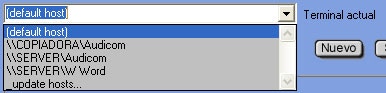 * En el menú desplegable **“Terminal actual”** aparecen todas las terminales disponibles.
* El valor **“Default host”** apunta siempre a la **terminal local**, salvo que el administrador redefina la configuración predeterminada en `audicom.ini`.
* Si selecciona una **terminal de Aire**, se mostrarán los **archivos de programación** de esa terminal, permitiendo trabajar directamente sobre sus **LOG/PGM**.
Al desplegar el menú por primera vez, el sistema explora la red en busca de **terminales AUDICOM activas**.\
Este proceso puede demorar algunos segundos, pero el resultado queda en memoria, acelerando accesos posteriores.
Para actualizar el listado de terminales disponibles, seleccione la opción **\_update hosts**.
* En el menú desplegable **“Terminal actual”** aparecen todas las terminales disponibles.
* El valor **“Default host”** apunta siempre a la **terminal local**, salvo que el administrador redefina la configuración predeterminada en `audicom.ini`.
* Si selecciona una **terminal de Aire**, se mostrarán los **archivos de programación** de esa terminal, permitiendo trabajar directamente sobre sus **LOG/PGM**.
Al desplegar el menú por primera vez, el sistema explora la red en busca de **terminales AUDICOM activas**.\
Este proceso puede demorar algunos segundos, pero el resultado queda en memoria, acelerando accesos posteriores.
Para actualizar el listado de terminales disponibles, seleccione la opción **\_update hosts**.