> ## Documentation Index
> Fetch the complete documentation index at: https://docs.solidyne.ar/llms.txt
> Use this file to discover all available pages before exploring further.
> Descripción general del reproductor principal de Audicom
# CyberPlay: grilla principal de contenidos
## Conceptos generales
El **CyberPlay** crea automáticamente el listado de eventos de la radio para cada día, con sus horarios exactos.
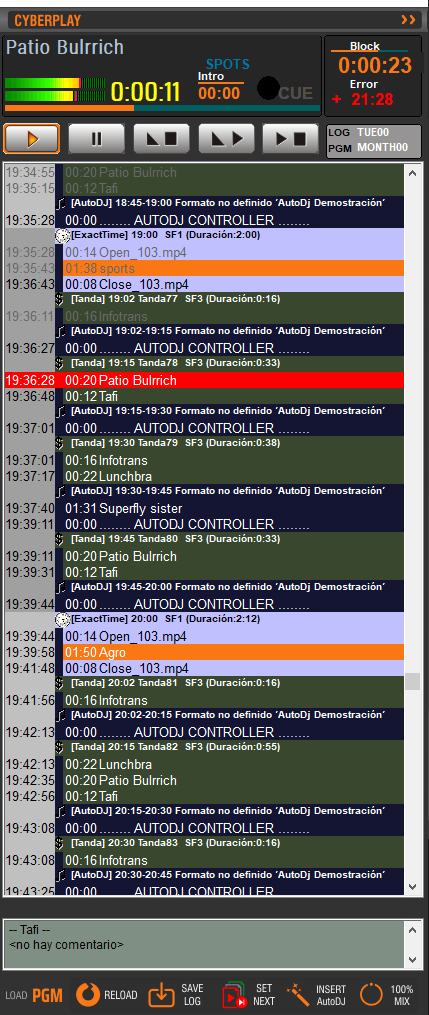 * La ventana muestra la **grilla de programación completa de 00:00 a 24:00 hs**, incluyendo todos los eventos, no solo los que intervienen en la computadora.
* Se respetan los bloques de la programación tradicional: en vivo, noticias, informativos, conexiones remotas, etc.
CyberPlay puede operar en:
* Modo **tandero**, gestionando solo los bloques comerciales.
* Modo completo, basado en la **grilla de programación PGM**.
Para generar la programación anual (365 días) solo se requieren **7 plantillas**, una por cada día de la semana.
* Estas se crean con comandos simples desde el módulo **CyberPlay Editor**.
* También pueden definirse plantillas para días especiales.
El módulo de Tráfico de AUDICOM crea diariamente un listado de tandas comerciales con el formato:\
`AAMMDD.LOG` (Año, Mes, Día).
CyberPlay une y presenta en pantalla ambos listados (comerciales y de programación), mostrándolos como una lista única.
CyberPlay carga los archivos **LOG** y **PGM** a las 18:00 hs de cada día.\
Este horario puede modificarse desde el Panel de Configuración.
La ventana CyberPlay muestra la programación del día actual, del anterior y del siguiente.
* La lista se recorre con la barra de desplazamiento (scroll).
### Identificación por colores
Los distintos contenidos se diferencian en pantalla mediante colores:
* **Verde**: tanda comercial
* **Amarillo**: bloque en vivo
* **Azul**: bloque AutoDJ
* **Rosa**: enlace remoto (satélite o Internet)
* **Violeta**: Exacttime
* **Negro**: pausa (punto de detención)
### Identificación de horarios
* Horas pares: fondo gris claro.
* Horas impares: fondo gris oscuro.
* Día anterior: horas en azul.
* Día actual: horas en negro.
* Día siguiente: horas en rojo.
### Cursor de reproducción
* Línea roja indica el título en reproducción.
* Títulos ya emitidos aparecen en gris.
* El cursor tiene centrado automático, volviendo a pantalla si queda oculto.
* Si se selecciona un ítem, el cursor cambia a amarillo y el centrado se suspende temporalmente por 1 minuto.
* Una flecha sobre la barra vertical indica si el título reproducido está fuera de la vista.
Al pulsar la flecha, se fuerza el centrado del título en reproducción.
***
## Bloques comerciales
Contienen publicidades. Cada bloque equivale a una tanda comercial.
Ejemplo de bloque:
* La ventana muestra la **grilla de programación completa de 00:00 a 24:00 hs**, incluyendo todos los eventos, no solo los que intervienen en la computadora.
* Se respetan los bloques de la programación tradicional: en vivo, noticias, informativos, conexiones remotas, etc.
CyberPlay puede operar en:
* Modo **tandero**, gestionando solo los bloques comerciales.
* Modo completo, basado en la **grilla de programación PGM**.
Para generar la programación anual (365 días) solo se requieren **7 plantillas**, una por cada día de la semana.
* Estas se crean con comandos simples desde el módulo **CyberPlay Editor**.
* También pueden definirse plantillas para días especiales.
El módulo de Tráfico de AUDICOM crea diariamente un listado de tandas comerciales con el formato:\
`AAMMDD.LOG` (Año, Mes, Día).
CyberPlay une y presenta en pantalla ambos listados (comerciales y de programación), mostrándolos como una lista única.
CyberPlay carga los archivos **LOG** y **PGM** a las 18:00 hs de cada día.\
Este horario puede modificarse desde el Panel de Configuración.
La ventana CyberPlay muestra la programación del día actual, del anterior y del siguiente.
* La lista se recorre con la barra de desplazamiento (scroll).
### Identificación por colores
Los distintos contenidos se diferencian en pantalla mediante colores:
* **Verde**: tanda comercial
* **Amarillo**: bloque en vivo
* **Azul**: bloque AutoDJ
* **Rosa**: enlace remoto (satélite o Internet)
* **Violeta**: Exacttime
* **Negro**: pausa (punto de detención)
### Identificación de horarios
* Horas pares: fondo gris claro.
* Horas impares: fondo gris oscuro.
* Día anterior: horas en azul.
* Día actual: horas en negro.
* Día siguiente: horas en rojo.
### Cursor de reproducción
* Línea roja indica el título en reproducción.
* Títulos ya emitidos aparecen en gris.
* El cursor tiene centrado automático, volviendo a pantalla si queda oculto.
* Si se selecciona un ítem, el cursor cambia a amarillo y el centrado se suspende temporalmente por 1 minuto.
* Una flecha sobre la barra vertical indica si el título reproducido está fuera de la vista.
Al pulsar la flecha, se fuerza el centrado del título en reproducción.
***
## Bloques comerciales
Contienen publicidades. Cada bloque equivale a una tanda comercial.
Ejemplo de bloque:
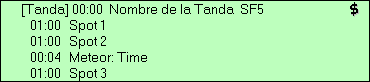 ```
00:00 Horario de salida al aire
SF5 Flexibilidad de horario de la tanda
Spot1; Spot2; Spot3 Archivos de avisos comerciales
Meteor: Time Comando especial que anuncia la hora actual
```
***
## Bloques de programa
Corresponden a los contenidos de la radio:
* Shows en vivo
* Programación musical automática (**AutoDJ**)
* Enlaces remotos (satélite o Internet)
Ejemplo de encabezado de bloque:
```
[Live] Tipo de bloque
18:00-18:00 Inicio y fin del bloque
Nombre del bloque (sin título en este caso)
Program Length: ... Duración del programa
```
Para más información sobre cómo organizar la programación, consulte el capítulo **Pauta de Programación**.
```
00:00 Horario de salida al aire
SF5 Flexibilidad de horario de la tanda
Spot1; Spot2; Spot3 Archivos de avisos comerciales
Meteor: Time Comando especial que anuncia la hora actual
```
***
## Bloques de programa
Corresponden a los contenidos de la radio:
* Shows en vivo
* Programación musical automática (**AutoDJ**)
* Enlaces remotos (satélite o Internet)
Ejemplo de encabezado de bloque:
```
[Live] Tipo de bloque
18:00-18:00 Inicio y fin del bloque
Nombre del bloque (sin título en este caso)
Program Length: ... Duración del programa
```
Para más información sobre cómo organizar la programación, consulte el capítulo **Pauta de Programación**.