> ## Documentation Index
> Fetch the complete documentation index at: https://docs.solidyne.ar/llms.txt
> Use this file to discover all available pages before exploring further.
# iRDS - Generación de streaming
> Description of your new file.
## Introducción
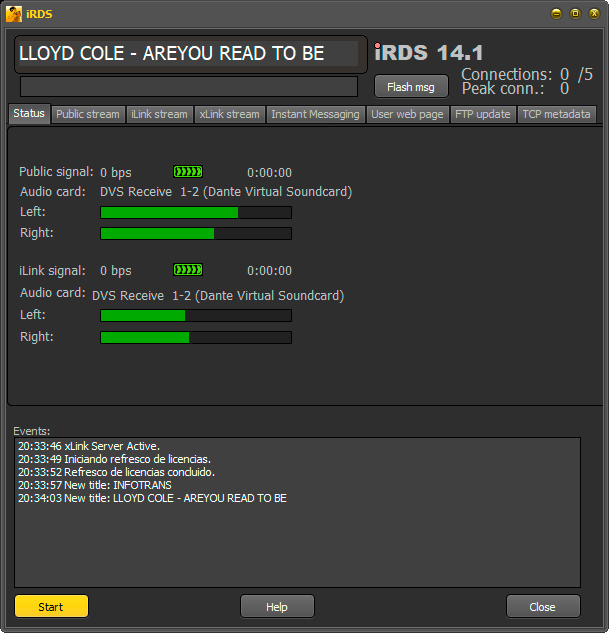
El **Control iRDS** centraliza las funciones de **streaming** de la emisora. Se conecta al servidor de streaming y entrega la señal digitalizada para su distribución en línea.
* Permite **codificar simultáneamente en dos calidades**:
* **Pública**: de menor calidad, destinada a oyentes en Internet.
* **iLink**: de alta calidad, para enlaces entre emisoras.
* Ambas señales incluyen **metadatos**:
* Stream público: envía **Intérprete + Título**, similar al sistema RDS.
* Señal iLink: añade **sincronismo preciso** (\< 0,1 s), garantizando que cada repetidora emita comerciales, promos y reportes meteorológicos **locales**, generando la sensación de un programa en vivo en cada ciudad.
 ***
## Audio para oyentes en Internet
* iRDS genera un **stream WMA** (Windows Media Audio) y lo transmite por el **puerto 8080**.
* Además del audio, transmite **Intérprete y Título**, visibles en el reproductor del usuario final.
* El flujo no se distribuye directamente: requiere un **servidor de streaming** contratado, que redistribuye el audio a los oyentes.
* La **capacidad de usuarios simultáneos** depende del plan contratado.
***
## Audio para oyentes en Internet
* iRDS genera un **stream WMA** (Windows Media Audio) y lo transmite por el **puerto 8080**.
* Además del audio, transmite **Intérprete y Título**, visibles en el reproductor del usuario final.
* El flujo no se distribuye directamente: requiere un **servidor de streaming** contratado, que redistribuye el audio a los oyentes.
* La **capacidad de usuarios simultáneos** depende del plan contratado.
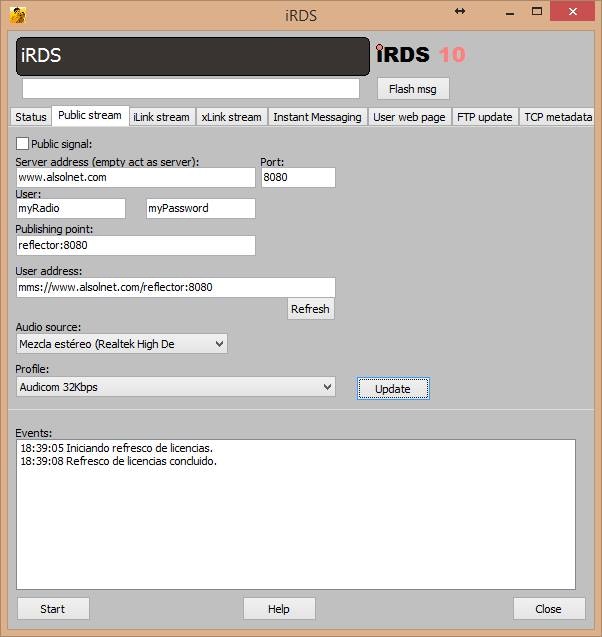 **Activación:**
* Marcar **Public Signal** para habilitar el streaming.
* Si no está marcado, no se transmite.
**Pantalla de iRDS:**
* Muestra **Intérprete + Título** en reproducción.
* Campo **Flash msg**: envía mensajes instantáneos al reproductor del oyente.
**Parámetros de configuración:**
* **Public signal**: habilita transmisión hacia el servidor.
* **Server address / Port**: URL + puerto del servidor.
* Si queda vacío, iRDS puede actuar como servidor (solo pruebas).
* **Publishing point**: identificador del flujo (ej. `FM102`, `Radio_Cultura`).
* **User address**: dirección generada automáticamente (ej. `mms://encoder.iviplanet.com:8080/AUDICOM`).
* **Audio source**: tomar señal **procesada de aire** (desde sintonizador o procesador dedicado para Internet).
* **Profile**: codificación en WMA.
* 48–64 kbps: estándar.
* A mayor bitrate, menor cantidad de oyentes simultáneos (limitado por el ancho de banda del servidor).
***
## Transmisión AAC+ sobre Icecast
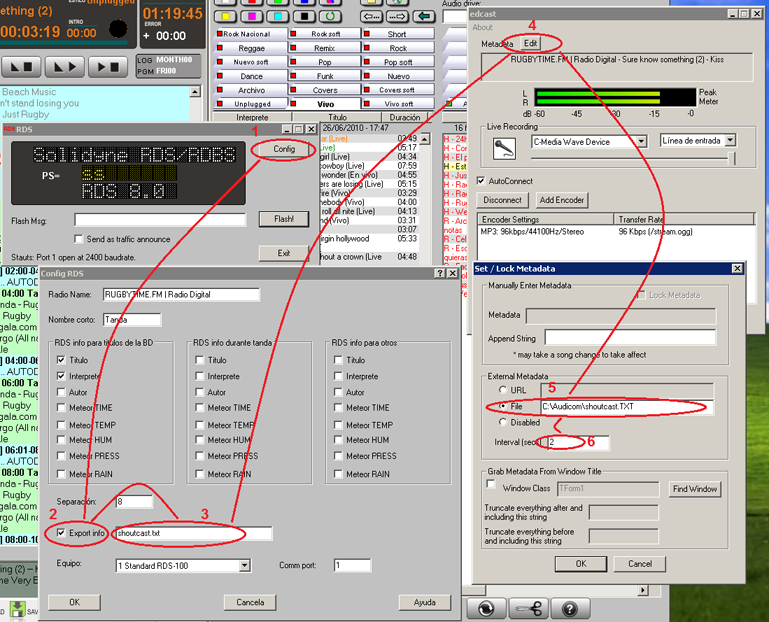
Para transmitir a **servidores Icecast** es necesario un **encoder externo** vinculado a la metadata:
Configure el encoder para transmitir al servidor Icecast.
Debe ser **8.322 o superior**.
En `Inicio > Programas > Inicio`, crear un acceso directo a **EdCast** para que se ejecute con Windows.
Ajustar RDS para guardar en `shoutcast.txt` la información de **Tema + Intérprete**.
Configurar EdCast para leer `shoutcast.txt` cada **2 segundos** y añadir esa metadata al stream.
**Activación:**
* Marcar **Public Signal** para habilitar el streaming.
* Si no está marcado, no se transmite.
**Pantalla de iRDS:**
* Muestra **Intérprete + Título** en reproducción.
* Campo **Flash msg**: envía mensajes instantáneos al reproductor del oyente.
**Parámetros de configuración:**
* **Public signal**: habilita transmisión hacia el servidor.
* **Server address / Port**: URL + puerto del servidor.
* Si queda vacío, iRDS puede actuar como servidor (solo pruebas).
* **Publishing point**: identificador del flujo (ej. `FM102`, `Radio_Cultura`).
* **User address**: dirección generada automáticamente (ej. `mms://encoder.iviplanet.com:8080/AUDICOM`).
* **Audio source**: tomar señal **procesada de aire** (desde sintonizador o procesador dedicado para Internet).
* **Profile**: codificación en WMA.
* 48–64 kbps: estándar.
* A mayor bitrate, menor cantidad de oyentes simultáneos (limitado por el ancho de banda del servidor).
***
## Transmisión AAC+ sobre Icecast
Para transmitir a **servidores Icecast** es necesario un **encoder externo** vinculado a la metadata:
Configure el encoder para transmitir al servidor Icecast.
Debe ser **8.322 o superior**.
En `Inicio > Programas > Inicio`, crear un acceso directo a **EdCast** para que se ejecute con Windows.
Ajustar RDS para guardar en `shoutcast.txt` la información de **Tema + Intérprete**.
Configurar EdCast para leer `shoutcast.txt` cada **2 segundos** y añadir esa metadata al stream.
 **Resultado:**\
El stream reproducido en Winamp o Windows Media Player mostrará los **nombres de las canciones** o el **nombre de la emisora**, según la configuración aplicada.
***
## Cómo escuchar el streaming
El **oyente accede al streaming** a través del **sitio web de la radio**, donde debe configurarse un **reproductor de audio** con los parámetros del servidor de streaming contratado.
### Generar la página web desde iRDS
Como alternativa rápida, **iRDS genera automáticamente** una página básica con un reproductor embebido. Esto permite publicar el streaming en cuestión de segundos, sin necesidad de un desarrollo web previo.\
La función se detalla más adelante en este capítulo.
***
## Audio para enlaces entre emisoras (iLink)
La señal **iLink** permite transmitir audio en alta calidad junto con **metadata de sincronismo**, utilizada en las repetidoras para gestionar la programación regional.
* **Conexión directa**: hasta 5 terminales remotas, sin servidor web.
* **Más de 5 terminales**: requiere un servidor de streaming con soporte WMA.
* **Activación**: marcar **iLink Signal**.
**Resultado:**\
El stream reproducido en Winamp o Windows Media Player mostrará los **nombres de las canciones** o el **nombre de la emisora**, según la configuración aplicada.
***
## Cómo escuchar el streaming
El **oyente accede al streaming** a través del **sitio web de la radio**, donde debe configurarse un **reproductor de audio** con los parámetros del servidor de streaming contratado.
### Generar la página web desde iRDS
Como alternativa rápida, **iRDS genera automáticamente** una página básica con un reproductor embebido. Esto permite publicar el streaming en cuestión de segundos, sin necesidad de un desarrollo web previo.\
La función se detalla más adelante en este capítulo.
***
## Audio para enlaces entre emisoras (iLink)
La señal **iLink** permite transmitir audio en alta calidad junto con **metadata de sincronismo**, utilizada en las repetidoras para gestionar la programación regional.
* **Conexión directa**: hasta 5 terminales remotas, sin servidor web.
* **Más de 5 terminales**: requiere un servidor de streaming con soporte WMA.
* **Activación**: marcar **iLink Signal**.
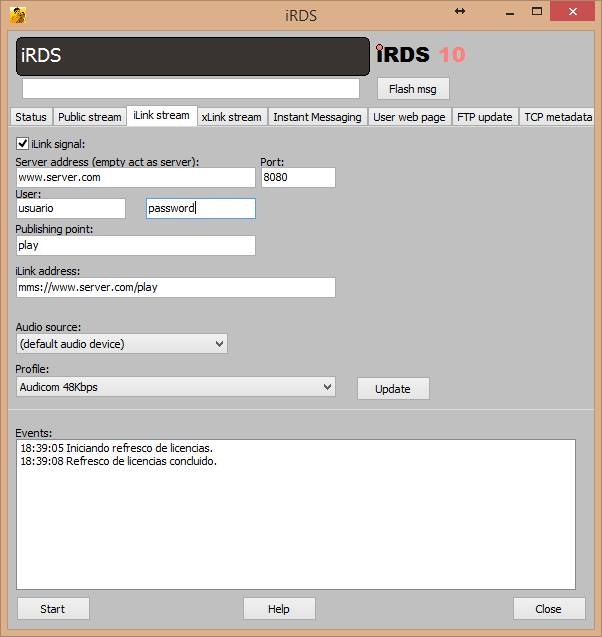 **Parámetros principales:**
* **Server address/Port**: normalmente en blanco. Solo necesario si se usa un servidor externo. Puerto predeterminado: **8081**.
* **iLink address**: dirección a la que se conectan las repetidoras.
* **Audio source**: entrada externa con la señal completa de programa.
* **Profile**: bitrate recomendado: **≥128 kbps** para enlaces de alta calidad.
**Verificación desde otra PC (ejemplo valores por defecto):**
* Streaming público: `mms://nombreMaquina:8080` o `http://nombreMaquina:8080`
* Streaming iLink: `mms://nombreMaquina:8081` o `http://nombreMaquina:8081`
***
### xLink — enlace sin retardo
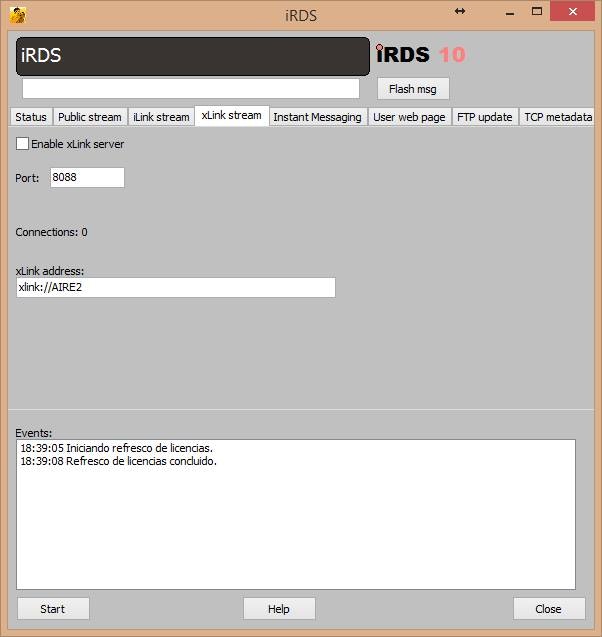
El modo **xLink** transmite **solo metadata**, permitiendo que la repetidora emita **sin retardo**.
* Uso: cuando la repetidora está en el mismo edificio y recibe el audio por una **conexión física** (analógica o digital).
* Activación: marcar **xLink Signal**.
* Funcionamiento: la repetidora recibe audio por su entrada local y metadata vía LAN, reemplazando **avisos comerciales y artística** según corresponda.
**Parámetros principales:**
* **Server address/Port**: normalmente en blanco. Solo necesario si se usa un servidor externo. Puerto predeterminado: **8081**.
* **iLink address**: dirección a la que se conectan las repetidoras.
* **Audio source**: entrada externa con la señal completa de programa.
* **Profile**: bitrate recomendado: **≥128 kbps** para enlaces de alta calidad.
**Verificación desde otra PC (ejemplo valores por defecto):**
* Streaming público: `mms://nombreMaquina:8080` o `http://nombreMaquina:8080`
* Streaming iLink: `mms://nombreMaquina:8081` o `http://nombreMaquina:8081`
***
### xLink — enlace sin retardo
El modo **xLink** transmite **solo metadata**, permitiendo que la repetidora emita **sin retardo**.
* Uso: cuando la repetidora está en el mismo edificio y recibe el audio por una **conexión física** (analógica o digital).
* Activación: marcar **xLink Signal**.
* Funcionamiento: la repetidora recibe audio por su entrada local y metadata vía LAN, reemplazando **avisos comerciales y artística** según corresponda.
 ### Recepción en la emisora remota
En la estación regional:
* La señal iLink/xLink se recibe mediante el módulo **iLink de AUDICOM Multicast**.
* La repetidora debe contar con **material propio** (avisos y artística) para reemplazar los elementos provenientes de la cabecera.
* La programación de recepción se detalla en la siguiente sección del capítulo.
***
## Página web automática
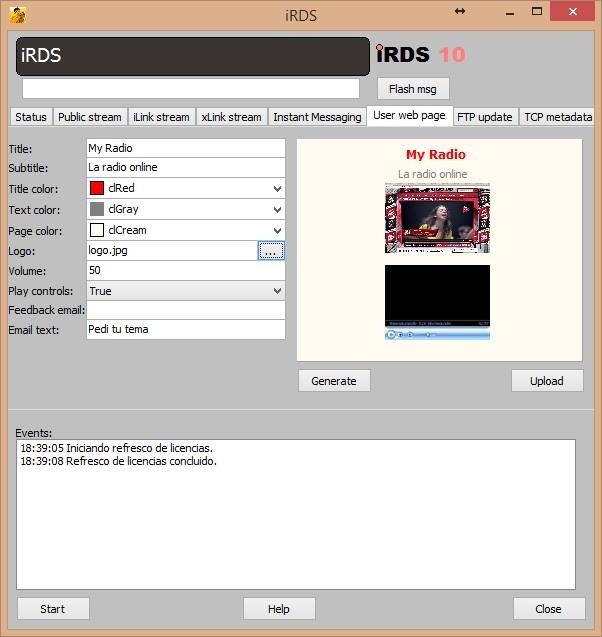
iRDS puede generar una **página básica de transmisión** con reproductor integrado, útil como solución temporal o de prueba.
* Usa los datos del servidor definidos en **Public Signal**.
* La página se crea en segundos y permite escuchar el streaming sin configuraciones adicionales.
### Recepción en la emisora remota
En la estación regional:
* La señal iLink/xLink se recibe mediante el módulo **iLink de AUDICOM Multicast**.
* La repetidora debe contar con **material propio** (avisos y artística) para reemplazar los elementos provenientes de la cabecera.
* La programación de recepción se detalla en la siguiente sección del capítulo.
***
## Página web automática
iRDS puede generar una **página básica de transmisión** con reproductor integrado, útil como solución temporal o de prueba.
* Usa los datos del servidor definidos en **Public Signal**.
* La página se crea en segundos y permite escuchar el streaming sin configuraciones adicionales.
 ### Publicar la página
Para publicar se requiere un **hosting web** con usuario y clave de acceso.
* Desde iRDS, pulsar **UPLOAD** y subir la página generada.
* Acceso:
* `http://dominio_de_su_sitio_web/AUDICOM/player.htm`
* Ejemplo: `http://www.radioeter.com/AUDICOM/player.htm`
***
## FTP Update
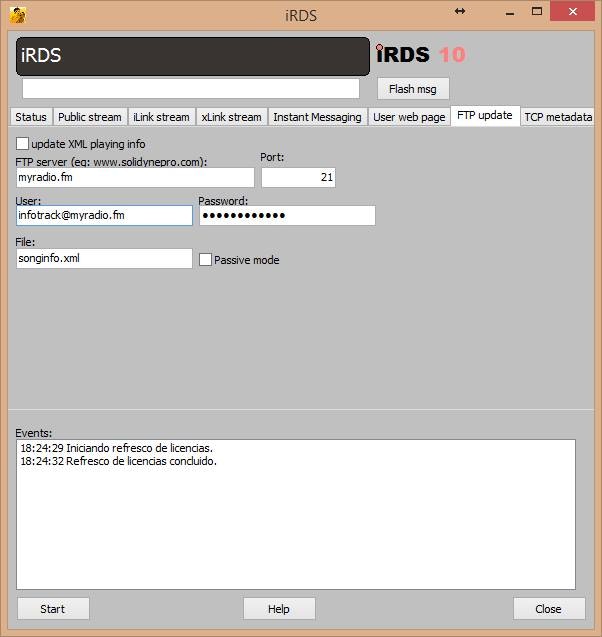
Función que exporta la **metadata de reproducción** (Intérprete/Título) a un archivo **XML** en un servidor **FTP**.
* Uso: automatizar la información en el sitio web de la emisora.
### Publicar la página
Para publicar se requiere un **hosting web** con usuario y clave de acceso.
* Desde iRDS, pulsar **UPLOAD** y subir la página generada.
* Acceso:
* `http://dominio_de_su_sitio_web/AUDICOM/player.htm`
* Ejemplo: `http://www.radioeter.com/AUDICOM/player.htm`
***
## FTP Update
Función que exporta la **metadata de reproducción** (Intérprete/Título) a un archivo **XML** en un servidor **FTP**.
* Uso: automatizar la información en el sitio web de la emisora.
 ## TCP Metadata
Permite transmitir **metadata en tiempo real** por un **puerto TCP** en la red local, para integrarse con aplicaciones de terceros.
**Opciones disponibles** (entre `< >`, separadas por comas):
* ``
* `<ARTIST>`
* `<BLOCK>` (tipo de bloque en CyberPlay: AutoDJ, Live, Spots)
* `<CLASS>`
* `<STYLE>`
**Ejemplo de string configurado:**
`NP=<BLOCK>,<ARTIST>,<TITLE>,<CLASS>`
**Ejemplo de salida real:**
* Tema musical:\
`NP=AutoDJ,KATY PERRY,Unconditionally,Musica`
* Spot publicitario:\
`NP=Batch,,Publi Banda Ancha,`
**Conexión:**\
Suscribirse mediante **TCP al puerto 8090** del equipo que ejecuta iRDS (generalmente la PC de Aire, salvo que se use un servidor dedicado).
<img src="https://mintcdn.com/solidyne/zpOza8pyFwYZpOKr/images/audicom/au-irds-tcp.png?fit=max&auto=format&n=zpOza8pyFwYZpOKr&q=85&s=aa98e1a4aa722cdba6f52d960a092ebe" alt="Au Irds Tcp Pn" title="Au Irds Tcp Pn" className="mx-auto" style={{ width:"75%" }} width="600" height="635" data-path="images/audicom/au-irds-tcp.png" />
***
## TCP Metadata
Permite transmitir **metadata en tiempo real** por un **puerto TCP** en la red local, para integrarse con aplicaciones de terceros.
**Opciones disponibles** (entre `< >`, separadas por comas):
* ``
* `<ARTIST>`
* `<BLOCK>` (tipo de bloque en CyberPlay: AutoDJ, Live, Spots)
* `<CLASS>`
* `<STYLE>`
**Ejemplo de string configurado:**
`NP=<BLOCK>,<ARTIST>,<TITLE>,<CLASS>`
**Ejemplo de salida real:**
* Tema musical:\
`NP=AutoDJ,KATY PERRY,Unconditionally,Musica`
* Spot publicitario:\
`NP=Batch,,Publi Banda Ancha,`
**Conexión:**\
Suscribirse mediante **TCP al puerto 8090** del equipo que ejecuta iRDS (generalmente la PC de Aire, salvo que se use un servidor dedicado).
<img src="https://mintcdn.com/solidyne/zpOza8pyFwYZpOKr/images/audicom/au-irds-tcp.png?fit=max&auto=format&n=zpOza8pyFwYZpOKr&q=85&s=aa98e1a4aa722cdba6f52d960a092ebe" alt="Au Irds Tcp Pn" title="Au Irds Tcp Pn" className="mx-auto" style={{ width:"75%" }} width="600" height="635" data-path="images/audicom/au-irds-tcp.png" />
***