> ## Documentation Index
> Fetch the complete documentation index at: https://docs.solidyne.ar/llms.txt
> Use this file to discover all available pages before exploring further.
# Live Assist
> Botoneras de acceso instantáneo.
## Botoneras Live Assist
Los módulos **Live Assist 1** y **Live Assist 2** permiten lanzar títulos al aire de forma instantánea.\
Se utilizan principalmente para reproducir **SFX, promocionales, separadores y cortinas**.
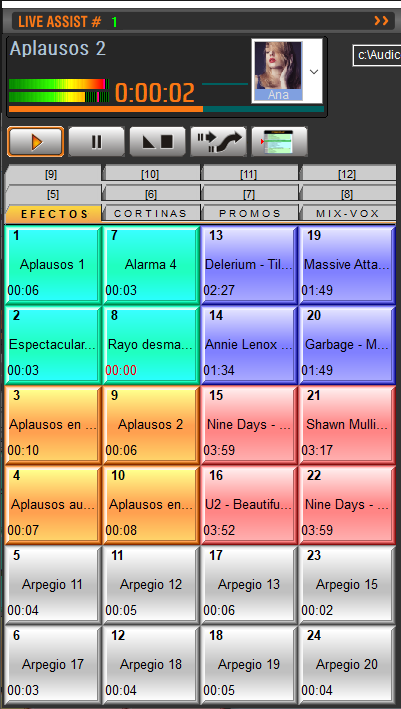 * Los títulos se organizan en grillas de botones.
* Cada perfil cuenta con 12 páginas o pestañas (tabs).
* La cantidad de botones por página depende de las filas y columnas definidas en el **Panel de Configuración**.
* El panel se puede redimensionar y el tamaño de los botones se ajusta automáticamente.
Live Assist soporta control desde:
* Teclado (ver sección *Manejo desde el teclado*).
* Controladores externos vía **MIDI**.
### Dispositivos de audio
* Pueden asignarse dispositivos de salida independientes o compartir el mismo que **CyberPlay**.
* En caso de compartir, la mezcla se realiza internamente según el valor de **MIX**.
* La asignación se realiza desde el **Panel de Configuración**.
### Video
En **Audicom Black Video**, Live Assist también soporta reproducción de video.
* No interrumpe ni se superpone a videos que estén en reproducción por CyberPlay o PlayList Manager.
## Dispositivos de salida
Ambos módulos pueden reproducir por mezcla interna sobre CyberPlay o por salidas independientes.\
La asignación se realiza desde el **Panel de Configuración**.
## Visualización expandida
Puede alternar entre vista reducida y expandida.
* El cambio se realiza con el botón **Maximizar**, ubicado en la barra de título.
## Pausa, Stop y Fade-Stop
* **Pausa**: detiene la reproducción y permite reanudar con Play.
* **Stop**: detiene completamente y vuelve al inicio.
* **Fade-Stop**: atenúa progresivamente el nivel y luego detiene.
## Escucha previa (Cue)
* Clic derecho sobre un botón → reproducción en **CUE** por canal dedicado.
* Mantener clic derecho >1s también activa CUE.
* Alternativamente: doble clic sobre la leyenda **CUE** en el display.
El modo CUE desde consola no es recomendado:
* No reporta en RDS/iRDS.
* No registra en archivos `.air`.
* Requiere activar/desactivar CUE en cada acción → propenso a errores.
## Modos de reproducción
Live Assist tiene tres modos, seleccionables presionando el botón sucesivamente:
* **Normal**:
* Reproduce una vez.
* Si se dispara otro archivo, queda en cola (texto parpadeando).
* **Loop**:
* Reproducción en bucle.
* Se detiene con Stop o cambiando de modo.
* **Instantáneo**:
* Si se dispara otro botón, interrumpe al anterior.
### Encadenar con aire
* Estando detenido el módulo de Aire:
* Dispare uno o varios botones en Live Assist.
* Luego presione el botón de encadenado al aire.
* La ventana se cierra y al terminar la secuencia, continúa la lista de Aire.
Desde el teclado se logra la misma operación con la **barra espaciadora** tras disparar un archivo.
## Marcadores de inicio y fin
Ponga Live Assist en modo CUE con doble clic sobre la leyenda CUE.\
Esto evita que el audio se reporte en RDS o se registre en archivos `.air`.
Pulse el botón que desee marcar.
Con clic derecho, seleccione **Mark In** o **Mark Out**.\
Escuche el audio y marque en el momento deseado.
## Ventana de iconos
* Muestra el nombre e icono del perfil Live Assist activo.
* Los iconos son archivos `.ico` ubicados en `\Audicom\LA-Icons`.
* Se pueden agregar o borrar iconos según preferencia.
### Perfiles privados
* Los perfiles privados solo son accesibles por el usuario que los creó.
* Aparecen identificados con el nombre del propietario.
* Si otro usuario intenta acceder, aparece un mensaje de restricción.
### Exportar / Importar página
* **Exportar**: guarda la página actual como un Playlist (`.txt`).
* **Importar**: carga un Playlist en la botonera Live Assist.
Los ítems de la lista se cargan en botones según su orden.
### Crear perfiles Live Assist
En la ventana de iconos, clic derecho → **Añadir (Add)**.\
Ingrese nombre e icono para el perfil.
Active la opción **Privada** si el perfil solo debe estar disponible para ese usuario.\
(Requiere autorización del administrador).
Arrastre títulos desde Media Manager.\
El botón toma el color de la categoría del título.
Para cambiar nombre o icono: cargue el perfil → clic derecho sobre icono → **Editar**.
## Configuración de Live Assist
### Tamaño de botoneras
* Se define en **Panel de Configuración > Preferencias**.
* Puede modificarse número de filas y columnas.
* Botones más grandes con menos cantidad, más pequeños con más cantidad.
* Configuración predeterminada: **4 columnas x 12 filas = 48 botones por página**.
* También puede cambiarse tipo y tamaño de fuente.
### Archivos de datos
* La información se guarda en `Liveass.dat` y `Liveass2.dat`.
* La ruta se define en `audicom.ini`.
Ejemplo:
```ini theme={null}
[Live Assist]
Grid=5 12
State=1
LastPos=0 3 0
IconPath=c:\Audicom\LA-ICONS
File=c:\Audicom\LIVEASS.DAT
LastPos2=0 0 0
```
### Iconos
* Ubicados por defecto en `\Audicom\LA-Icons`.
* La ubicación puede cambiarse en `audicom.ini`.
* Se pueden agregar o eliminar libremente.
* Los títulos se organizan en grillas de botones.
* Cada perfil cuenta con 12 páginas o pestañas (tabs).
* La cantidad de botones por página depende de las filas y columnas definidas en el **Panel de Configuración**.
* El panel se puede redimensionar y el tamaño de los botones se ajusta automáticamente.
Live Assist soporta control desde:
* Teclado (ver sección *Manejo desde el teclado*).
* Controladores externos vía **MIDI**.
### Dispositivos de audio
* Pueden asignarse dispositivos de salida independientes o compartir el mismo que **CyberPlay**.
* En caso de compartir, la mezcla se realiza internamente según el valor de **MIX**.
* La asignación se realiza desde el **Panel de Configuración**.
### Video
En **Audicom Black Video**, Live Assist también soporta reproducción de video.
* No interrumpe ni se superpone a videos que estén en reproducción por CyberPlay o PlayList Manager.
## Dispositivos de salida
Ambos módulos pueden reproducir por mezcla interna sobre CyberPlay o por salidas independientes.\
La asignación se realiza desde el **Panel de Configuración**.
## Visualización expandida
Puede alternar entre vista reducida y expandida.
* El cambio se realiza con el botón **Maximizar**, ubicado en la barra de título.
## Pausa, Stop y Fade-Stop
* **Pausa**: detiene la reproducción y permite reanudar con Play.
* **Stop**: detiene completamente y vuelve al inicio.
* **Fade-Stop**: atenúa progresivamente el nivel y luego detiene.
## Escucha previa (Cue)
* Clic derecho sobre un botón → reproducción en **CUE** por canal dedicado.
* Mantener clic derecho >1s también activa CUE.
* Alternativamente: doble clic sobre la leyenda **CUE** en el display.
El modo CUE desde consola no es recomendado:
* No reporta en RDS/iRDS.
* No registra en archivos `.air`.
* Requiere activar/desactivar CUE en cada acción → propenso a errores.
## Modos de reproducción
Live Assist tiene tres modos, seleccionables presionando el botón sucesivamente:
* **Normal**:
* Reproduce una vez.
* Si se dispara otro archivo, queda en cola (texto parpadeando).
* **Loop**:
* Reproducción en bucle.
* Se detiene con Stop o cambiando de modo.
* **Instantáneo**:
* Si se dispara otro botón, interrumpe al anterior.
### Encadenar con aire
* Estando detenido el módulo de Aire:
* Dispare uno o varios botones en Live Assist.
* Luego presione el botón de encadenado al aire.
* La ventana se cierra y al terminar la secuencia, continúa la lista de Aire.
Desde el teclado se logra la misma operación con la **barra espaciadora** tras disparar un archivo.
## Marcadores de inicio y fin
Ponga Live Assist en modo CUE con doble clic sobre la leyenda CUE.\
Esto evita que el audio se reporte en RDS o se registre en archivos `.air`.
Pulse el botón que desee marcar.
Con clic derecho, seleccione **Mark In** o **Mark Out**.\
Escuche el audio y marque en el momento deseado.
## Ventana de iconos
* Muestra el nombre e icono del perfil Live Assist activo.
* Los iconos son archivos `.ico` ubicados en `\Audicom\LA-Icons`.
* Se pueden agregar o borrar iconos según preferencia.
### Perfiles privados
* Los perfiles privados solo son accesibles por el usuario que los creó.
* Aparecen identificados con el nombre del propietario.
* Si otro usuario intenta acceder, aparece un mensaje de restricción.
### Exportar / Importar página
* **Exportar**: guarda la página actual como un Playlist (`.txt`).
* **Importar**: carga un Playlist en la botonera Live Assist.
Los ítems de la lista se cargan en botones según su orden.
### Crear perfiles Live Assist
En la ventana de iconos, clic derecho → **Añadir (Add)**.\
Ingrese nombre e icono para el perfil.
Active la opción **Privada** si el perfil solo debe estar disponible para ese usuario.\
(Requiere autorización del administrador).
Arrastre títulos desde Media Manager.\
El botón toma el color de la categoría del título.
Para cambiar nombre o icono: cargue el perfil → clic derecho sobre icono → **Editar**.
## Configuración de Live Assist
### Tamaño de botoneras
* Se define en **Panel de Configuración > Preferencias**.
* Puede modificarse número de filas y columnas.
* Botones más grandes con menos cantidad, más pequeños con más cantidad.
* Configuración predeterminada: **4 columnas x 12 filas = 48 botones por página**.
* También puede cambiarse tipo y tamaño de fuente.
### Archivos de datos
* La información se guarda en `Liveass.dat` y `Liveass2.dat`.
* La ruta se define en `audicom.ini`.
Ejemplo:
```ini theme={null}
[Live Assist]
Grid=5 12
State=1
LastPos=0 3 0
IconPath=c:\Audicom\LA-ICONS
File=c:\Audicom\LIVEASS.DAT
LastPos2=0 0 0
```
### Iconos
* Ubicados por defecto en `\Audicom\LA-Icons`.
* La ubicación puede cambiarse en `audicom.ini`.
* Se pueden agregar o eliminar libremente.