> ## Documentation Index
> Fetch the complete documentation index at: https://docs.solidyne.ar/llms.txt
> Use this file to discover all available pages before exploring further.
> Ingresar al sistema. Usuarios y contraseñas.
# Ingresando al Audicom
## I-Logon
El instalador crea un acceso directo a AUDICOM en el escritorio de Windows y un grupo de aplicaciones en el menú **Inicio**.
Al ejecutar AUDICOM aparece la ventana de ingreso al sistema (**Log-on**).
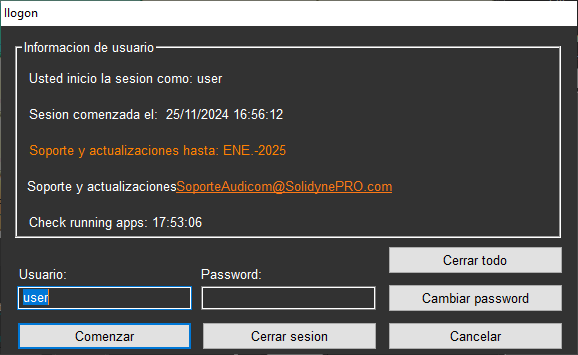 * Aquí se debe ingresar nombre de usuario y contraseña.
* Se cargará el perfil correspondiente, que incluye la organización del escritorio y los niveles de seguridad predeterminados.
* Los usuarios con permisos y restricciones son gestionados desde el **Panel de Administración** (ver *Niveles de acceso y contraseñas*).
Es recomendable que cada operador, al finalizar su turno, cierre su sesión.\
El sistema continuará funcionando bajo el usuario del sistema (**auto**).\
El nuevo operador debe iniciar sesión accediendo a la ventana I-Logon con doble clic en la zona **RADIO/USUARIO**.
* Doble clic en el icono **USER** abre la ventana de ingreso I-Logon.
* Aquí se debe ingresar nombre de usuario y contraseña.
* Se cargará el perfil correspondiente, que incluye la organización del escritorio y los niveles de seguridad predeterminados.
* Los usuarios con permisos y restricciones son gestionados desde el **Panel de Administración** (ver *Niveles de acceso y contraseñas*).
Es recomendable que cada operador, al finalizar su turno, cierre su sesión.\
El sistema continuará funcionando bajo el usuario del sistema (**auto**).\
El nuevo operador debe iniciar sesión accediendo a la ventana I-Logon con doble clic en la zona **RADIO/USUARIO**.
* Doble clic en el icono **USER** abre la ventana de ingreso I-Logon.
 I-Logon y la Barra de Herramientas (botón Info) muestran la fecha de caducidad de la licencia de soporte y actualizaciones.
Después de ingresar usuario y contraseña, presione **Comenzar**.
* El nombre de usuario **no distingue mayúsculas/minúsculas**.
* La contraseña **sí distingue mayúsculas/minúsculas**.
Todos los cambios de usuario quedan registrados en los archivos `.air`, de modo que el personal jerárquico puede controlar quién operó el sistema en cada momento.
***
## Nombres de usuario y contraseñas
### Usuarios predefinidos
AUDICOM incluye un grupo de usuarios predeterminados, con perfiles distintos:
* **user**
* **admin**
* **auto**
Los usuarios predefinidos no tienen contraseña.\
El usuario **auto** es parte del sistema y **no puede eliminarse**.
* Se activa cuando un operador cierra sesión.
* Mantiene la programación en modo automático.
El modo Auto también se usa tras un corte de energía.\
Si la ventana I-Logon queda abierta durante 1 minuto sin que ningún usuario se registre, AUDICOM arranca automáticamente.\
Un minuto después comienza la reproducción de audio.\
Ver: *Cortes de energía – autoarranque*.
### Nuevos usuarios
* Los nombres de usuario y contraseñas son definidos por el administrador.
* Una vez creado, el nombre no puede modificarse.
* La contraseña puede cambiarse desde I-Logon:
1. Presione **Cambiar Password**.
2. Ingrese la contraseña actual.
3. Escriba la nueva contraseña y confírmela.
4. Pulse **OK**.
En el siguiente inicio deberá usar la nueva clave.
Puede crear un usuario por operador, o bien usuarios por terminal de trabajo (ej. “Producción”, “Programación”).\
Así cada terminal tiene una única clave de acceso.
***
## Cerrar la sesión
Cuando un operador se retira, debe **cerrar su sesión** para evitar usos indebidos.
* Si otro operador ingresa, lo hace directamente con su usuario.
* Esto cierra automáticamente la sesión anterior.
Si se desea dejar el sistema activo sin operador a cargo:
* En I-Logon seleccione **Cerrar sesión**.
* AUDICOM quedará activo bajo el usuario **auto**.
En este modo:
* Solo estarán habilitadas funciones básicas (**Play / Stop**).
* No se guardan personalizaciones de escritorio.
* No se permiten cambios en la pauta comercial.
La programación debe estar preparada para que AUDICOM siga operando en automático (AutoDJ, streaming, PlayLists, etc.).
***
## Apagar AUDICOM
Para cerrar todas las aplicaciones, pulse **Apagar (Close)**.\
Esto finalizará todos los programas relacionados con AUDICOM.
I-Logon y la Barra de Herramientas (botón Info) muestran la fecha de caducidad de la licencia de soporte y actualizaciones.
Después de ingresar usuario y contraseña, presione **Comenzar**.
* El nombre de usuario **no distingue mayúsculas/minúsculas**.
* La contraseña **sí distingue mayúsculas/minúsculas**.
Todos los cambios de usuario quedan registrados en los archivos `.air`, de modo que el personal jerárquico puede controlar quién operó el sistema en cada momento.
***
## Nombres de usuario y contraseñas
### Usuarios predefinidos
AUDICOM incluye un grupo de usuarios predeterminados, con perfiles distintos:
* **user**
* **admin**
* **auto**
Los usuarios predefinidos no tienen contraseña.\
El usuario **auto** es parte del sistema y **no puede eliminarse**.
* Se activa cuando un operador cierra sesión.
* Mantiene la programación en modo automático.
El modo Auto también se usa tras un corte de energía.\
Si la ventana I-Logon queda abierta durante 1 minuto sin que ningún usuario se registre, AUDICOM arranca automáticamente.\
Un minuto después comienza la reproducción de audio.\
Ver: *Cortes de energía – autoarranque*.
### Nuevos usuarios
* Los nombres de usuario y contraseñas son definidos por el administrador.
* Una vez creado, el nombre no puede modificarse.
* La contraseña puede cambiarse desde I-Logon:
1. Presione **Cambiar Password**.
2. Ingrese la contraseña actual.
3. Escriba la nueva contraseña y confírmela.
4. Pulse **OK**.
En el siguiente inicio deberá usar la nueva clave.
Puede crear un usuario por operador, o bien usuarios por terminal de trabajo (ej. “Producción”, “Programación”).\
Así cada terminal tiene una única clave de acceso.
***
## Cerrar la sesión
Cuando un operador se retira, debe **cerrar su sesión** para evitar usos indebidos.
* Si otro operador ingresa, lo hace directamente con su usuario.
* Esto cierra automáticamente la sesión anterior.
Si se desea dejar el sistema activo sin operador a cargo:
* En I-Logon seleccione **Cerrar sesión**.
* AUDICOM quedará activo bajo el usuario **auto**.
En este modo:
* Solo estarán habilitadas funciones básicas (**Play / Stop**).
* No se guardan personalizaciones de escritorio.
* No se permiten cambios en la pauta comercial.
La programación debe estar preparada para que AUDICOM siga operando en automático (AutoDJ, streaming, PlayLists, etc.).
***
## Apagar AUDICOM
Para cerrar todas las aplicaciones, pulse **Apagar (Close)**.\
Esto finalizará todos los programas relacionados con AUDICOM.