> ## Documentation Index
> Fetch the complete documentation index at: https://docs.solidyne.ar/llms.txt
> Use this file to discover all available pages before exploring further.
# Configuración en red
> Configuración y uso de Audicom en red
## Ejemplo de instalación en red Windows
Para el correcto funcionamiento de AUDICOM en red se requiere:
* **Red Microsoft TCP/IP** (predeterminada en Windows).
* Se recomienda **red dedicada** (propio router, sin compartir con áreas administrativas).
* Velocidad sugerida: **1 Gbit** (suficiente en la mayoría de instalaciones).
* Cada PC debe tener:
* **Partición dedicada al sistema operativo** (10 GB es suficiente).
* Carpeta de instalación en `C:\Audicom`.
* Carpeta `Audicom` compartida en **modo lectura/escritura**.
* Servicio de **Compartir archivos e impresoras** habilitado.
Aunque el acceso vía **UNC** es más lento que el acceso por unidad lógica DOS, **UNC es la recomendación oficial** para asegurar la compatibilidad en red.
Ejemplo de red con tres terminales:
1. **Terminal de Aire**: `947AUDICOM-PC`
2. **Contenidos artísticos**: `Produccion`
3. **Comerciales**: `Comercial`
> Consejo: nombrar cada máquina según el estudio al que pertenece (ej.: `AM`, `FM`, `Produccion`) para facilitar la identificación en red.
***
## Configuración de AUDICOM en red
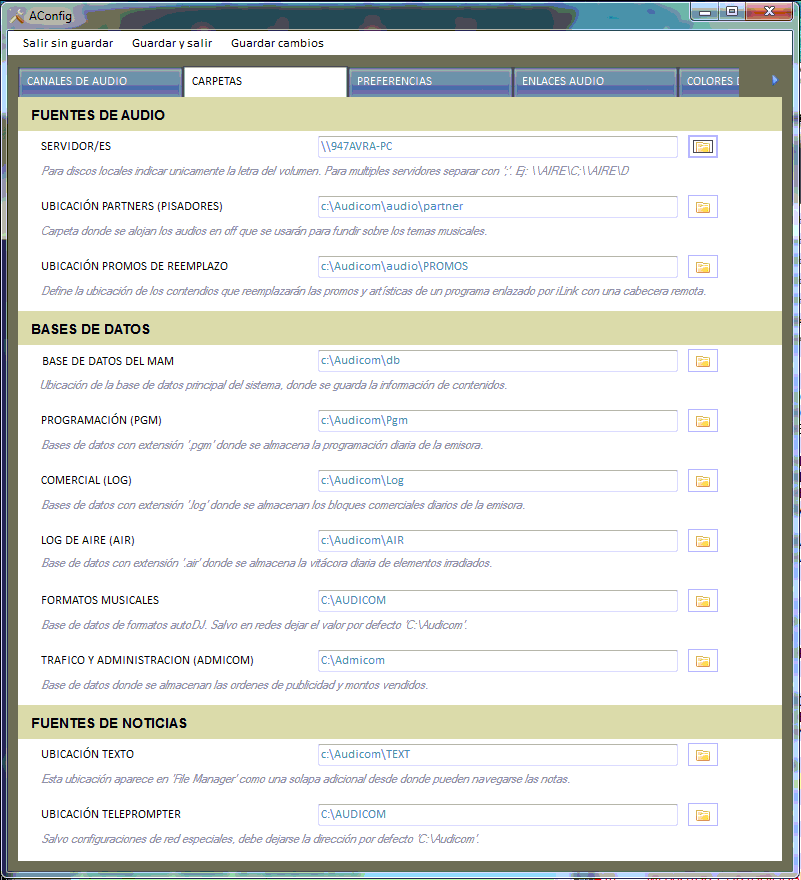
La configuración inicial se realiza desde el **Panel de Configuración AUDICOM**, pestaña **Carpetas (Folders)**.
* Al primer inicio, defina el **File Server** con la ruta de red donde se encuentran los archivos del sistema.\
Ejemplo:
* `\\Server`
* `\\947AUDICOM-PC` (servidor de Aire)
### Configuración en el computador de Aire / Servidor
Es fundamental configurar el acceso **mediante UNC** (ej.: `\\AIR-AUDICOM\Audicom`) en lugar de `C:\Audicom`.
De esta forma, **todas las referencias en la Base de Datos quedan en modo UNC** y son accesibles por las demás terminales.\
Si se configuran en modo local (`C:\Audicom`), las otras terminales no podrán localizar los archivos.
Aún si la instalación no posee un servidor dedicado (el propio PC de Aire almacena los archivos), es indispensable usar un **path UNC** para asegurar que la Base de Datos sea única y accesible desde todas las estaciones.
 ### Configuración en estaciones de trabajo
(Producción, Programación Artística, Comerciales)
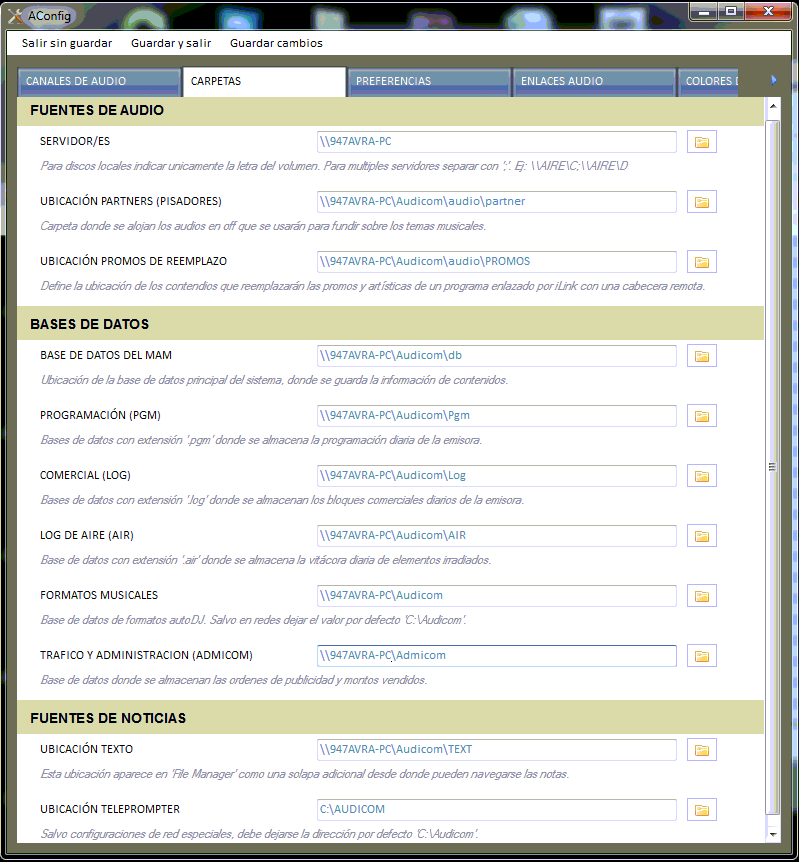
* Todas las terminales deben compartir la carpeta `Audicom` con acceso **TOTAL** (lectura/escritura).
* Las aplicaciones se instalan en cada terminal, pero los **archivos de medios y la Base de Datos residen en el PC de Aire**.
* Módulos adicionales (Administración, Facturación) solo se instalan en la terminal **Administración Comercial**.
* Cada terminal se personaliza de acuerdo a su función (Producción, Comerciales, Aire, etc.).
### Configuración en estaciones de trabajo
(Producción, Programación Artística, Comerciales)
* Todas las terminales deben compartir la carpeta `Audicom` con acceso **TOTAL** (lectura/escritura).
* Las aplicaciones se instalan en cada terminal, pero los **archivos de medios y la Base de Datos residen en el PC de Aire**.
* Módulos adicionales (Administración, Facturación) solo se instalan en la terminal **Administración Comercial**.
* Cada terminal se personaliza de acuerdo a su función (Producción, Comerciales, Aire, etc.).
 ## Ubicación de la Base de Datos
`ADBDir=C:\Audicom\DB`\
Indica la ubicación de la **Base de Datos musical AUDICOM**.
En una configuración simple de **dos terminales** (Producción ↔ Aire, sin servidor dedicado), lo más práctico es ubicar la Base de Datos en el **computador de emisión al Aire**.\
La terminal de Producción se configura (desde el **Panel de Configuración**) para apuntar a esa base de datos remota usando un **path UNC**:
`\\947AUDICOM-PC\Audicom\DB`
### Redes con múltiples terminales de Aire
En escenarios más complejos (AM, FM, Producción, Noticias, Comercial, Servidor), se trabaja con **Bases de Datos distribuidas**:
* Cada terminal de Aire (`AM`, `FM`) aloja su propia Base de Datos local.
* Esto optimiza el acceso y garantiza independencia si ocurre un fallo en la red o servidor.
* La terminal de Producción se configura para leer/escribir en una de ellas (ej. `FM`) pero puede cambiar a `AM` para administrar su Base de Datos.
Ejemplo de configuración (modo UNC):
* `AM` → `ADBDir=\\AM\Audicom\DB`
* `FM` → `ADBDir=\\FM\Audicom\DB`
* `Produccion` → `ADBDir=\\FM\Audicom\DB`
Cada terminal de Aire trabaja con su Base de Datos local. Desde Producción, InfoMusic-Prod permite administrar ambas.
## Archivos de Programación
* `LogDir=C:\Audicom\LOG`
* `PgmDir=C:\Audicom\PGM`
Aquí se almacenan los archivos **.log** (comercial) y **.pgm** (musical).\
En el ejemplo, las estaciones de trabajo acceden a las carpetas **LOG** y **PGM** de la terminal de Aire.
En redes con múltiples estaciones de emisión, el usuario puede acceder a todas las terminales usando **CyberPlay Editor**.
***
## Servidor/es (discos del sistema)
`Servidor/es= \\947AUDICOM-PC\Audicom\Audio`
Define los discos de almacenamiento del sistema.\
En red, el acceso siempre es vía **UNC**, nunca con rutas locales (`C:\`).
* La carpeta **predeterminada** es `\Audicom\Audio`.
* No se admiten **subcarpetas** fuera de `Audio`.
* Cada volumen debe contener una única carpeta `\Audicom\Audio`.
Para declarar varios volúmenes, se enumeran separados por `;` (sin espacios):
`Servidor/es=\947AUDICOM-PC;\947AUDICOM-PC\D;\Produccion;\Produccion\D`
No es necesario compartir toda la unidad `C:\`.\
Se comparte únicamente la carpeta `Audicom` (acceso total).\
En discos adicionales (`D:\`, `E:\`), sí se recomienda compartir la unidad completa.
Ejemplo:\
`\\947AUDICOM-PC` → comparte solo `C:\Audicom`\
`\\947AUDICOM-PC\D` → comparte todo el disco `D:\`
El orden de las unidades en la línea **Servidor/es** afecta a File Manager: primero mostrará las carpetas de la primera unidad listada (usualmente locales), y después las de red.
## Formatos musicales
El módulo **AutoDj Editor** guarda la configuración en `Autodj.ini`.\
El **módulo de Aire** siempre lee el archivo local para programar bloques automáticos.
* En Producción, AutoDj Editor accede vía UNC al archivo ubicado en la terminal de Aire.
* En instalaciones con más de una estación de emisión, AutoDj Editor permite seleccionar la **Terminal actual** en un menú desplegable.
Si se crea un formato en una terminal equivocada, el programa de Aire no lo reconocerá, ya que siempre lee el `Autodj.ini` local.
## Ubicación de la Base de Datos
`ADBDir=C:\Audicom\DB`\
Indica la ubicación de la **Base de Datos musical AUDICOM**.
En una configuración simple de **dos terminales** (Producción ↔ Aire, sin servidor dedicado), lo más práctico es ubicar la Base de Datos en el **computador de emisión al Aire**.\
La terminal de Producción se configura (desde el **Panel de Configuración**) para apuntar a esa base de datos remota usando un **path UNC**:
`\\947AUDICOM-PC\Audicom\DB`
### Redes con múltiples terminales de Aire
En escenarios más complejos (AM, FM, Producción, Noticias, Comercial, Servidor), se trabaja con **Bases de Datos distribuidas**:
* Cada terminal de Aire (`AM`, `FM`) aloja su propia Base de Datos local.
* Esto optimiza el acceso y garantiza independencia si ocurre un fallo en la red o servidor.
* La terminal de Producción se configura para leer/escribir en una de ellas (ej. `FM`) pero puede cambiar a `AM` para administrar su Base de Datos.
Ejemplo de configuración (modo UNC):
* `AM` → `ADBDir=\\AM\Audicom\DB`
* `FM` → `ADBDir=\\FM\Audicom\DB`
* `Produccion` → `ADBDir=\\FM\Audicom\DB`
Cada terminal de Aire trabaja con su Base de Datos local. Desde Producción, InfoMusic-Prod permite administrar ambas.
## Archivos de Programación
* `LogDir=C:\Audicom\LOG`
* `PgmDir=C:\Audicom\PGM`
Aquí se almacenan los archivos **.log** (comercial) y **.pgm** (musical).\
En el ejemplo, las estaciones de trabajo acceden a las carpetas **LOG** y **PGM** de la terminal de Aire.
En redes con múltiples estaciones de emisión, el usuario puede acceder a todas las terminales usando **CyberPlay Editor**.
***
## Servidor/es (discos del sistema)
`Servidor/es= \\947AUDICOM-PC\Audicom\Audio`
Define los discos de almacenamiento del sistema.\
En red, el acceso siempre es vía **UNC**, nunca con rutas locales (`C:\`).
* La carpeta **predeterminada** es `\Audicom\Audio`.
* No se admiten **subcarpetas** fuera de `Audio`.
* Cada volumen debe contener una única carpeta `\Audicom\Audio`.
Para declarar varios volúmenes, se enumeran separados por `;` (sin espacios):
`Servidor/es=\947AUDICOM-PC;\947AUDICOM-PC\D;\Produccion;\Produccion\D`
No es necesario compartir toda la unidad `C:\`.\
Se comparte únicamente la carpeta `Audicom` (acceso total).\
En discos adicionales (`D:\`, `E:\`), sí se recomienda compartir la unidad completa.
Ejemplo:\
`\\947AUDICOM-PC` → comparte solo `C:\Audicom`\
`\\947AUDICOM-PC\D` → comparte todo el disco `D:\`
El orden de las unidades en la línea **Servidor/es** afecta a File Manager: primero mostrará las carpetas de la primera unidad listada (usualmente locales), y después las de red.
## Formatos musicales
El módulo **AutoDj Editor** guarda la configuración en `Autodj.ini`.\
El **módulo de Aire** siempre lee el archivo local para programar bloques automáticos.
* En Producción, AutoDj Editor accede vía UNC al archivo ubicado en la terminal de Aire.
* En instalaciones con más de una estación de emisión, AutoDj Editor permite seleccionar la **Terminal actual** en un menú desplegable.
Si se crea un formato en una terminal equivocada, el programa de Aire no lo reconocerá, ya que siempre lee el `Autodj.ini` local.