> ## Documentation Index
> Fetch the complete documentation index at: https://docs.solidyne.ar/llms.txt
> Use this file to discover all available pages before exploring further.
# Niveles de acceso y contraseñas
> Configuración de usuarios y restricciones de acceso
## Configuración de usuarios y niveles de acceso
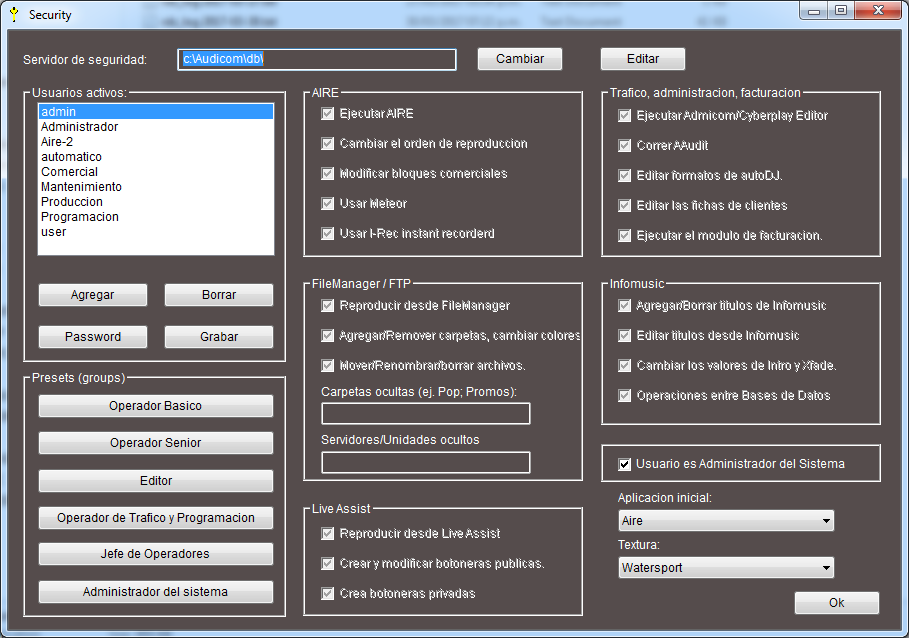 Cada operador posee un **usuario** y una **contraseña**, que determinan sus permisos dentro del sistema.\
La administración de usuarios y permisos se realiza exclusivamente desde el módulo **Niveles de Acceso** (`security.exe`), accesible en:
`Menú Inicio > Programas > AUDICOM > Niveles de Acceso`
***
## Creación de perfiles de usuario
### Administrador
* El primer usuario a configurar es siempre el **Administrador**.
* Ingreso inicial:
* Usuario: `admin`
* Contraseña: *(vacía)*
* Tras ingresar, defina una clave con el botón **Password**.
* Debe guardarse en un lugar seguro: si se pierde, será necesario contactar a **soporte técnico Solidyne** (`info@solidynePro.com`).
* Cualquier usuario puede convertirse en administrador activando la opción **Usuario es administrador**.
* Los administradores:
* Pueden acceder al módulo **Niveles de Acceso**.
* Modificar permisos de todos los usuarios.
* No tienen restricciones operativas.
### Nuevos usuarios
Presione **Agregar** e ingrese el nombre del nuevo usuario.
Presione **Password** para definir la clave.\
Recomendación: dejar al usuario definir su propia clave, evitando olvidos de contraseñas impuestas por el Administrador.
Ajuste los permisos y atribuciones del usuario según su rol.
Presione **Guardar** para registrar los cambios.
Para borrar un usuario, selecciónelo y presione **Eliminar**.
Si un usuario olvida su contraseña, será necesario eliminarlo y crearlo nuevamente.
***
## Opciones de seguridad
### Servidor de seguridad
* La Base de Datos de seguridad guarda **claves y perfiles** en un archivo encriptado.
* Todas las terminales deben acceder a este archivo (normalmente ubicado en el **Servidor**).
### Fallas de red
* Al iniciar sesión, se crea una copia local del perfil del usuario.
* Si el Servidor no está disponible, AUDICOM usará esa copia local.
* En esta condición, **no se guardan cambios de escritorio**.
***
## Áreas de permisos
### Aire
* **Ejecutar aire**: acceso a la Pantalla de Aire.
* **Alterar orden de reproducción**: si está restringido, el operador no puede cambiar la secuencia (cursor verde).
* **Modificar bloques comerciales**: impide insertar, borrar o reordenar avisos; las pausas siguen siendo editables.
* **Utilizar Meteor**: bloquea el uso manual de Meteor.
* **Usar Instant-Rec**: restringe el acceso al módulo de grabación rápida.
### File Manager
* **Reproducir desde File Manager**: bloquea la reproducción directa al aire.
* **Agregar/quitar carpetas, modificar colores**: restringe cambios estructurales.
* **Mover, renombrar, eliminar archivos**: evita manipulación de archivos.
* **Carpetas ocultas**: se listan separadas por `;` (ej.: `Ediciones;Llamados-2`).
* **Servers/Volúmenes ocultos**: restringe acceso a discos o terminales UNC (ej.: `\\Produccion\D`).
### Live Assist
* **Reproducir desde Live Assist**: habilita botoneras.
* **Crear/modificar botoneras públicas**: acceso compartido por todos los usuarios.
* **Crear botoneras privadas**: solo visibles para el usuario.
### Tráfico, administración y facturación
* **Ejecutar Tráfico / CyberPlay Editor**: acceso a ADMICOM y CyberPlay.
* **Ejecutar Aaudit**: acceso a registros de emisión.
* **Editar formatos AutoDj**: acceso a AutoDj Editor.
* **Ingresar a Ficha de Clientes**: acceso a base de clientes.
* **Ejecutar Facturación**: acceso al módulo de facturación.
### InfoMusic
* **Agregar/Borrar títulos**.
* **Editar títulos existentes**.
* **Modificar Intro y Cross Fade**.
* **Operaciones entre Bases de Datos**: restringe exportaciones de títulos.
### Aplicación inicial
* Define qué aplicación se abre al iniciar sesión.
* En terminales de Aire: `aire.exe`
* En Producción u otras: `desktop.exe`
* En usuarios mixtos (Aire + Producción) se recomienda ajustar accesos directos.
### Skin favorito
* Define el entorno gráfico del usuario.
* Si se desea un único skin fijo, borrar los demás en `\Audicom\Skins`.
### Presets
* Configuraciones predeterminadas según el cargo del usuario.
### Mensajes emergentes
* Si el usuario intenta una acción restringida, aparece un **pop-up de advertencia**.
* El mensaje desaparece automáticamente tras unos segundos o al presionar `ESC`.
***
Cada operador posee un **usuario** y una **contraseña**, que determinan sus permisos dentro del sistema.\
La administración de usuarios y permisos se realiza exclusivamente desde el módulo **Niveles de Acceso** (`security.exe`), accesible en:
`Menú Inicio > Programas > AUDICOM > Niveles de Acceso`
***
## Creación de perfiles de usuario
### Administrador
* El primer usuario a configurar es siempre el **Administrador**.
* Ingreso inicial:
* Usuario: `admin`
* Contraseña: *(vacía)*
* Tras ingresar, defina una clave con el botón **Password**.
* Debe guardarse en un lugar seguro: si se pierde, será necesario contactar a **soporte técnico Solidyne** (`info@solidynePro.com`).
* Cualquier usuario puede convertirse en administrador activando la opción **Usuario es administrador**.
* Los administradores:
* Pueden acceder al módulo **Niveles de Acceso**.
* Modificar permisos de todos los usuarios.
* No tienen restricciones operativas.
### Nuevos usuarios
Presione **Agregar** e ingrese el nombre del nuevo usuario.
Presione **Password** para definir la clave.\
Recomendación: dejar al usuario definir su propia clave, evitando olvidos de contraseñas impuestas por el Administrador.
Ajuste los permisos y atribuciones del usuario según su rol.
Presione **Guardar** para registrar los cambios.
Para borrar un usuario, selecciónelo y presione **Eliminar**.
Si un usuario olvida su contraseña, será necesario eliminarlo y crearlo nuevamente.
***
## Opciones de seguridad
### Servidor de seguridad
* La Base de Datos de seguridad guarda **claves y perfiles** en un archivo encriptado.
* Todas las terminales deben acceder a este archivo (normalmente ubicado en el **Servidor**).
### Fallas de red
* Al iniciar sesión, se crea una copia local del perfil del usuario.
* Si el Servidor no está disponible, AUDICOM usará esa copia local.
* En esta condición, **no se guardan cambios de escritorio**.
***
## Áreas de permisos
### Aire
* **Ejecutar aire**: acceso a la Pantalla de Aire.
* **Alterar orden de reproducción**: si está restringido, el operador no puede cambiar la secuencia (cursor verde).
* **Modificar bloques comerciales**: impide insertar, borrar o reordenar avisos; las pausas siguen siendo editables.
* **Utilizar Meteor**: bloquea el uso manual de Meteor.
* **Usar Instant-Rec**: restringe el acceso al módulo de grabación rápida.
### File Manager
* **Reproducir desde File Manager**: bloquea la reproducción directa al aire.
* **Agregar/quitar carpetas, modificar colores**: restringe cambios estructurales.
* **Mover, renombrar, eliminar archivos**: evita manipulación de archivos.
* **Carpetas ocultas**: se listan separadas por `;` (ej.: `Ediciones;Llamados-2`).
* **Servers/Volúmenes ocultos**: restringe acceso a discos o terminales UNC (ej.: `\\Produccion\D`).
### Live Assist
* **Reproducir desde Live Assist**: habilita botoneras.
* **Crear/modificar botoneras públicas**: acceso compartido por todos los usuarios.
* **Crear botoneras privadas**: solo visibles para el usuario.
### Tráfico, administración y facturación
* **Ejecutar Tráfico / CyberPlay Editor**: acceso a ADMICOM y CyberPlay.
* **Ejecutar Aaudit**: acceso a registros de emisión.
* **Editar formatos AutoDj**: acceso a AutoDj Editor.
* **Ingresar a Ficha de Clientes**: acceso a base de clientes.
* **Ejecutar Facturación**: acceso al módulo de facturación.
### InfoMusic
* **Agregar/Borrar títulos**.
* **Editar títulos existentes**.
* **Modificar Intro y Cross Fade**.
* **Operaciones entre Bases de Datos**: restringe exportaciones de títulos.
### Aplicación inicial
* Define qué aplicación se abre al iniciar sesión.
* En terminales de Aire: `aire.exe`
* En Producción u otras: `desktop.exe`
* En usuarios mixtos (Aire + Producción) se recomienda ajustar accesos directos.
### Skin favorito
* Define el entorno gráfico del usuario.
* Si se desea un único skin fijo, borrar los demás en `\Audicom\Skins`.
### Presets
* Configuraciones predeterminadas según el cargo del usuario.
### Mensajes emergentes
* Si el usuario intenta una acción restringida, aparece un **pop-up de advertencia**.
* El mensaje desaparece automáticamente tras unos segundos o al presionar `ESC`.
***