> ## Documentation Index
> Fetch the complete documentation index at: https://docs.solidyne.ar/llms.txt
> Use this file to discover all available pages before exploring further.
# Adaptador UDX TEL+BT
> Interface para conexión de línea terrestre y móvil Bluetooth
* El adaptador UDX TEL+BT brinda conexión para una **línea telefónica terrestre y enlace Bluetooth** para un teléfono celular.
* Se conecta directamente al panel trasero de UNIDEX con dos cables SFTP RJ45-RJ45 (por ejemplo Solidyne cod. SOL P50).
* Se comanda desde la superficie de la consola o remotamente desde la interfaz de Control WEB
* El adaptador UDX TEL+BT brinda conexión para una **línea telefónica terrestre y enlace Bluetooth** para un teléfono celular.
* Se conecta directamente al panel trasero de UNIDEX con dos cables SFTP RJ45-RJ45 (por ejemplo Solidyne cod. SOL P50).
* Se comanda desde la superficie de la consola o remotamente desde la interfaz de Control WEB
***
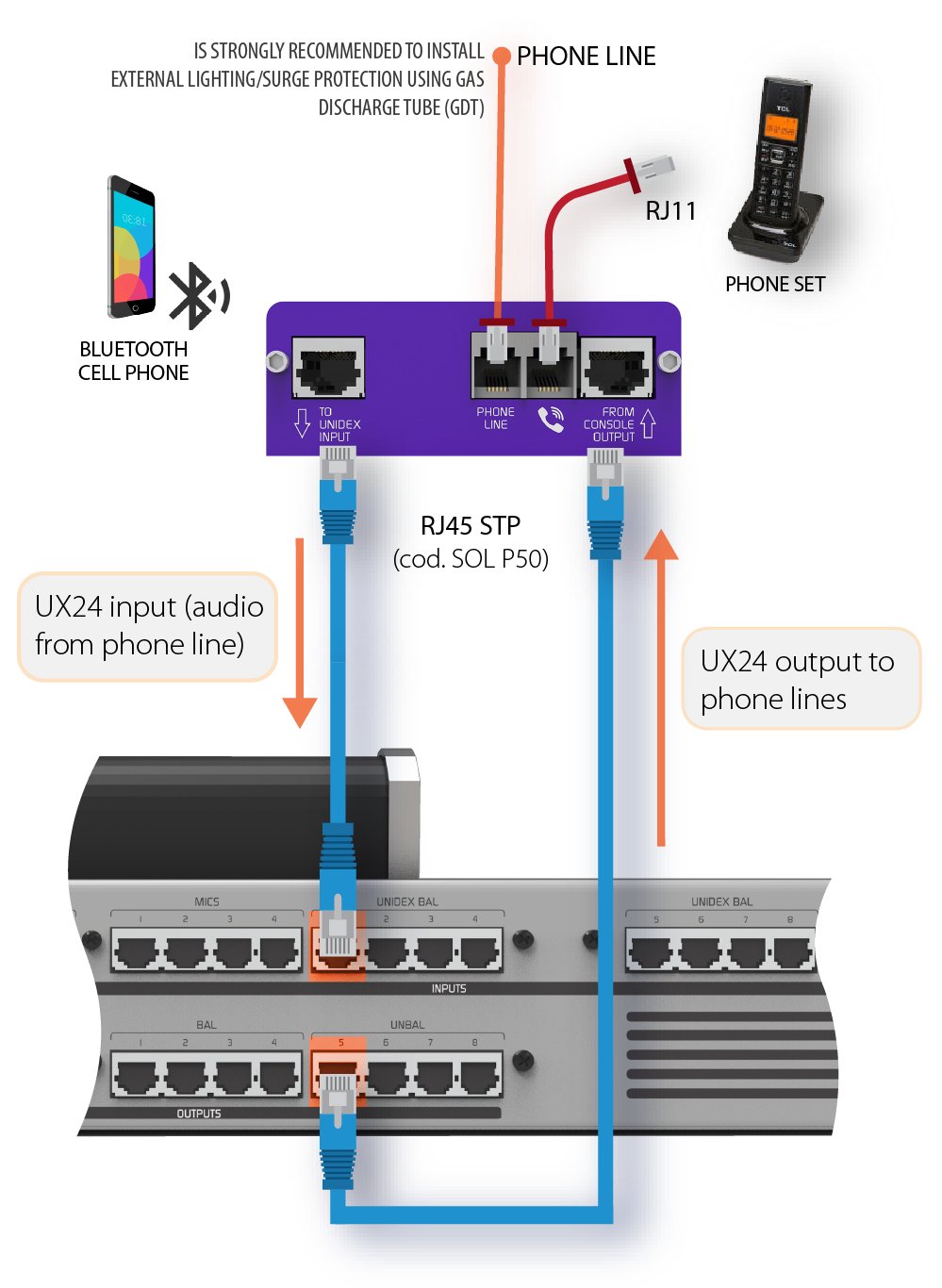 La imagen muestra un ejemplo de conexión a UNIDEX UX24.
UDX TEL+BT se conecta a una de las entradas UNIDEX 1 a UNIDEX 4 y a la salida que corresponda a esa entrada. Para facilitar la conexión, en panel trasero los conetores de las entradas UNIDEX 1 a 4 están alineados con sus salidas asociadas.
### Correspondencia de entradas para salidas (modo mix-minus)
| Entrada | Salidas (UX24) | Salidas (UX18) |
| -------: | :------------: | :------------: |
| UNIDEX 1 | UNBAL 5 | UNBAL 1 |
| UNIDEX 2 | UNBAL 6 | UNBAL 2 |
| UNIDEX 3 | UNBAL 7 | UNBAL 3 |
| UNIDEX 4 | UNBAL 8 | UNBAL 4 |
***
## Configuraciones
Una vez conectado el adaptador **UDX 2TEL** configure:
* **Entradas**
* **Salidas (envíos)**
* **Canales**
### Configurar entradas
1. En la pantalla principal, acceder a la opción `SETTINGS`.
2. **Girar el encoder** hasta seleccionar la entrada UNIDEX a la que se conectó UDX TEL+BT. Si la entrada está actualmente configurada como `MONO`, se podrán seleccioner "L" y "R" individualmente.
3. Si está configurada como `STEREO` quedará seleccionado el par L/R. En este caso, cambie `INPUT MODE` a `MONO`.
La entrada "L" corresponde a Bluetooth.\
La entrada "R" corresponde a la línea terrestre (POTS).
4. Elegir la entrada "UDX L" En la opción `UDX TYPE` elegir `TEL+BT`
5. Tocando la pantalla, desplegar el menú `ASSIGNED TO CHANNEL` para asignar un CANAL al Bluetooth. Si se elige un canal que ya tiene asignada una entrada, aparecerá una advertencia. Si se continúa, la entrada en ese canal es reemplazada.
Se recomienda asignar las líneas TELCO a canales físicos.\
La ganancia de la entrada se puede ajustar **durante la operación** desde la pantalla TELCO.
6. Repetir desde el Paso 4 para la entrada "UDX R" y asignar un CANAL a la linea terrestre.
7. Pulsar `BACK `para volver a pantalla principal.
8. El siguiente paso será configurar la salida.
### Configurar salidas
1. Desde la pantalla principal, acceder a la opción `SETTINGS`.
2. En `SETTINGS `elegir la opción `OUTPUTS`.
3. Girarndo el encoder seleccionar la salida a la cual se conectó UDX TEL+BT. Si la salida está actualmente en modo `MONO `se podrán seleccionar individualmente `OUT-L` y `OUT-R`.
4. Si está configurada como `STEREO `quedará seleccionado el par L/R. En este caso, cambiar el `AUDIO MODE `a `MONO`.
La salida "L" es el envío a Bluetooth.\
La salida "R" es el envío a línea telefónica.
5. Seleccionar `OUT-L` y configurar `SEND MODE` en `MIX-MINUS`. Al activar `MIX-MINUS` la salida quedará asociada a la entrada UNIDEX que le corresponde.
6. Repetir la operación para la `OUT-R`.
El **nivel de envío** a la línea (OUT GAIN) se puede ajustar **durante la operación** desde la pantalla TELCO.
### Configuración del canal
1. En pantalla principal, pulsar `CHANNEL`. Los botones `CUE `cambian a modo `SELECT`.
2. Pulsar el botón `CUE/SELECT` en el canal a configurar. La consola sale de modo `SELECT` y muestra la pantalla `CHANNEL `del canal seleccionado.
3. En la opción `MODE`, desplegar el menú y elegir `TELCO`. Esto hace que los canales se muestren en la pantalla TELCO, para gestionar las llamadas.
4. Para editar la **etiqueta**, tocar sobre el nombre. Aparecerá un teclado en pantalla para editar el texto.
5. Verificar que la asignación de salida indique la salida correspondiente a la entrada UNIDEX utilizada, y que el modo sea MIX-MINUS.
6. Pulsar `BACK `para volver a la pantalla principal.
PARA ALMACENAR DE MANERA DEFINITIVA LOS AJUSTES, **GUARDE LA ESCENA**.
***
## Configuraciones
Una vez conectado el adaptador **UDX 2TEL** configure:
* **Entradas**
* **Salidas (envíos)**
* **Canales**
### Configurar entradas
1. En la pantalla principal, acceder a la opción `SETTINGS`.
2. **Girar el encoder** hasta seleccionar la entrada UNIDEX a la que se conectó UDX TEL+BT. Si la entrada está actualmente configurada como `MONO`, se podrán seleccioner "L" y "R" individualmente.
3. Si está configurada como `STEREO` quedará seleccionado el par L/R. En este caso, cambie `INPUT MODE` a `MONO`.
La entrada "L" corresponde a Bluetooth.\
La entrada "R" corresponde a la línea terrestre (POTS).
4. Elegir la entrada "UDX L" En la opción `UDX TYPE` elegir `TEL+BT`
5. Tocando la pantalla, desplegar el menú `ASSIGNED TO CHANNEL` para asignar un CANAL al Bluetooth. Si se elige un canal que ya tiene asignada una entrada, aparecerá una advertencia. Si se continúa, la entrada en ese canal es reemplazada.
Se recomienda asignar las líneas TELCO a canales físicos.\
La ganancia de la entrada se puede ajustar **durante la operación** desde la pantalla TELCO.
6. Repetir desde el Paso 4 para la entrada "UDX R" y asignar un CANAL a la linea terrestre.
7. Pulsar `BACK `para volver a pantalla principal.
8. El siguiente paso será configurar la salida.
### Configurar salidas
1. Desde la pantalla principal, acceder a la opción `SETTINGS`.
2. En `SETTINGS `elegir la opción `OUTPUTS`.
3. Girarndo el encoder seleccionar la salida a la cual se conectó UDX TEL+BT. Si la salida está actualmente en modo `MONO `se podrán seleccionar individualmente `OUT-L` y `OUT-R`.
4. Si está configurada como `STEREO `quedará seleccionado el par L/R. En este caso, cambiar el `AUDIO MODE `a `MONO`.
La salida "L" es el envío a Bluetooth.\
La salida "R" es el envío a línea telefónica.
5. Seleccionar `OUT-L` y configurar `SEND MODE` en `MIX-MINUS`. Al activar `MIX-MINUS` la salida quedará asociada a la entrada UNIDEX que le corresponde.
6. Repetir la operación para la `OUT-R`.
El **nivel de envío** a la línea (OUT GAIN) se puede ajustar **durante la operación** desde la pantalla TELCO.
### Configuración del canal
1. En pantalla principal, pulsar `CHANNEL`. Los botones `CUE `cambian a modo `SELECT`.
2. Pulsar el botón `CUE/SELECT` en el canal a configurar. La consola sale de modo `SELECT` y muestra la pantalla `CHANNEL `del canal seleccionado.
3. En la opción `MODE`, desplegar el menú y elegir `TELCO`. Esto hace que los canales se muestren en la pantalla TELCO, para gestionar las llamadas.
4. Para editar la **etiqueta**, tocar sobre el nombre. Aparecerá un teclado en pantalla para editar el texto.
5. Verificar que la asignación de salida indique la salida correspondiente a la entrada UNIDEX utilizada, y que el modo sea MIX-MINUS.
6. Pulsar `BACK `para volver a la pantalla principal.
PARA ALMACENAR DE MANERA DEFINITIVA LOS AJUSTES, **GUARDE LA ESCENA**.
***
## Vincular UDX TEL+BT a un teléfono móvil
La imagen muestra un ejemplo de conexión a UNIDEX UX24.
Una vez realizas las configuraciones correspondiente, el canal Bluetooth aparece en la pantalla TELCO. El paso siguiente es vincular un móvil al dispositivo.
Para conocer cómo vincular y trabajar con el teléfono móvil en la consola UNIDEX, ver la sección TELCO del modelo que corresponda:
[*OPERACIÓN→ TELCO - Comunicaciones* en UX24](/es/ux24/ux24-op-telco#Operación-con-teléfonos-móviles) \
[*OPERACIÓN→ TELCO - Comunicaciones* en UX24](/es/ux18/ux18-op-telco#Operación-con-teléfonos-móviles)
***
## Conexión de UDX TEL+BT a una línea telefónica
Los pasos para conectar la línea terrestre son:
1. Conexión a la línea telefónica.
2. Conexión de un teléfono asociado.
3. Ajuste del factor de rechazo.
El procedimiento se detalla para el adaptador de doble línea telefónica UDX 2TEL. [Click aquí para ir a la explicación.](/es/extensiones/UDX-2TEL#Conexión-a-líneas-telefónicas)
La imagen muestra un ejemplo de conexión a UNIDEX UX24.
UDX TEL+BT se conecta a una de las entradas UNIDEX 1 a UNIDEX 4 y a la salida que corresponda a esa entrada. Para facilitar la conexión, en panel trasero los conetores de las entradas UNIDEX 1 a 4 están alineados con sus salidas asociadas.
### Correspondencia de entradas para salidas (modo mix-minus)
| Entrada | Salidas (UX24) | Salidas (UX18) |
| -------: | :------------: | :------------: |
| UNIDEX 1 | UNBAL 5 | UNBAL 1 |
| UNIDEX 2 | UNBAL 6 | UNBAL 2 |
| UNIDEX 3 | UNBAL 7 | UNBAL 3 |
| UNIDEX 4 | UNBAL 8 | UNBAL 4 |
***
## Configuraciones
Una vez conectado el adaptador **UDX 2TEL** configure:
* **Entradas**
* **Salidas (envíos)**
* **Canales**
### Configurar entradas
1. En la pantalla principal, acceder a la opción `SETTINGS`.
2. **Girar el encoder** hasta seleccionar la entrada UNIDEX a la que se conectó UDX TEL+BT. Si la entrada está actualmente configurada como `MONO`, se podrán seleccioner "L" y "R" individualmente.
3. Si está configurada como `STEREO` quedará seleccionado el par L/R. En este caso, cambie `INPUT MODE` a `MONO`.
La entrada "L" corresponde a Bluetooth.\
La entrada "R" corresponde a la línea terrestre (POTS).
4. Elegir la entrada "UDX L" En la opción `UDX TYPE` elegir `TEL+BT`
5. Tocando la pantalla, desplegar el menú `ASSIGNED TO CHANNEL` para asignar un CANAL al Bluetooth. Si se elige un canal que ya tiene asignada una entrada, aparecerá una advertencia. Si se continúa, la entrada en ese canal es reemplazada.
Se recomienda asignar las líneas TELCO a canales físicos.\
La ganancia de la entrada se puede ajustar **durante la operación** desde la pantalla TELCO.
6. Repetir desde el Paso 4 para la entrada "UDX R" y asignar un CANAL a la linea terrestre.
7. Pulsar `BACK `para volver a pantalla principal.
8. El siguiente paso será configurar la salida.
### Configurar salidas
1. Desde la pantalla principal, acceder a la opción `SETTINGS`.
2. En `SETTINGS `elegir la opción `OUTPUTS`.
3. Girarndo el encoder seleccionar la salida a la cual se conectó UDX TEL+BT. Si la salida está actualmente en modo `MONO `se podrán seleccionar individualmente `OUT-L` y `OUT-R`.
4. Si está configurada como `STEREO `quedará seleccionado el par L/R. En este caso, cambiar el `AUDIO MODE `a `MONO`.
La salida "L" es el envío a Bluetooth.\
La salida "R" es el envío a línea telefónica.
5. Seleccionar `OUT-L` y configurar `SEND MODE` en `MIX-MINUS`. Al activar `MIX-MINUS` la salida quedará asociada a la entrada UNIDEX que le corresponde.
6. Repetir la operación para la `OUT-R`.
El **nivel de envío** a la línea (OUT GAIN) se puede ajustar **durante la operación** desde la pantalla TELCO.
### Configuración del canal
1. En pantalla principal, pulsar `CHANNEL`. Los botones `CUE `cambian a modo `SELECT`.
2. Pulsar el botón `CUE/SELECT` en el canal a configurar. La consola sale de modo `SELECT` y muestra la pantalla `CHANNEL `del canal seleccionado.
3. En la opción `MODE`, desplegar el menú y elegir `TELCO`. Esto hace que los canales se muestren en la pantalla TELCO, para gestionar las llamadas.
4. Para editar la **etiqueta**, tocar sobre el nombre. Aparecerá un teclado en pantalla para editar el texto.
5. Verificar que la asignación de salida indique la salida correspondiente a la entrada UNIDEX utilizada, y que el modo sea MIX-MINUS.
6. Pulsar `BACK `para volver a la pantalla principal.
PARA ALMACENAR DE MANERA DEFINITIVA LOS AJUSTES, **GUARDE LA ESCENA**.
***
## Configuraciones
Una vez conectado el adaptador **UDX 2TEL** configure:
* **Entradas**
* **Salidas (envíos)**
* **Canales**
### Configurar entradas
1. En la pantalla principal, acceder a la opción `SETTINGS`.
2. **Girar el encoder** hasta seleccionar la entrada UNIDEX a la que se conectó UDX TEL+BT. Si la entrada está actualmente configurada como `MONO`, se podrán seleccioner "L" y "R" individualmente.
3. Si está configurada como `STEREO` quedará seleccionado el par L/R. En este caso, cambie `INPUT MODE` a `MONO`.
La entrada "L" corresponde a Bluetooth.\
La entrada "R" corresponde a la línea terrestre (POTS).
4. Elegir la entrada "UDX L" En la opción `UDX TYPE` elegir `TEL+BT`
5. Tocando la pantalla, desplegar el menú `ASSIGNED TO CHANNEL` para asignar un CANAL al Bluetooth. Si se elige un canal que ya tiene asignada una entrada, aparecerá una advertencia. Si se continúa, la entrada en ese canal es reemplazada.
Se recomienda asignar las líneas TELCO a canales físicos.\
La ganancia de la entrada se puede ajustar **durante la operación** desde la pantalla TELCO.
6. Repetir desde el Paso 4 para la entrada "UDX R" y asignar un CANAL a la linea terrestre.
7. Pulsar `BACK `para volver a pantalla principal.
8. El siguiente paso será configurar la salida.
### Configurar salidas
1. Desde la pantalla principal, acceder a la opción `SETTINGS`.
2. En `SETTINGS `elegir la opción `OUTPUTS`.
3. Girarndo el encoder seleccionar la salida a la cual se conectó UDX TEL+BT. Si la salida está actualmente en modo `MONO `se podrán seleccionar individualmente `OUT-L` y `OUT-R`.
4. Si está configurada como `STEREO `quedará seleccionado el par L/R. En este caso, cambiar el `AUDIO MODE `a `MONO`.
La salida "L" es el envío a Bluetooth.\
La salida "R" es el envío a línea telefónica.
5. Seleccionar `OUT-L` y configurar `SEND MODE` en `MIX-MINUS`. Al activar `MIX-MINUS` la salida quedará asociada a la entrada UNIDEX que le corresponde.
6. Repetir la operación para la `OUT-R`.
El **nivel de envío** a la línea (OUT GAIN) se puede ajustar **durante la operación** desde la pantalla TELCO.
### Configuración del canal
1. En pantalla principal, pulsar `CHANNEL`. Los botones `CUE `cambian a modo `SELECT`.
2. Pulsar el botón `CUE/SELECT` en el canal a configurar. La consola sale de modo `SELECT` y muestra la pantalla `CHANNEL `del canal seleccionado.
3. En la opción `MODE`, desplegar el menú y elegir `TELCO`. Esto hace que los canales se muestren en la pantalla TELCO, para gestionar las llamadas.
4. Para editar la **etiqueta**, tocar sobre el nombre. Aparecerá un teclado en pantalla para editar el texto.
5. Verificar que la asignación de salida indique la salida correspondiente a la entrada UNIDEX utilizada, y que el modo sea MIX-MINUS.
6. Pulsar `BACK `para volver a la pantalla principal.
PARA ALMACENAR DE MANERA DEFINITIVA LOS AJUSTES, **GUARDE LA ESCENA**.
***
## Vincular UDX TEL+BT a un teléfono móvil
La imagen muestra un ejemplo de conexión a UNIDEX UX24.
Una vez realizas las configuraciones correspondiente, el canal Bluetooth aparece en la pantalla TELCO. El paso siguiente es vincular un móvil al dispositivo.
Para conocer cómo vincular y trabajar con el teléfono móvil en la consola UNIDEX, ver la sección TELCO del modelo que corresponda:
[*OPERACIÓN→ TELCO - Comunicaciones* en UX24](/es/ux24/ux24-op-telco#Operación-con-teléfonos-móviles) \
[*OPERACIÓN→ TELCO - Comunicaciones* en UX24](/es/ux18/ux18-op-telco#Operación-con-teléfonos-móviles)
***
## Conexión de UDX TEL+BT a una línea telefónica
Los pasos para conectar la línea terrestre son:
1. Conexión a la línea telefónica.
2. Conexión de un teléfono asociado.
3. Ajuste del factor de rechazo.
El procedimiento se detalla para el adaptador de doble línea telefónica UDX 2TEL. [Click aquí para ir a la explicación.](/es/extensiones/UDX-2TEL#Conexión-a-líneas-telefónicas)