> ## Documentation Index
> Fetch the complete documentation index at: https://docs.solidyne.ar/llms.txt
> Use this file to discover all available pages before exploring further.
# Grabación
> Grabación de la mezcla de micrófonos
El **MiniMixer** permite grabar la mezcla de micrófonos en la computadora al mismo tiempo que se transmiten contenidos desde la misma PC.
La salida **MIC REC** entrega la mezcla de micrófonos (post compresor), disponible incluso cuando los canales de micrófono están apagados.
***
## Diagrama de conexión
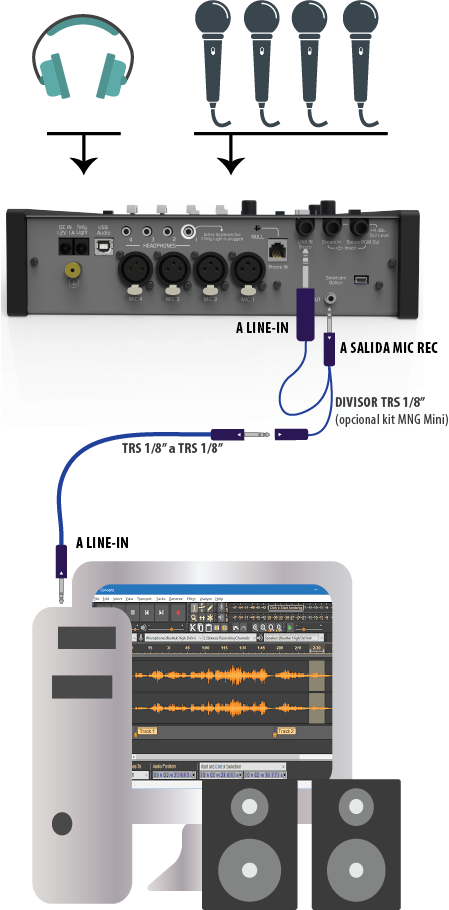 ### Conexión básica
* La computadora debe contar con una entrada de línea analógica (habitual en equipos de escritorio tipo tower o mini-tower).
* El cable divisor en “Y” conecta en paralelo los tres TRS.
* Puede adquirirse junto con el kit de cables **Solidyne MNG-Mini** (ver sección Cables y Accesorios).
* También puede usarse cualquier divisor estándar tipo “Y” TRS 1/8” → 2 × TRS 1/8” hembra, con cables TRS-TRS hacia la entrada LINE IN de la consola y de la computadora.
* El software de grabación debe configurarse para trabajar con la entrada y salida de línea internas de la PC (u otra interfaz de audio que se haya conectado para la grabación de micrófonos).
* En el diagrama de referencia, los altavoces aparecen conectados directamente a la salida de la computadora.
***
### Conexión alternativa con interfaz ASIO
Si se dispone de una interfaz de audio con soporte **ASIO**:
* La salida de la interfaz ASIO puede conectarse directamente a la entrada **LINE IN** del MiniMixer.
* Se debe utilizar un software con soporte ASIO (ej.: **Reaper**, **Vegas**, **Audition**).
* Durante la grabación, el monitoreo interno de entrada se activa en el canal del software, mientras que los micrófonos se escuchan en MiniMixer a través de **LINE IN**.
* Durante la reproducción, el material grabado se reproduce directamente hacia la consola.
Las placas de audio integradas en las PC suelen presentar latencias de \~0,5 segundos, lo que hace imposible monitorear la propia voz en tiempo real.\
En estos casos, la conexión debe resolverse mediante el esquema básico explicado anteriormente.
***
### Procedimiento de grabación
La PC reproduce la programación de **Audicom-MX** (u otro software) que ingresa por USB al MiniMixer (fader #4).\
El VUmetro de la consola debe marcar picos en **0 VU** para mantener el nivel correcto de streaming.
El botón **MASTER MIC** debe estar **apagado**, ya que los micrófonos no deben salir al aire.\
La luz de aire permanece apagada.
* Para monitorear en auriculares la transmisión de streaming: presionar el botón **PGM** en la zona **CUE MONITOR**.
* Para grabar: mantener este botón liberado, de modo de no escuchar la transmisión.
Levantar los faders de **MIC-1**, **MIC-2** y **MIC 3+4**.\
Ajustar niveles observando el indicador **MIC COMP**, que debe mostrar dos LEDs encendidos.
Utilizar auriculares conectados a la consola.
* Si hay altavoces en **Headphone-1**, deben silenciarse para evitar acoples, ya que al no encenderse la luz de aire no actúa el silenciado automático.
En la zona **PHONE**:
* Colocar **PHONE/LINE IN** en posición **LINE IN**.
* Poner **CUE/PGM** en posición **CUE**.
* Llevar el control de nivel al máximo.\
El ajuste final del volumen se realiza con el control de **CUE MONITOR**.
Ejecutar el archivo desde la computadora y escucharlo mediante altavoces o auriculares conectados a la misma.
**Monitoreo en reproducción**
Si la computadora monitorea mediante altavoces:
* Conviene cerrar totalmente el nivel en la zona **PHONE**, o bajar los faders de micrófonos, para evitar que los auriculares reciban filtraciones de audio de los parlantes.
***
### Software de grabación
* **Audacity** (instalado junto con Audicom-MX): editor multipista de código libre ([www.audacityteam.org](http://www.audacityteam.org)).
* Permite grabar la voz en una pista y luego sumar música y efectos en pistas adicionales.
* **HDCorder**: editor incluido en Audicom-MX para grabaciones y ediciones simples.
Consultar la documentación de **Audicom** para mayor detalle.
### Conexión básica
* La computadora debe contar con una entrada de línea analógica (habitual en equipos de escritorio tipo tower o mini-tower).
* El cable divisor en “Y” conecta en paralelo los tres TRS.
* Puede adquirirse junto con el kit de cables **Solidyne MNG-Mini** (ver sección Cables y Accesorios).
* También puede usarse cualquier divisor estándar tipo “Y” TRS 1/8” → 2 × TRS 1/8” hembra, con cables TRS-TRS hacia la entrada LINE IN de la consola y de la computadora.
* El software de grabación debe configurarse para trabajar con la entrada y salida de línea internas de la PC (u otra interfaz de audio que se haya conectado para la grabación de micrófonos).
* En el diagrama de referencia, los altavoces aparecen conectados directamente a la salida de la computadora.
***
### Conexión alternativa con interfaz ASIO
Si se dispone de una interfaz de audio con soporte **ASIO**:
* La salida de la interfaz ASIO puede conectarse directamente a la entrada **LINE IN** del MiniMixer.
* Se debe utilizar un software con soporte ASIO (ej.: **Reaper**, **Vegas**, **Audition**).
* Durante la grabación, el monitoreo interno de entrada se activa en el canal del software, mientras que los micrófonos se escuchan en MiniMixer a través de **LINE IN**.
* Durante la reproducción, el material grabado se reproduce directamente hacia la consola.
Las placas de audio integradas en las PC suelen presentar latencias de \~0,5 segundos, lo que hace imposible monitorear la propia voz en tiempo real.\
En estos casos, la conexión debe resolverse mediante el esquema básico explicado anteriormente.
***
### Procedimiento de grabación
La PC reproduce la programación de **Audicom-MX** (u otro software) que ingresa por USB al MiniMixer (fader #4).\
El VUmetro de la consola debe marcar picos en **0 VU** para mantener el nivel correcto de streaming.
El botón **MASTER MIC** debe estar **apagado**, ya que los micrófonos no deben salir al aire.\
La luz de aire permanece apagada.
* Para monitorear en auriculares la transmisión de streaming: presionar el botón **PGM** en la zona **CUE MONITOR**.
* Para grabar: mantener este botón liberado, de modo de no escuchar la transmisión.
Levantar los faders de **MIC-1**, **MIC-2** y **MIC 3+4**.\
Ajustar niveles observando el indicador **MIC COMP**, que debe mostrar dos LEDs encendidos.
Utilizar auriculares conectados a la consola.
* Si hay altavoces en **Headphone-1**, deben silenciarse para evitar acoples, ya que al no encenderse la luz de aire no actúa el silenciado automático.
En la zona **PHONE**:
* Colocar **PHONE/LINE IN** en posición **LINE IN**.
* Poner **CUE/PGM** en posición **CUE**.
* Llevar el control de nivel al máximo.\
El ajuste final del volumen se realiza con el control de **CUE MONITOR**.
Ejecutar el archivo desde la computadora y escucharlo mediante altavoces o auriculares conectados a la misma.
**Monitoreo en reproducción**
Si la computadora monitorea mediante altavoces:
* Conviene cerrar totalmente el nivel en la zona **PHONE**, o bajar los faders de micrófonos, para evitar que los auriculares reciban filtraciones de audio de los parlantes.
***
### Software de grabación
* **Audacity** (instalado junto con Audicom-MX): editor multipista de código libre ([www.audacityteam.org](http://www.audacityteam.org)).
* Permite grabar la voz en una pista y luego sumar música y efectos en pistas adicionales.
* **HDCorder**: editor incluido en Audicom-MX para grabaciones y ediciones simples.
Consultar la documentación de **Audicom** para mayor detalle.