> ## Documentation Index
> Fetch the complete documentation index at: https://docs.solidyne.ar/llms.txt
> Use this file to discover all available pages before exploring further.
# Configuración desde el equipo
> Configurarción del sistema desde el frente del equipo.
## La pantalla SETUP
La pantalla **SETUP** es una de las cuatro pantallas principales.\
Se accede girando el **encoder** y permite configurar todas las opciones de red y emisión.
* En la vista inicial muestra el estado de **Wi-Fi, Ethernet y Módem**.
* Para cada conexión indica si hay una **IP asignada** o si está **inactiva**.
* En Wi-Fi además se muestra el **nombre de la red** conectada.
Pulsando el encoder se despliegan todas las opciones de configuración.
***
### SETUP → Wi-Fi
* Lista las redes inalámbricas **2.4G y 5.8G** disponibles, ordenadas por intensidad de señal.
* El nivel de señal se expresa en **dB milivoltios** (valores más cercanos a 0 = señal más fuerte).
* En la esquina superior derecha aparece la **MAC de la interfaz Wi-Fi**.
Algunos proveedores requieren informar la **MAC** de la interfaz para autorizar la conexión.
***
### SETUP → Ethernet
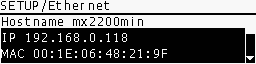 * Configura parámetros de la red cableada.
* De fábrica viene en **DHCP activado**, por lo que recibe una IP automáticamente.
* Para usar **IP fija**, se debe desactivar DHCP y asignar manualmente:
* Dirección IP
* Máscara de subred
* Gateway
* Servidores DNS
* Muestra la dirección **MAC** como dato informativo (no editable).
La configuración manual debe realizarla **personal técnico especializado**.
***
### SETUP → Módem
* Configura parámetros de la red cableada.
* De fábrica viene en **DHCP activado**, por lo que recibe una IP automáticamente.
* Para usar **IP fija**, se debe desactivar DHCP y asignar manualmente:
* Dirección IP
* Máscara de subred
* Gateway
* Servidores DNS
* Muestra la dirección **MAC** como dato informativo (no editable).
La configuración manual debe realizarla **personal técnico especializado**.
***
### SETUP → Módem
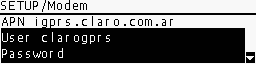 * Compatible con **dongles 4G** (plug & play).
* Los dongles modernos actúan como adaptadores Ethernet y no requieren configuración.
* Los antiguos dongles 3G necesitan parámetros de **APN, usuario y clave** (provistos por el ISP).
* Si la conexión está activa, muestra una **IP distinta de 0.0.0.0**.
Conectar siempre el módem con un **cable USB de extensión**.\
La conexión directa al puerto USB puede causar **interferencias audibles**.
***
### SETUP → RTP Stream
* Compatible con **dongles 4G** (plug & play).
* Los dongles modernos actúan como adaptadores Ethernet y no requieren configuración.
* Los antiguos dongles 3G necesitan parámetros de **APN, usuario y clave** (provistos por el ISP).
* Si la conexión está activa, muestra una **IP distinta de 0.0.0.0**.
Conectar siempre el módem con un **cable USB de extensión**.\
La conexión directa al puerto USB puede causar **interferencias audibles**.
***
### SETUP → RTP Stream
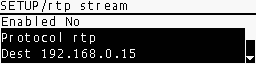 * Configuración de transmisión RTP:
* Dirección IP destino
* Puerto
* Códec (MP3, Opus, PCM)
Estos ajustes avanzados deben realizarse por **personal técnico especializado**.
***
### SETUP → HTTP Stream
* Configuración de transmisión RTP:
* Dirección IP destino
* Puerto
* Códec (MP3, Opus, PCM)
Estos ajustes avanzados deben realizarse por **personal técnico especializado**.
***
### SETUP → HTTP Stream
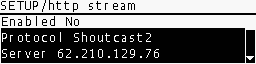 * Configuración de transmisión hacia servidores web tipo **Icecast/Shoutcast**.
* Se ingresan las credenciales y parámetros del servidor contratado.
***
### SETUP → SIP Account
* Configuración de transmisión hacia servidores web tipo **Icecast/Shoutcast**.
* Se ingresan las credenciales y parámetros del servidor contratado.
***
### SETUP → SIP Account
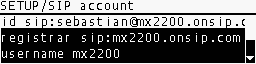 * Ingreso de datos de la **cuenta SIP** (provistos por el servicio).
* Se requieren al menos **dos cuentas**:
* Una dirección SIP para la consola. Ej: `mx2200@sip.linphone.org`.
* Una dirección SIP para los estudios, que se configurará en el software VoIP usado para recibir (o generar) las llamadas. Ej: `estudio@sip.linphone.org`.
Los servicios SIP pueden ser gratuitos (ej: [Linphone](https://www.linphone.org)) o pagos, según la complejidad de la implementación.
### Calidad de audio SIP
SIP account QUALITY permite fijar la calidad de audio preferida para las llamadas SIP.\
Opciones disponibles:
* Mono VoIP 16 kbps
* Mono Wideband 32 kbps
* Mono FM 64 kbps
* Mono HiStudio 128 kbps
* Stereo Mid 128 kbps
* Stereo HiStudio 256 kbps
MX2200 prioriza el códec **Opus** en la calidad seleccionada.\
Si el receptor no lo soporta, se negociará automáticamente otro códec disponible.
***
### SETUP → SIP Contacts
* Ingreso de datos de la **cuenta SIP** (provistos por el servicio).
* Se requieren al menos **dos cuentas**:
* Una dirección SIP para la consola. Ej: `mx2200@sip.linphone.org`.
* Una dirección SIP para los estudios, que se configurará en el software VoIP usado para recibir (o generar) las llamadas. Ej: `estudio@sip.linphone.org`.
Los servicios SIP pueden ser gratuitos (ej: [Linphone](https://www.linphone.org)) o pagos, según la complejidad de la implementación.
### Calidad de audio SIP
SIP account QUALITY permite fijar la calidad de audio preferida para las llamadas SIP.\
Opciones disponibles:
* Mono VoIP 16 kbps
* Mono Wideband 32 kbps
* Mono FM 64 kbps
* Mono HiStudio 128 kbps
* Stereo Mid 128 kbps
* Stereo HiStudio 256 kbps
MX2200 prioriza el códec **Opus** en la calidad seleccionada.\
Si el receptor no lo soporta, se negociará automáticamente otro códec disponible.
***
### SETUP → SIP Contacts
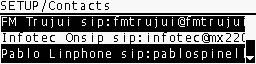 * Muestra la agenda de contactos SIP.
* Navegación básica desde la consola; edición completa **solo desde la interfaz web**.
1. [Acceder a la interfaz web](/es/mx2200/mx2200-config-acceso).
2. Seleccionar la solapa **CONTACTS**.
* Muestra la agenda de contactos SIP.
* Navegación básica desde la consola; edición completa **solo desde la interfaz web**.
1. [Acceder a la interfaz web](/es/mx2200/mx2200-config-acceso).
2. Seleccionar la solapa **CONTACTS**.
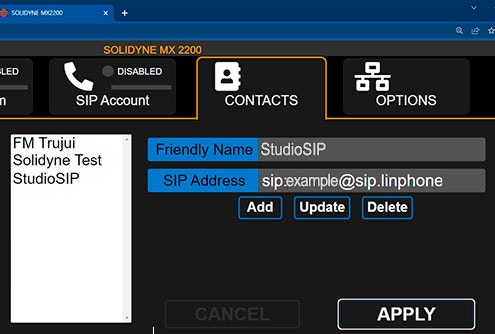 3. Ingresar **SIP Address** y **Friendly Name**.
4. Pulsar **ADD** y luego **APPLY** para enviar cambios al hardware.
#### Editar contacto
1. Seleccionar el contacto en la lista.
2. Modificar los campos.
3. Pulsar **UPDATE** y luego **APPLY**.
#### Borrar contacto
1. Seleccionar el contacto.
2. Pulsar **DELETE** y luego **APPLY**.
***
### SETUP → Power Info
3. Ingresar **SIP Address** y **Friendly Name**.
4. Pulsar **ADD** y luego **APPLY** para enviar cambios al hardware.
#### Editar contacto
1. Seleccionar el contacto en la lista.
2. Modificar los campos.
3. Pulsar **UPDATE** y luego **APPLY**.
#### Borrar contacto
1. Seleccionar el contacto.
2. Pulsar **DELETE** y luego **APPLY**.
***
### SETUP → Power Info
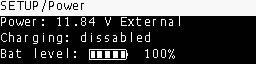 * Muestra el estado de alimentación y batería.
* Indica si el equipo está usando la batería interna o fuente externa.
* Ejemplo: `Battery 7,0 V` → consola alimentada por batería.
* El campo `Bat level` indica el nivel restante (%).
* Una carga al 100% ofrece normalmente más de 3 horas de transmisión.
* El equipo se apaga automáticamente al llegar a **6,2 V**.
* Puede usarse un **power bank de 12 V** como fuente externa.
***
### SETUP → Time Zone
* Ajusta la zona horaria para asignar correctamente la fecha/hora a las grabaciones.
* Normalmente se configura una sola vez.
* La sincronización se realiza mediante **servidores NTP públicos**.
***
### SETUP → RX Volume
* Ajusta el nivel de retorno enviado desde la emisora cuando la conexión es vía **SIP**.
* Este retorno se suma a:
* Circuito de monitoreo CUE (auriculares).
* Envío a líneas **POTS**.
* Envío a línea **Bluetooth**.
* Muestra el estado de alimentación y batería.
* Indica si el equipo está usando la batería interna o fuente externa.
* Ejemplo: `Battery 7,0 V` → consola alimentada por batería.
* El campo `Bat level` indica el nivel restante (%).
* Una carga al 100% ofrece normalmente más de 3 horas de transmisión.
* El equipo se apaga automáticamente al llegar a **6,2 V**.
* Puede usarse un **power bank de 12 V** como fuente externa.
***
### SETUP → Time Zone
* Ajusta la zona horaria para asignar correctamente la fecha/hora a las grabaciones.
* Normalmente se configura una sola vez.
* La sincronización se realiza mediante **servidores NTP públicos**.
***
### SETUP → RX Volume
* Ajusta el nivel de retorno enviado desde la emisora cuando la conexión es vía **SIP**.
* Este retorno se suma a:
* Circuito de monitoreo CUE (auriculares).
* Envío a líneas **POTS**.
* Envío a línea **Bluetooth**.