> ## Documentation Index
> Fetch the complete documentation index at: https://docs.solidyne.ar/llms.txt
> Use this file to discover all available pages before exploring further.
# Actualización del firmware
> Procedimiento para actualizar el software interno
La actualización del sistema se realiza desde la interfaz web de la consola:
Ingrese en el navegador la dirección IP de la consola seguida del subpath **/update**.\
Ejemplo: `http://192.168.0.121/update`
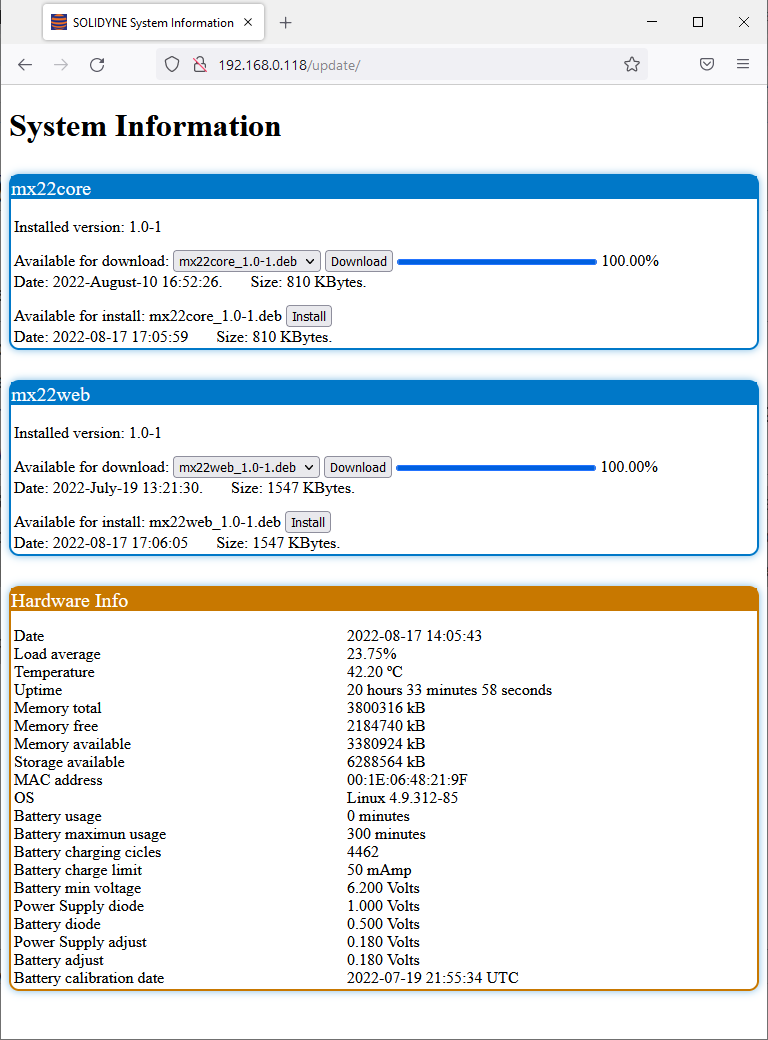
En pantalla se muestran los paquetes de software instalados y, si los hubiera, las versiones más recientes disponibles para actualizar.
Pulse **Download** para bajar la versión más reciente.\
El paquete se guarda en la **memoria interna de la consola**.
Una vez finalizada la descarga, se habilita la opción **Install**.\
Pulse para iniciar el proceso de instalación.
 * La consola permite la actualización incluso por **Wi-Fi**.
* Como el paquete se almacena localmente antes de instalarse, la consola podrá completar la instalación de forma autónoma.
* La sección \*\*Hardware Info \*\*muestra información del **hardware** como la cantidad de ciclos de carga de la batería.
* La consola permite la actualización incluso por **Wi-Fi**.
* Como el paquete se almacena localmente antes de instalarse, la consola podrá completar la instalación de forma autónoma.
* La sección \*\*Hardware Info \*\*muestra información del **hardware** como la cantidad de ciclos de carga de la batería.