> ## Documentation Index
> Fetch the complete documentation index at: https://docs.solidyne.ar/llms.txt
> Use this file to discover all available pages before exploring further.
# Configuración de entradas y salidas
> Configuración de las entradas y salidas en UX24 y UX18
## Pantalla SETTINGS
Se accede pulsando el **SETTINGS** en la pantalla principal. Contiene todas las opciones de configuración de la consola.
## **1** MENU DE CONFIGURACIÓN
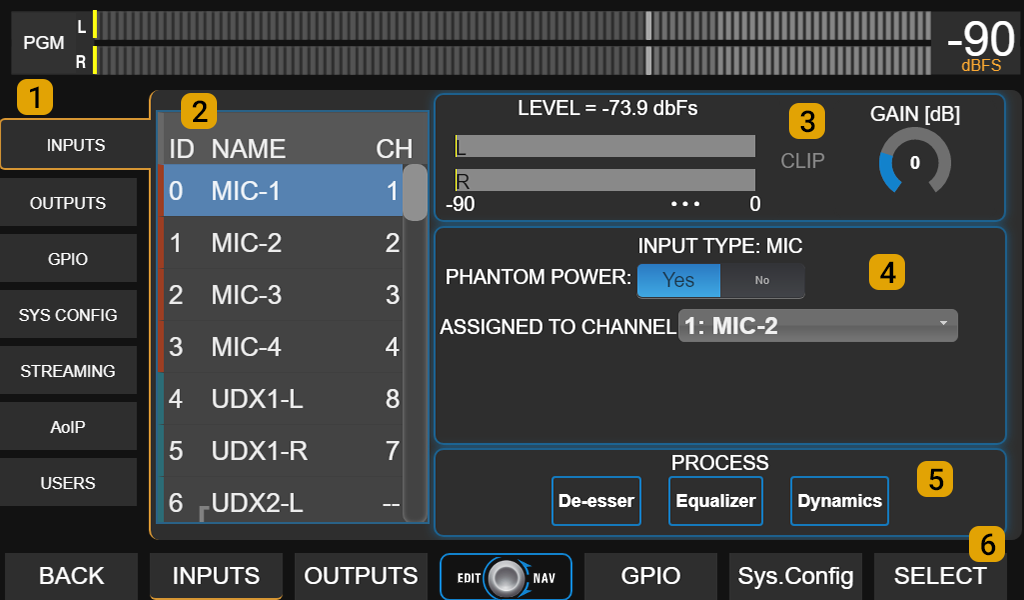
* Las opciones de configuración se muestran en solapas a la izquierda de la pantalla: INPUTS, OUTPUTS, GPIO, SYS CONFIG, STREAMING, AoIP (Dante), USERS.
* Al acceder a SETTINGS, de forma predeterminada se carga el primer ítem del menú, que es INPUTS.
* Algunas opciones también se pueden acceder desde el menú contextual de la zona inferior.
* Tocando una opción, en pantalla se muestran los controles y valores correspondientes de esa opción.
 ***
## INPUTS SETTINGS
### **2** Listado de entradas
Muestra todas las entradas disponibles.\
La selección de una entrada se realiza **girando el encoder**.\
A la derecha, se visualizan las opciones y configuración de la entrada seleccionada.
* El **número ID** a la izquierda de cada entrada es fijo y corresponde al orden interno.
* El **número a la derecha** indica el **canal asignado** a esa entrada.
* Las entradas estéreo se muestran agrupadas en pares **L/R**.
* Si están configuradas en `ESTÉREO`, se agrupan como un par.
* Si están en `MONO`, los canales izquierdo y derecho se desvinculan y pueden seleccionarse por separado.
### **3** Input Gain
Controla la ganancia de la entrada seleccionada.\
Para modificar el valor, gire el encoder.\
Pulsando el encoder, se conmuta el control entre navegación del listado y ajuste de ganancia.
El indicador de nivel muestra el valor pico de la señal en la entrada (dBfs).
**Ajuste rápido de la ganancia:**
1. En entradas de línea, reproducir música con poca dinámica (ej. pop actual).\
En entradas de micrófono, hablar de forma continua a un nivel apropiado y disctancia correcta.
2. Posicionar el fader del canal en la zona normal de trabajo (marcada entre -10 dB y -20 dB).
3. Ajustar la ganancia hasta que el vúmetro de **PROGRAMA** marque alrededor de 0 VU. Observar la lectura lenta (VU), no el pico dBfs, pues el pico siempre estará “flotando” por encima de valor VU.
La indicación numérica a la derecha del indicador principal se puede cambiar entre dBFS y VU tocando el número.
Este control de ganancia también se muestra en la pantalla de canal (CHANNEL). El ajuste de ganancia se puede hacer indistintamente desde cualquiera de esas pantallas.
### **4** Opciones de la entrada
Las opciones disponibles **dependen del tipo de entrada** seleccionada:
* **INPUT TYPE**: Indica el tipo de entrada (MIC, LINE, UDX, USB, AES).
* **MODE**: Estéreo o mono. En mono, los canales L/R se configuran como entradas independientes.
* **ASSIGNED TO CHANNEL**: Canal al que se envía la señal de la entrada seleccionada.\
El canal se elige desde el menú desplegable. Esta opción se muestra también en la pantalla CHANNEL.
* **PHANTOM**: Disponible solo para las entradas MIC y en entradas UNIDEX con adaptadores UDX 2MIC. Activa/desactiva la alimentación de 48 V.
* **UDX TYPE**: Disponible solo en entradas UNIDEX. Define el modelo de adaptador conectado.\
Si se usa la entrada UNIDEX como línea balanceada, `UDX TYPE` debe ser `LINE `(predeterminado).
### **5** Process
Accesos directos a los procesos disponibles para la entrada.\
En operación normal, están accesibles desde las pantallas PROCESS y CHANNEL.
### **6** Select
Activa el modo **SELECT**, permitiendo elegir un canal desde los botones **CUE/SELECT** y visualizar la entrada asignada.\
El encoder siempre navega por el listado de entradas, incluso con SELECT activado.
***
## OUTPUTS SETTINGS
***
## INPUTS SETTINGS
### **2** Listado de entradas
Muestra todas las entradas disponibles.\
La selección de una entrada se realiza **girando el encoder**.\
A la derecha, se visualizan las opciones y configuración de la entrada seleccionada.
* El **número ID** a la izquierda de cada entrada es fijo y corresponde al orden interno.
* El **número a la derecha** indica el **canal asignado** a esa entrada.
* Las entradas estéreo se muestran agrupadas en pares **L/R**.
* Si están configuradas en `ESTÉREO`, se agrupan como un par.
* Si están en `MONO`, los canales izquierdo y derecho se desvinculan y pueden seleccionarse por separado.
### **3** Input Gain
Controla la ganancia de la entrada seleccionada.\
Para modificar el valor, gire el encoder.\
Pulsando el encoder, se conmuta el control entre navegación del listado y ajuste de ganancia.
El indicador de nivel muestra el valor pico de la señal en la entrada (dBfs).
**Ajuste rápido de la ganancia:**
1. En entradas de línea, reproducir música con poca dinámica (ej. pop actual).\
En entradas de micrófono, hablar de forma continua a un nivel apropiado y disctancia correcta.
2. Posicionar el fader del canal en la zona normal de trabajo (marcada entre -10 dB y -20 dB).
3. Ajustar la ganancia hasta que el vúmetro de **PROGRAMA** marque alrededor de 0 VU. Observar la lectura lenta (VU), no el pico dBfs, pues el pico siempre estará “flotando” por encima de valor VU.
La indicación numérica a la derecha del indicador principal se puede cambiar entre dBFS y VU tocando el número.
Este control de ganancia también se muestra en la pantalla de canal (CHANNEL). El ajuste de ganancia se puede hacer indistintamente desde cualquiera de esas pantallas.
### **4** Opciones de la entrada
Las opciones disponibles **dependen del tipo de entrada** seleccionada:
* **INPUT TYPE**: Indica el tipo de entrada (MIC, LINE, UDX, USB, AES).
* **MODE**: Estéreo o mono. En mono, los canales L/R se configuran como entradas independientes.
* **ASSIGNED TO CHANNEL**: Canal al que se envía la señal de la entrada seleccionada.\
El canal se elige desde el menú desplegable. Esta opción se muestra también en la pantalla CHANNEL.
* **PHANTOM**: Disponible solo para las entradas MIC y en entradas UNIDEX con adaptadores UDX 2MIC. Activa/desactiva la alimentación de 48 V.
* **UDX TYPE**: Disponible solo en entradas UNIDEX. Define el modelo de adaptador conectado.\
Si se usa la entrada UNIDEX como línea balanceada, `UDX TYPE` debe ser `LINE `(predeterminado).
### **5** Process
Accesos directos a los procesos disponibles para la entrada.\
En operación normal, están accesibles desde las pantallas PROCESS y CHANNEL.
### **6** Select
Activa el modo **SELECT**, permitiendo elegir un canal desde los botones **CUE/SELECT** y visualizar la entrada asignada.\
El encoder siempre navega por el listado de entradas, incluso con SELECT activado.
***
## OUTPUTS SETTINGS
 ### **1** Listado de salidas
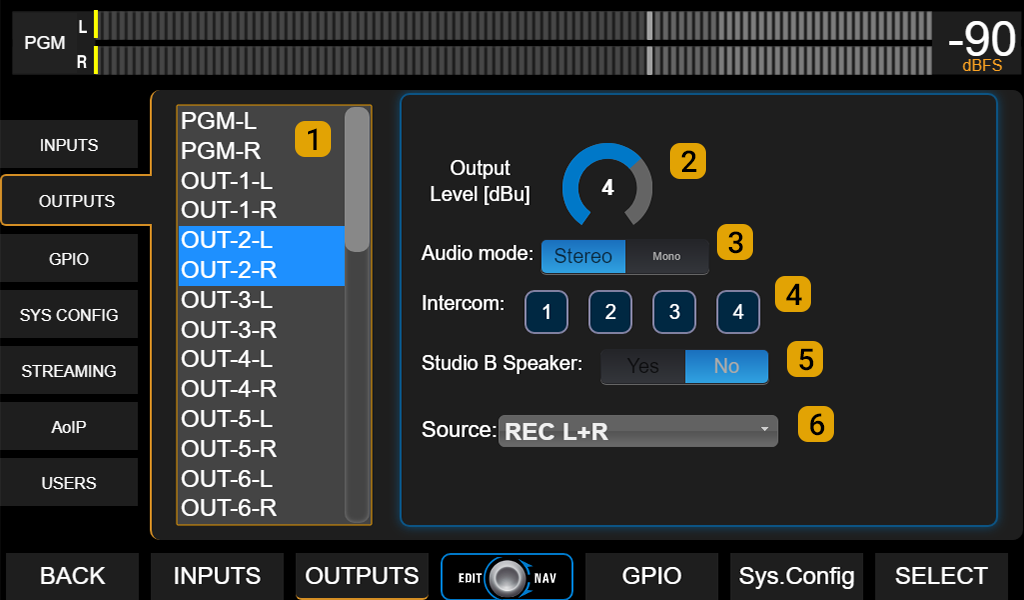
Muestra todas las salidas disponibles.\
La selección se realiza **girando el encoder** o tocando directamente en la pantalla.\
A la derecha se muestran las opciones de configuración de la salida seleccionada.
### **2** Output Gain
Ajusta el nivel de la salida. Dependiendo el tipo de salida el ajuste puede estar dado en dBu, dBfs.
* **Salidas analógicas:** el nivel está expresado en dBu referidos a 0 VU (predeterminado: +4 dBu).
* **Salidas digitales:** la ganancia se expresa en dB.\
Cuando la ganancia es cero (predeterminado), el nivel coincide con la escala de los medidores\
(0 VU = –20 dBfs, 1 kHz @ 0 VU).
Pulsando el encoder, se conmuta entre la navegación en el listado de salidas y el control de ganancia. Para cambiar el valor, **gire el encoder**.
Los medidores de la pantalla principal PGM, REC y AUX muestran el nivel del bus **previo** a las ganancias de salida. Si se modifica una ganancia digital, el nivel real de la salida puede diferir del indicado, existiendo riesgo de recorte no visible en los medidores.
### **3** Audio Mode
Permite configurar la salida en `estéreo `o `mono`. En modo mono, los canales izquierdo y derecho del par se utilizan como salidas independientes (por ejemplo, para alimentar adaptadores UDX 2TEL que envían señales mono a las líneas).
### 6 Source
Solo disponible en salidas asignables. Define la señal que se envía a esa salida. \
En salidas con opción MIX-MINUS, define la fuente de señal para la salida en modo **DIRECT**.
#### **Fuentes disponibles en las salidas para UX-24:**\\
\
`PGM, REC, AUX, VBUS, CUE, STUDIO HEADPHONES, TALKBACK, MIC-1, MIC-2, MIC-3, MIC-4, UDX-1 a UDX-8`
#### **Fuentes disponibles en las salidas para UX-18:**
| **SALIDAS ASIGNABLES** | **FUENTE** |
| ---------------------------- | ------------------------------------------------------------------------------------------------ |
| **ESTÉREO 1 a 4** | PGM; REC; AUX; VBUS; STUDIO; CUE; TLBK; MIC-1 a MIC-4; USB-1 a USB-4 |
| **USB 1 a 4** | PGM; REC; AUX; VBUS; STUDIO; CUE; TLBK; MIC-1 a MIC-4; UNIDEX-1 a UNIDEX-4 |
| **AES-2** | PGM; REC; AUX; VBUS; STUDIO; CUE; TLBK |
| **AoIP (DANTE) IN-5 a IN-8** | PGM; REC; AUX; VBUS; STUDIO; CUE; TLBK; MIC-1 a MIC-5; Bluetooth; UNIDEX 1 y 2; USB 1 y 2; AES-1 |
## Envíos Mix-Minus
Una salida MIX-MINUS envía una mezcla de la cual se SUSTRAE la señal de una entrada asociada. Se utiliza, por ejemplo, para el retorno a una línea telefónica, evitando que el audio de la llamada vuelva a entrar en el sistema y genere realimentación. A la línea se envía un *MIX-MINUS de PGM*, que es la señal PGM MENOS el audio de la línea telefónica.
Las **salidas estéreo** (5 a 8 en UX24; 1 a 4 en UX18) y todas las **USB** se pueden configurar como **Directo** o **Mix-Minus**.
### **1** Listado de salidas
Muestra todas las salidas disponibles.\
La selección se realiza **girando el encoder** o tocando directamente en la pantalla.\
A la derecha se muestran las opciones de configuración de la salida seleccionada.
### **2** Output Gain
Ajusta el nivel de la salida. Dependiendo el tipo de salida el ajuste puede estar dado en dBu, dBfs.
* **Salidas analógicas:** el nivel está expresado en dBu referidos a 0 VU (predeterminado: +4 dBu).
* **Salidas digitales:** la ganancia se expresa en dB.\
Cuando la ganancia es cero (predeterminado), el nivel coincide con la escala de los medidores\
(0 VU = –20 dBfs, 1 kHz @ 0 VU).
Pulsando el encoder, se conmuta entre la navegación en el listado de salidas y el control de ganancia. Para cambiar el valor, **gire el encoder**.
Los medidores de la pantalla principal PGM, REC y AUX muestran el nivel del bus **previo** a las ganancias de salida. Si se modifica una ganancia digital, el nivel real de la salida puede diferir del indicado, existiendo riesgo de recorte no visible en los medidores.
### **3** Audio Mode
Permite configurar la salida en `estéreo `o `mono`. En modo mono, los canales izquierdo y derecho del par se utilizan como salidas independientes (por ejemplo, para alimentar adaptadores UDX 2TEL que envían señales mono a las líneas).
### 6 Source
Solo disponible en salidas asignables. Define la señal que se envía a esa salida. \
En salidas con opción MIX-MINUS, define la fuente de señal para la salida en modo **DIRECT**.
#### **Fuentes disponibles en las salidas para UX-24:**\\
\
`PGM, REC, AUX, VBUS, CUE, STUDIO HEADPHONES, TALKBACK, MIC-1, MIC-2, MIC-3, MIC-4, UDX-1 a UDX-8`
#### **Fuentes disponibles en las salidas para UX-18:**
| **SALIDAS ASIGNABLES** | **FUENTE** |
| ---------------------------- | ------------------------------------------------------------------------------------------------ |
| **ESTÉREO 1 a 4** | PGM; REC; AUX; VBUS; STUDIO; CUE; TLBK; MIC-1 a MIC-4; USB-1 a USB-4 |
| **USB 1 a 4** | PGM; REC; AUX; VBUS; STUDIO; CUE; TLBK; MIC-1 a MIC-4; UNIDEX-1 a UNIDEX-4 |
| **AES-2** | PGM; REC; AUX; VBUS; STUDIO; CUE; TLBK |
| **AoIP (DANTE) IN-5 a IN-8** | PGM; REC; AUX; VBUS; STUDIO; CUE; TLBK; MIC-1 a MIC-5; Bluetooth; UNIDEX 1 y 2; USB 1 y 2; AES-1 |
## Envíos Mix-Minus
Una salida MIX-MINUS envía una mezcla de la cual se SUSTRAE la señal de una entrada asociada. Se utiliza, por ejemplo, para el retorno a una línea telefónica, evitando que el audio de la llamada vuelva a entrar en el sistema y genere realimentación. A la línea se envía un *MIX-MINUS de PGM*, que es la señal PGM MENOS el audio de la línea telefónica.
Las **salidas estéreo** (5 a 8 en UX24; 1 a 4 en UX18) y todas las **USB** se pueden configurar como **Directo** o **Mix-Minus**.
 ### **7** Send Mode
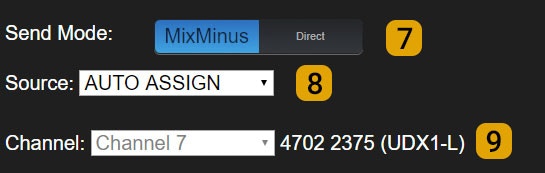
* **Directo**: Modo de trabajo normal de las salidas. MIX-MINUS está desactivado. La señal definida en SOURCE se envía directamente a la salida.
* **Mix-Minus**: A la señal de la salida se le resta la señal de una entrada asociada.
### **8** Mix-Minus Source
Define el bus sobre el cual se realiza la resta: `PGM, REC, AUX, VBUS o AUTO ASSIGN`.\
En **AUTO ASSIGN**, el bus se elige automáticamente según la prioridad:
Prioridad 1 - PGM\
Prioridad 2 - REC\
Prioridad 3 - AUX\
Prioridad 4 - VBUS
Por ejemplo:
* Si un canal está asignado a PGM y REC, se hace Mix-Minus sobre PGM.
* Si está asignado solo a REC y AUX, se hace sobre REC.
### **9** Mix-Minus Channel
Muestra la entrada asociada a la salida seleccionada y el canal asignado a esa entrada. \
Estos campos no se pueden editar.\
Cada salida en modo Mix-Minus tiene predeterminada su entrada asociada.
Para que una salida funcione en Mix-Minus, la entrada asociada **debe estar asignada a un canal**.\
Si no lo está, la opción permanece deshabilitada.
Tabla de asignaciones MIX-MINUS predeterminadas en UX24. Para UX18 es igual, solo que las OUT 5 a 8 cambian por OUT 1 a 4.
| **SALIDA (UX24)** | **ENTRADA ASOCIADA** |
| :---------------: | :------------------: |
| OUT5-L | UDX1-L |
| OUT5-R | UDX1-R |
| OUT6-L | UDX2-L |
| OUT6-R | UDX2-R |
| OUT7-L | UDX3-L |
| OUT7-R | UDX3-R |
| OUT8-L | UDX4-L |
| OUT8-R | UDX4-R |
| USB OUT1-L | USB IN1-L |
| USB OUT1-R | USB IN1-R |
| USB OUT2-L | USB IN2-L |
| USB OUT2-R | USB IN2-R |
| USB OUT3-L | USB IN3-L |
| USB OUT3-R | USB IN3-R |
| USB OUT4-L | USB IN4-L |
| USB OUT4-R | USB IN4-R |
## Opciones especiales para Talk-Back e Intercom
### Intercom (solo UX24)
Habilita el envío de intercom a esa salida. Cuando en la consola se pulsa el botón **Intercom** asignado, el audio del micrófono de órdenes interrumpe la señal presente en la salida. Se utiliza, por ejemplo, para armar envíos de órdenes diferenciados al monitoreo en auriculares.
### Studio B Speakers (solo UX24)
Permite utilizar la salida para alimentar los parlantes monitores de un **Estudio B**.\
Cuando se activan micrófonos asignados a este estudio, la salida se silencia automáticamente.
### Talk-Back Ch y Studio Talk-Back Link (solo UX18)
Estas opciones permiten configurar UX18 para trabajar con **canales de órdenes diferenciados** y grupos de auriculares. Este conexionado se explica en [Configurar StudioBox con doble canal de Talk-Back](/es/ux18/ux18-doble-talkback).
**Talk-Back Channel:** Vincula la salida al **modo *talk-back* de un canal** de hardware (no aplica a canales virtuales).
* El *talk-back* se activa desde el canal manteniendo presionado el botón **CUE/SELECT**.
* Cuando se activa en un canal asociado a una salida, la señal del micrófono de órdenes (interno o externo) se envía **solo a esa salida**, interrumpiendo el audio actual.
* El menú desplegable permite elegir:
* Canales 1 a 6
* Un canal de GRUPO (A, B, C o D)
* Deshabilitar la función (*unassigned*)
**Studio Talk-Back Link:** Vincula la salida al botón **Talk-Back principal** del panel de la consola.
* Al pulsar Talk-Back el micrófono de órdenes se envía a la salida **STUDIO** y a todas las salidas que tengan activado *Studio Talk-Back Link*.
### **7** Send Mode
* **Directo**: Modo de trabajo normal de las salidas. MIX-MINUS está desactivado. La señal definida en SOURCE se envía directamente a la salida.
* **Mix-Minus**: A la señal de la salida se le resta la señal de una entrada asociada.
### **8** Mix-Minus Source
Define el bus sobre el cual se realiza la resta: `PGM, REC, AUX, VBUS o AUTO ASSIGN`.\
En **AUTO ASSIGN**, el bus se elige automáticamente según la prioridad:
Prioridad 1 - PGM\
Prioridad 2 - REC\
Prioridad 3 - AUX\
Prioridad 4 - VBUS
Por ejemplo:
* Si un canal está asignado a PGM y REC, se hace Mix-Minus sobre PGM.
* Si está asignado solo a REC y AUX, se hace sobre REC.
### **9** Mix-Minus Channel
Muestra la entrada asociada a la salida seleccionada y el canal asignado a esa entrada. \
Estos campos no se pueden editar.\
Cada salida en modo Mix-Minus tiene predeterminada su entrada asociada.
Para que una salida funcione en Mix-Minus, la entrada asociada **debe estar asignada a un canal**.\
Si no lo está, la opción permanece deshabilitada.
Tabla de asignaciones MIX-MINUS predeterminadas en UX24. Para UX18 es igual, solo que las OUT 5 a 8 cambian por OUT 1 a 4.
| **SALIDA (UX24)** | **ENTRADA ASOCIADA** |
| :---------------: | :------------------: |
| OUT5-L | UDX1-L |
| OUT5-R | UDX1-R |
| OUT6-L | UDX2-L |
| OUT6-R | UDX2-R |
| OUT7-L | UDX3-L |
| OUT7-R | UDX3-R |
| OUT8-L | UDX4-L |
| OUT8-R | UDX4-R |
| USB OUT1-L | USB IN1-L |
| USB OUT1-R | USB IN1-R |
| USB OUT2-L | USB IN2-L |
| USB OUT2-R | USB IN2-R |
| USB OUT3-L | USB IN3-L |
| USB OUT3-R | USB IN3-R |
| USB OUT4-L | USB IN4-L |
| USB OUT4-R | USB IN4-R |
## Opciones especiales para Talk-Back e Intercom
### Intercom (solo UX24)
Habilita el envío de intercom a esa salida. Cuando en la consola se pulsa el botón **Intercom** asignado, el audio del micrófono de órdenes interrumpe la señal presente en la salida. Se utiliza, por ejemplo, para armar envíos de órdenes diferenciados al monitoreo en auriculares.
### Studio B Speakers (solo UX24)
Permite utilizar la salida para alimentar los parlantes monitores de un **Estudio B**.\
Cuando se activan micrófonos asignados a este estudio, la salida se silencia automáticamente.
### Talk-Back Ch y Studio Talk-Back Link (solo UX18)
Estas opciones permiten configurar UX18 para trabajar con **canales de órdenes diferenciados** y grupos de auriculares. Este conexionado se explica en [Configurar StudioBox con doble canal de Talk-Back](/es/ux18/ux18-doble-talkback).
**Talk-Back Channel:** Vincula la salida al **modo *talk-back* de un canal** de hardware (no aplica a canales virtuales).
* El *talk-back* se activa desde el canal manteniendo presionado el botón **CUE/SELECT**.
* Cuando se activa en un canal asociado a una salida, la señal del micrófono de órdenes (interno o externo) se envía **solo a esa salida**, interrumpiendo el audio actual.
* El menú desplegable permite elegir:
* Canales 1 a 6
* Un canal de GRUPO (A, B, C o D)
* Deshabilitar la función (*unassigned*)
**Studio Talk-Back Link:** Vincula la salida al botón **Talk-Back principal** del panel de la consola.
* Al pulsar Talk-Back el micrófono de órdenes se envía a la salida **STUDIO** y a todas las salidas que tengan activado *Studio Talk-Back Link*.