> ## Documentation Index
> Fetch the complete documentation index at: https://docs.solidyne.ar/llms.txt
> Use this file to discover all available pages before exploring further.
# Canales y grupos
> Operación de UX18 - Canales y grupos
## Canales físicos
La consola **UNIDEX UX18** dispone de 18 canales. El panel de la consola gabinete principal presenta 10 canales con atenuadores soft-touch de 100 mm.\
Otros 8 canales pueden operarse desde la **pantalla táctil** o de forma remota vía web.
 ### 1 Buses
La señal en cada canal se puede asignar a 4 buses de mezcla: **PGM**, **REC**, **AUX** y **VBUS**.
* Los canales 1 al 6 la asignación a PGM, REC y AUX se realiza mediante tres botones de acceso rápido. Cuando el canal está asignado, el botón se ilumina en naranja.
* Los canales 7 al 18 se asignan a los buses de salida accediendo la pantalla CHANNEL o a VIRTUAL CHANNELS desde la pantalla principal.
Cuando un canal viartual es asignado a un grupo, toma la asignación a buses del grupo.
* Para todos los canales, la asignación a VBUS se realiza desde la pantalla CHANNEL o desde el control web.
### 2 Botón CUE/SELECT
Cumple tres funciones:
* **CUE:** Escucha previa (*pre-fader*). Permite escuchar la señal presente en el canal previo al atenuador y al botón ON-AIR.
* **SELECT:** Selección del canal para ajustes y configuración.
* **TALKBACK:** El modo TALK-BACK se utiliza en comunicaciones (canalales TELCO y USB asignados a software de llamadas) y para generar un segundo canal de órdenes hacia el Estudio. Manteniendo pulsado CUE, se activa el micrófono talk-back para hablar..
#### 3 Botón ON-AIR
Activa el canal.\
Cuando está encendido, la señal se envía a los buses asignados según el nivel del atenuador.
#### 4 Display OLED
Muestra:
* Nivel de señal previo al atenuador. La indicación **CLIP** indica que la señal de entrada alcanza 0 dBfs y requiere reducir la ganancia.
* Nombre o etiqueta del canal.
* Estado en modos especiales como SELECT o TELCO.
**Sobre brillo de los OLED**\
El brillo se reduce tras 5 minutos de inactividad y se apaga a los 15 minutos.\
Cualquier acción sobre los controles reactiva la pantalla.
#### 5 Atenuador principal
Controla el nivel de la señal en los buses de mezcla.\
Si el nivel se modifica desde la pantalla CHANNEL o remotamente vía web, el valor de atenuación real puede no coincidir con la posición física del fader (no motorizado). En ese caso, la pantalla OLED destella mostrando el valor actual.\
Moviendo el atenuador, el valor se sincroniza progresivamente.
***
## Canales "virtuales"
UNIDEX UX18 maneja 8 canales **desde la pantalla táctil**.\
**VIRTUAL MIXER** permite controlar todas las funciones de estos canales. Cuando uno o más canales virtuales están al aire, la indicación **VIRTUAL** en la pantalla principal **destella en rojo** para indicar esta condición.
**Pulsando el encoder** en la pantalla principal se accede al mezclador de canales, que se presentan en dos pantallas de 6 canales.
Para facilitar la operación táctil, los controles de cada canal virtual están divididos en dos pantallas.
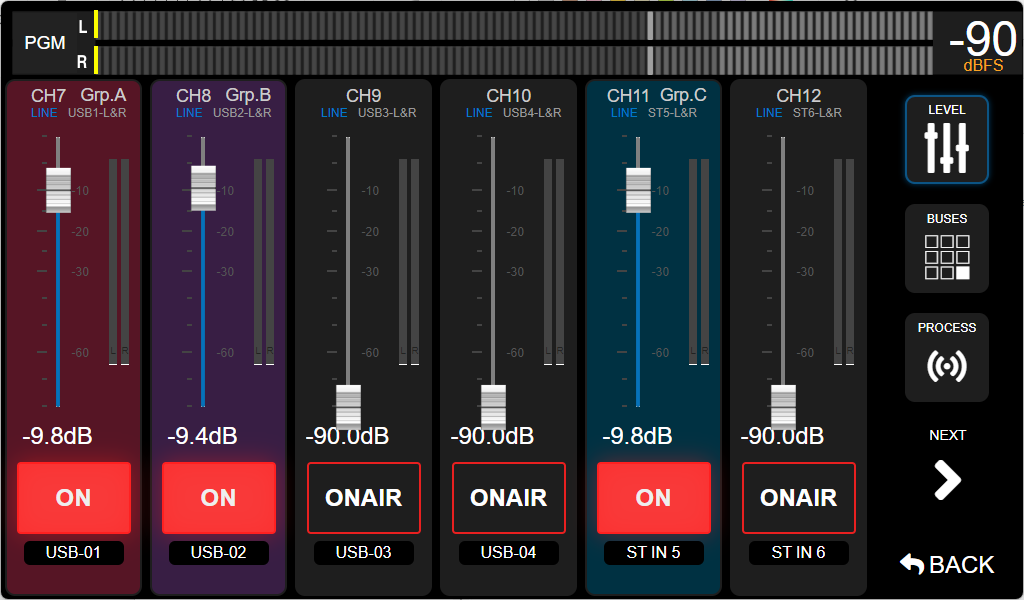
La pantalla **LEVEL** muestra los atenuadores y los botones de activación ON AIR.
### 1 Buses
La señal en cada canal se puede asignar a 4 buses de mezcla: **PGM**, **REC**, **AUX** y **VBUS**.
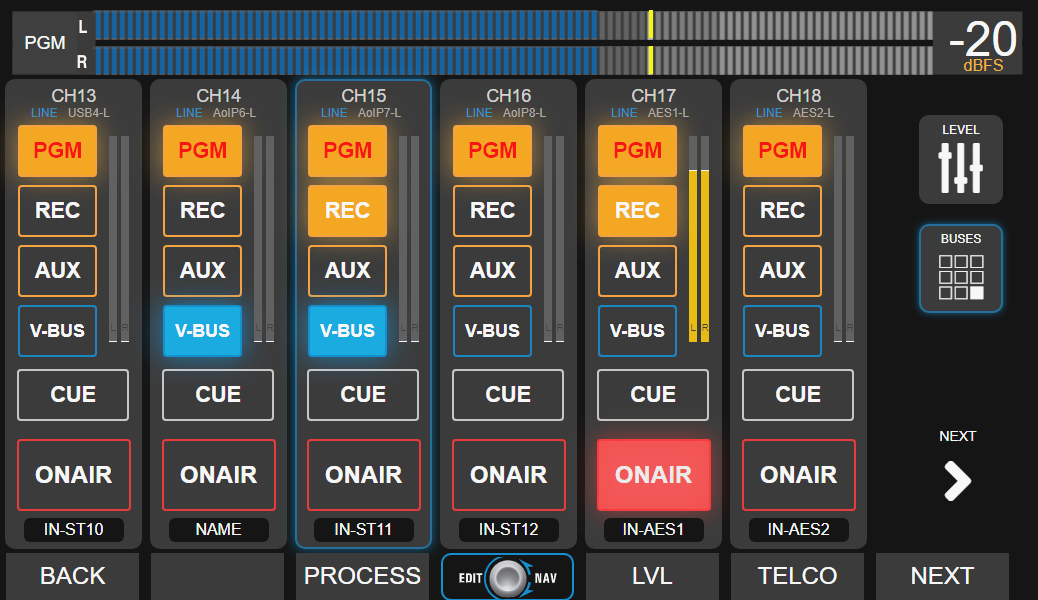
* Los canales 1 al 6 la asignación a PGM, REC y AUX se realiza mediante tres botones de acceso rápido. Cuando el canal está asignado, el botón se ilumina en naranja.
* Los canales 7 al 18 se asignan a los buses de salida accediendo la pantalla CHANNEL o a VIRTUAL CHANNELS desde la pantalla principal.
Cuando un canal viartual es asignado a un grupo, toma la asignación a buses del grupo.
* Para todos los canales, la asignación a VBUS se realiza desde la pantalla CHANNEL o desde el control web.
### 2 Botón CUE/SELECT
Cumple tres funciones:
* **CUE:** Escucha previa (*pre-fader*). Permite escuchar la señal presente en el canal previo al atenuador y al botón ON-AIR.
* **SELECT:** Selección del canal para ajustes y configuración.
* **TALKBACK:** El modo TALK-BACK se utiliza en comunicaciones (canalales TELCO y USB asignados a software de llamadas) y para generar un segundo canal de órdenes hacia el Estudio. Manteniendo pulsado CUE, se activa el micrófono talk-back para hablar..
#### 3 Botón ON-AIR
Activa el canal.\
Cuando está encendido, la señal se envía a los buses asignados según el nivel del atenuador.
#### 4 Display OLED
Muestra:
* Nivel de señal previo al atenuador. La indicación **CLIP** indica que la señal de entrada alcanza 0 dBfs y requiere reducir la ganancia.
* Nombre o etiqueta del canal.
* Estado en modos especiales como SELECT o TELCO.
**Sobre brillo de los OLED**\
El brillo se reduce tras 5 minutos de inactividad y se apaga a los 15 minutos.\
Cualquier acción sobre los controles reactiva la pantalla.
#### 5 Atenuador principal
Controla el nivel de la señal en los buses de mezcla.\
Si el nivel se modifica desde la pantalla CHANNEL o remotamente vía web, el valor de atenuación real puede no coincidir con la posición física del fader (no motorizado). En ese caso, la pantalla OLED destella mostrando el valor actual.\
Moviendo el atenuador, el valor se sincroniza progresivamente.
***
## Canales "virtuales"
UNIDEX UX18 maneja 8 canales **desde la pantalla táctil**.\
**VIRTUAL MIXER** permite controlar todas las funciones de estos canales. Cuando uno o más canales virtuales están al aire, la indicación **VIRTUAL** en la pantalla principal **destella en rojo** para indicar esta condición.
**Pulsando el encoder** en la pantalla principal se accede al mezclador de canales, que se presentan en dos pantallas de 6 canales.
Para facilitar la operación táctil, los controles de cada canal virtual están divididos en dos pantallas.
La pantalla **LEVEL** muestra los atenuadores y los botones de activación ON AIR.
 La pantalla **BUSES** muestra los botones de asignación PGM, REC, AUX, VBUS y el CUE.
 ### VIRTUAL MIXER y canales asignados a grupos
Los canales virtuales pueden estar asignados a sub-mezclas de grupo. Hay cuatro canales canales de grupo, cada uno identificado por un color. Los canales asignados a un grupo se muestran en VIRTUAL MIXER con **el color correspondiente al grupo**.
Las **asignaciones** a buses se salida quedan bloqueadas en el canal, pues los canales agrupados heredan la asignación del grupo.
El botón de encendido de un canal agrupado cambia de **ON AIR a ON/OFF**, dado que la puesta al aire del canal depende de la activación del grupo.
***
## Pantalla de canal (CHANNEL)
La **pantalla de canal** muestra todos los valores y configuraciones asociados a un canal.\
Incluye funciones básicas, como el ajuste de ganancia de la entrada, y opciones avanzadas que requieren permisos especiales.
### Acceso a la pantalla de canal
**Desde la pantalla principal**, pulsar la opción **CHANNEL**. Esto mostrará la pantalla del último canal seleccionado y activará el **modo SELECT**.
### VIRTUAL MIXER y canales asignados a grupos
Los canales virtuales pueden estar asignados a sub-mezclas de grupo. Hay cuatro canales canales de grupo, cada uno identificado por un color. Los canales asignados a un grupo se muestran en VIRTUAL MIXER con **el color correspondiente al grupo**.
Las **asignaciones** a buses se salida quedan bloqueadas en el canal, pues los canales agrupados heredan la asignación del grupo.
El botón de encendido de un canal agrupado cambia de **ON AIR a ON/OFF**, dado que la puesta al aire del canal depende de la activación del grupo.
***
## Pantalla de canal (CHANNEL)
La **pantalla de canal** muestra todos los valores y configuraciones asociados a un canal.\
Incluye funciones básicas, como el ajuste de ganancia de la entrada, y opciones avanzadas que requieren permisos especiales.
### Acceso a la pantalla de canal
**Desde la pantalla principal**, pulsar la opción **CHANNEL**. Esto mostrará la pantalla del último canal seleccionado y activará el **modo SELECT**.
 ### El modo SELECT
El modo SELECT se activa en cualquiera de las siguientes situaciones:
* Al pulsar **CHANNEL** en la pantalla principal.
* Al pulsar **PROCESS** en la pantalla principal.
* Al pulsar **SELECT** en la pantalla CHANNEL o en una pantalla de procesos (EQ, compresor, etc.).
Cuando está activo, los botones CUE se convierten en botones de selección de canal. Cambian su color a azul y las pantallas OLED de los canales muestran la leyenda SELECT.
Se utiliza para elegir un canal y visualizar sus controles en pantalla. Por ejemplo, para modificar la ganancia de entrada de un canal, en la pantalla HOME se debe pulsar CHANNEL y luego el botón CUE/SELECT en el canal.
En modo SELECT es posible seleccionar un grupo. En este caso, se mostrará información de los canales asignados al grupo.
Estando activo el modo SELECT, es posible elegir un canal de dos formas:
1. **Pulsando un botón CUE/SELECT en el canal.**\
Se muestran los controles de ese canal en pantalla. El modo SELECT permanece activo, pudiéndose seleccionar otros canales (esto permite comparar/revisar canales fácilmente). El botón CUE/SELECT del canal actualmente seleccionado permanece destellando.
2. **Girando el encoder.**\
Con SELECT activo el encoder recorre los 24 canales, sean físicos o virtuales. A media que se gira el encoder, los canales en pantalla iran cambiando.
Para confirmar la selección de un canal, pulsar el botón SELECT en la pantalla o pulsar el encoder. También se confirma si se toca un control del canal en la pantalla. Al confirmar, modo SELECT se desactiva y los botones CUE/SELECT vuelven a su modo de trabajo normal (CUE).
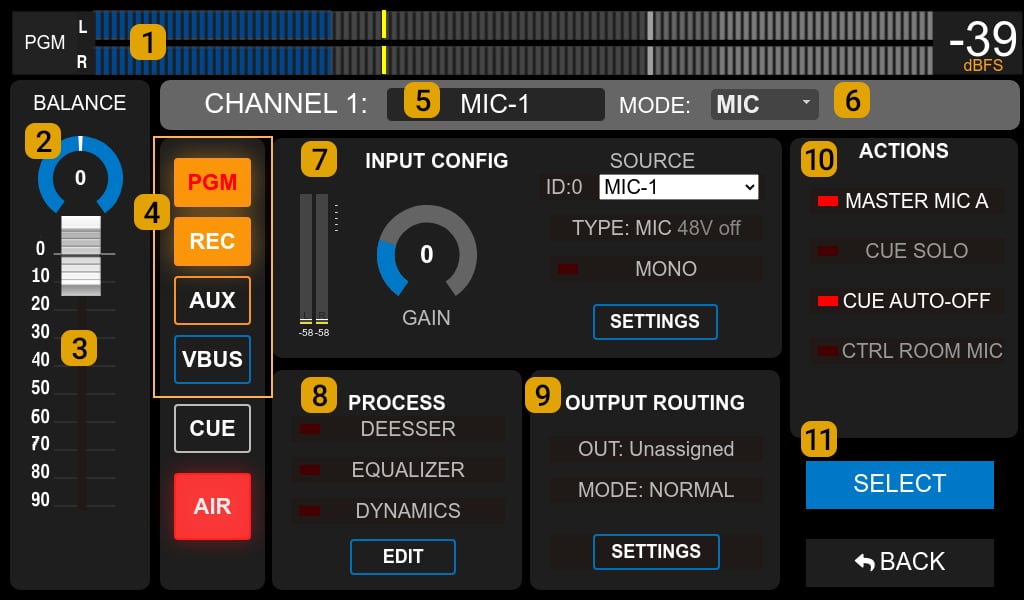
### Elementos de la pantalla CHANNEL
#### 1 Vúmetro
Indicador de nivel visible en todas las pantallas.\
Muestra el nivel de un bus de mezcla, habitualmente **PROGRAMA**, en escala VU con pico retenido.
* Tocando la leyenda PGM, se puede cambiar para mostrar AUX, REC o VBUS.
* El número a la derecha indica el valor máximo, en VU o dBfs. Tocando el número se conmuta entre ambas unidades. El cambio de unidad VU/dBfs se aplica a todas las pantallas.
#### 2 Balance
En entradas estéreo ajusta la relación entre canales izquierdo y derecho.\
En entradas mono actúa como *pan-pot*.\
Para cambiar el valor, toque el control y gire el encoder. Pulse el encoder para confirmar.
#### 3 Nivel del canal
Representa al atenuador físico y modifica el nivel de señal en los buses.\
En canales con atenuadores mecánicos, el valor en pantalla refleja la posición física. Si se modifica el nivel desde la pantalla, el valor real cambia pero el atenuador físico no se mueve (no es motorizado). En este caso, en la pantalla OLED del canal destella el valor actual para indicar que difiere de la posición física del fader.
El nivel en las salidas puede diferir del mostrado en los medidores debido a compensaciones de ganancia de salida. La coincidencia se da solo cuando la salida está ajustada a su nivel nominal (4 dBu para salidas analógicas).
#### 4 Buses
Muestran las asignaciones del canal a buses de mezcla.
* En canales físicos reflejan los botones PGM, REC y AUX.
* En canales virtuales permiten asignar a cualquier bus.
* En ambos permite asignar el canal al bus **VBUS**, que no tiene botón de asignación de hardware.
La activación/desactivación se hace desde la pantalla táctil y, en canales físicos, se refleja también en los botones mecánicos.
### 5 Nombre
Permite asignar un nombre de hasta 10 caracteres. En canales físicos se muestra en la pantalla OLED del canal. \
Tocando el nombre se despliega una ventana para edición del texto.
#### 6 Modo
Define el comportamiento del canal según el tipo de señal:
* **LINE**: para cualquier fuente distinta de micrófonos y comunicaciones.
* **MIC**: para señales de micrófono, sean entradas a bordo, adaptadores UDX externos o preamplificadores de terceros conectados a entradas de línea.
* **TELCO**: para comunicaciones (líneas terrestres, VoIP, celulares Bluetooth), controlando desde pantalla TELCO adaptadores UNIDEX compatibles.
#### 7 Input Config
Incluye el control de ganancia y la información de la entrada asignada.
* Perfil ADMIN: acceso a configuración completa tocando SETTINGS o reasignación desde menú desplegable.
* **Ganancia**: ajuste en decibelios mediante pantalla táctil y encoder.
#### 8 Process
Muestra los procesadores disponibles en la entrada asignada y su estado (activo/inactivo).
* Encendido/apagado tocando el nombre (excepto perfil BASIC).
* Edición de ajustes desde EDIT (solo perfil ADMIN).
Los procesos disponibles no son propios de cada canal, sino que dependen de la entradas que tienen asignadas.
#### 9 Output Routing
Indica si el canal está asociado a una salida directa (ej. adaptadores UNIDEX para líneas TELCO).\
La configuración de ruteo es accesible en perfil ADMIN desde SETTINGS.
#### 10 Channel Actions
Funciones específicas según el **MODO** del canal.
* **CUE SOLO**: al activar CUE en el canal, apaga CUE en otros canales con esta opción activa.\
Los canales que no tengan activo CUE SOLO no son afectados, pudiendo estar CUE encendido en más de un canal a la vez. \
Si todos los canales trabajan en modo CUE SOLO, habrá un único CUE encendido. Una configuración habitual es usar el modo CUE SOLO en las líneas (computadoras y reproductores de audio) y en modo normal micrófonos y canales TELCO.
* **CUE AUTO OFF**: apaga CUE automáticamente al poner el canal al aire.
**Acciones para canales con modo = MIC:**
* **MASTER MIC A**: asigna el canal a uno o ambos botones maestros.
* **CTRL ROOM MIC**: silencia los parlantes del Control (no los del Estudio) al poner el canal al aire.
#### 11 Activa/desactiva el modo SELECT
***
## Grupos y submezclas
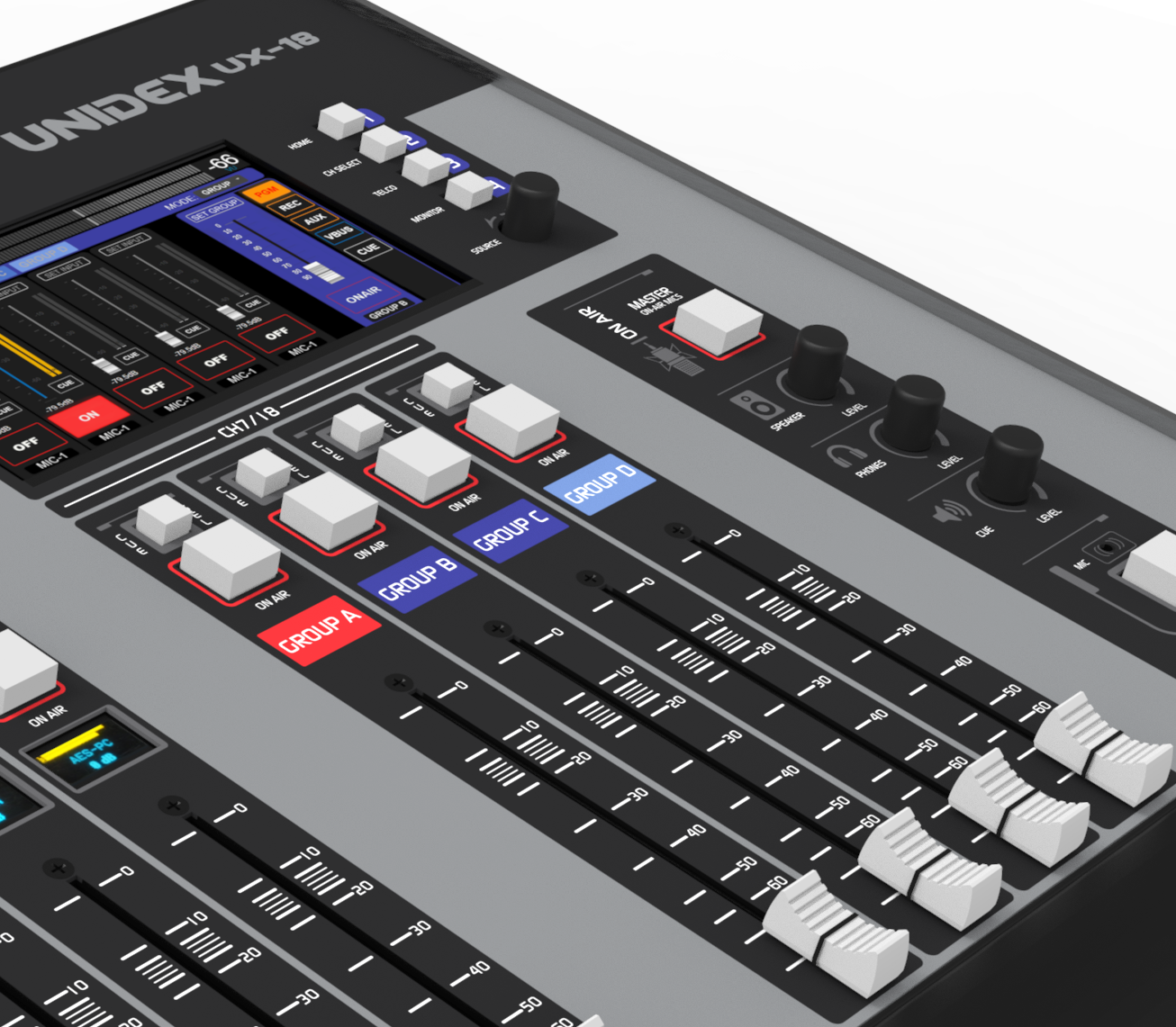
La consola **UX18** presenta **4 atenuadores de GRUPOS**.\
Cada grupo puede tener asignado uno o varios **canales virtuales** (canales del 7 al 18).
**Comportamiento**
* **Un solo canal asignado** → el grupo se comporta como un canal más, otorgándole al canal virtual controles físicos (atenuador, botón **ON-AIR** y **CUE**).
* **Dos o más canales asignados** → el grupo funciona como un **sub-master**, manejando una **sub-mezcla** de esos canales virtuales.
* Los canales de grupo se pueden vincular al botón **MASTER ON-AIR MIC** desde la pantalla **CHANNEL**.
### El modo SELECT
El modo SELECT se activa en cualquiera de las siguientes situaciones:
* Al pulsar **CHANNEL** en la pantalla principal.
* Al pulsar **PROCESS** en la pantalla principal.
* Al pulsar **SELECT** en la pantalla CHANNEL o en una pantalla de procesos (EQ, compresor, etc.).
Cuando está activo, los botones CUE se convierten en botones de selección de canal. Cambian su color a azul y las pantallas OLED de los canales muestran la leyenda SELECT.
Se utiliza para elegir un canal y visualizar sus controles en pantalla. Por ejemplo, para modificar la ganancia de entrada de un canal, en la pantalla HOME se debe pulsar CHANNEL y luego el botón CUE/SELECT en el canal.
En modo SELECT es posible seleccionar un grupo. En este caso, se mostrará información de los canales asignados al grupo.
Estando activo el modo SELECT, es posible elegir un canal de dos formas:
1. **Pulsando un botón CUE/SELECT en el canal.**\
Se muestran los controles de ese canal en pantalla. El modo SELECT permanece activo, pudiéndose seleccionar otros canales (esto permite comparar/revisar canales fácilmente). El botón CUE/SELECT del canal actualmente seleccionado permanece destellando.
2. **Girando el encoder.**\
Con SELECT activo el encoder recorre los 24 canales, sean físicos o virtuales. A media que se gira el encoder, los canales en pantalla iran cambiando.
Para confirmar la selección de un canal, pulsar el botón SELECT en la pantalla o pulsar el encoder. También se confirma si se toca un control del canal en la pantalla. Al confirmar, modo SELECT se desactiva y los botones CUE/SELECT vuelven a su modo de trabajo normal (CUE).
### Elementos de la pantalla CHANNEL
#### 1 Vúmetro
Indicador de nivel visible en todas las pantallas.\
Muestra el nivel de un bus de mezcla, habitualmente **PROGRAMA**, en escala VU con pico retenido.
* Tocando la leyenda PGM, se puede cambiar para mostrar AUX, REC o VBUS.
* El número a la derecha indica el valor máximo, en VU o dBfs. Tocando el número se conmuta entre ambas unidades. El cambio de unidad VU/dBfs se aplica a todas las pantallas.
#### 2 Balance
En entradas estéreo ajusta la relación entre canales izquierdo y derecho.\
En entradas mono actúa como *pan-pot*.\
Para cambiar el valor, toque el control y gire el encoder. Pulse el encoder para confirmar.
#### 3 Nivel del canal
Representa al atenuador físico y modifica el nivel de señal en los buses.\
En canales con atenuadores mecánicos, el valor en pantalla refleja la posición física. Si se modifica el nivel desde la pantalla, el valor real cambia pero el atenuador físico no se mueve (no es motorizado). En este caso, en la pantalla OLED del canal destella el valor actual para indicar que difiere de la posición física del fader.
El nivel en las salidas puede diferir del mostrado en los medidores debido a compensaciones de ganancia de salida. La coincidencia se da solo cuando la salida está ajustada a su nivel nominal (4 dBu para salidas analógicas).
#### 4 Buses
Muestran las asignaciones del canal a buses de mezcla.
* En canales físicos reflejan los botones PGM, REC y AUX.
* En canales virtuales permiten asignar a cualquier bus.
* En ambos permite asignar el canal al bus **VBUS**, que no tiene botón de asignación de hardware.
La activación/desactivación se hace desde la pantalla táctil y, en canales físicos, se refleja también en los botones mecánicos.
### 5 Nombre
Permite asignar un nombre de hasta 10 caracteres. En canales físicos se muestra en la pantalla OLED del canal. \
Tocando el nombre se despliega una ventana para edición del texto.
#### 6 Modo
Define el comportamiento del canal según el tipo de señal:
* **LINE**: para cualquier fuente distinta de micrófonos y comunicaciones.
* **MIC**: para señales de micrófono, sean entradas a bordo, adaptadores UDX externos o preamplificadores de terceros conectados a entradas de línea.
* **TELCO**: para comunicaciones (líneas terrestres, VoIP, celulares Bluetooth), controlando desde pantalla TELCO adaptadores UNIDEX compatibles.
#### 7 Input Config
Incluye el control de ganancia y la información de la entrada asignada.
* Perfil ADMIN: acceso a configuración completa tocando SETTINGS o reasignación desde menú desplegable.
* **Ganancia**: ajuste en decibelios mediante pantalla táctil y encoder.
#### 8 Process
Muestra los procesadores disponibles en la entrada asignada y su estado (activo/inactivo).
* Encendido/apagado tocando el nombre (excepto perfil BASIC).
* Edición de ajustes desde EDIT (solo perfil ADMIN).
Los procesos disponibles no son propios de cada canal, sino que dependen de la entradas que tienen asignadas.
#### 9 Output Routing
Indica si el canal está asociado a una salida directa (ej. adaptadores UNIDEX para líneas TELCO).\
La configuración de ruteo es accesible en perfil ADMIN desde SETTINGS.
#### 10 Channel Actions
Funciones específicas según el **MODO** del canal.
* **CUE SOLO**: al activar CUE en el canal, apaga CUE en otros canales con esta opción activa.\
Los canales que no tengan activo CUE SOLO no son afectados, pudiendo estar CUE encendido en más de un canal a la vez. \
Si todos los canales trabajan en modo CUE SOLO, habrá un único CUE encendido. Una configuración habitual es usar el modo CUE SOLO en las líneas (computadoras y reproductores de audio) y en modo normal micrófonos y canales TELCO.
* **CUE AUTO OFF**: apaga CUE automáticamente al poner el canal al aire.
**Acciones para canales con modo = MIC:**
* **MASTER MIC A**: asigna el canal a uno o ambos botones maestros.
* **CTRL ROOM MIC**: silencia los parlantes del Control (no los del Estudio) al poner el canal al aire.
#### 11 Activa/desactiva el modo SELECT
***
## Grupos y submezclas
La consola **UX18** presenta **4 atenuadores de GRUPOS**.\
Cada grupo puede tener asignado uno o varios **canales virtuales** (canales del 7 al 18).
**Comportamiento**
* **Un solo canal asignado** → el grupo se comporta como un canal más, otorgándole al canal virtual controles físicos (atenuador, botón **ON-AIR** y **CUE**).
* **Dos o más canales asignados** → el grupo funciona como un **sub-master**, manejando una **sub-mezcla** de esos canales virtuales.
* Los canales de grupo se pueden vincular al botón **MASTER ON-AIR MIC** desde la pantalla **CHANNEL**.
 ### Controles y pantalla GROUPS
* **Físicos**: atenuador, ON-AIR, CUE.
* **Pantalla GROUPS:** Se accede pulsando el botón de acceso rápido GROUPS. Permite gestionar las asignaciones a los buses y las sub-mezclas.
### Controles y pantalla GROUPS
* **Físicos**: atenuador, ON-AIR, CUE.
* **Pantalla GROUPS:** Se accede pulsando el botón de acceso rápido GROUPS. Permite gestionar las asignaciones a los buses y las sub-mezclas.
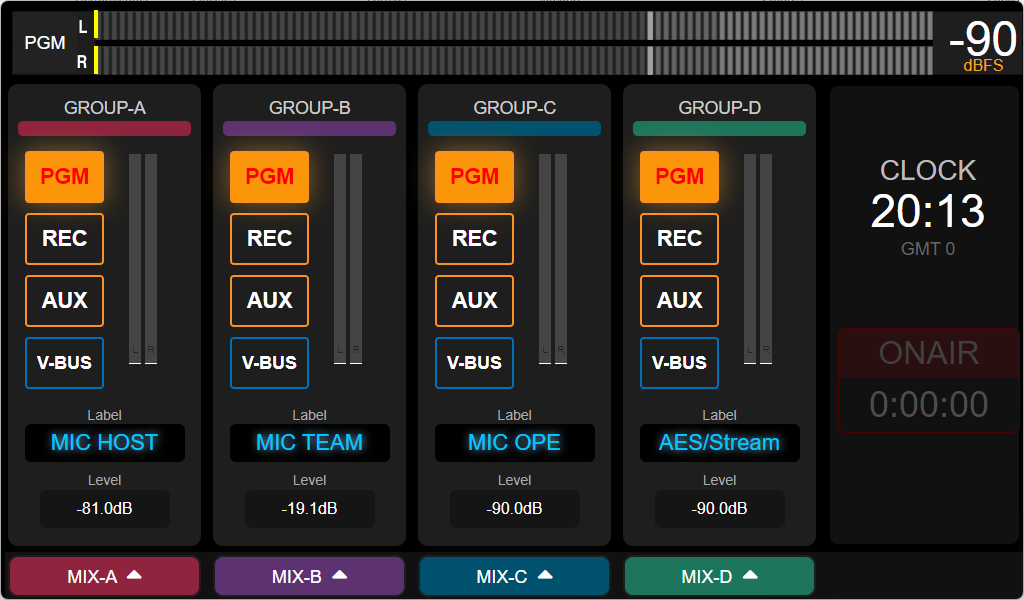 La pantalla GROUPS muestra, en primera instancia:
* **Asignación a buses:** permiten la asignación a salidas de cada grupo. Todos **los canales** vinculados al grupo *heredan* esta asignación.
* **Información esencial:** Permiten trabajar con la pantalla GRUPOS sin perder de vista: nivel de programa, hora actual, contador de tiempo e indicación de micrófonos “en el aire”.
* Pulsando **MIX** en la parte inferior de cada grupo se accede a la **pantalla de sub-mezcla** de los canales asignados al grupo.
La pantalla GROUPS muestra, en primera instancia:
* **Asignación a buses:** permiten la asignación a salidas de cada grupo. Todos **los canales** vinculados al grupo *heredan* esta asignación.
* **Información esencial:** Permiten trabajar con la pantalla GRUPOS sin perder de vista: nivel de programa, hora actual, contador de tiempo e indicación de micrófonos “en el aire”.
* Pulsando **MIX** en la parte inferior de cada grupo se accede a la **pantalla de sub-mezcla** de los canales asignados al grupo.
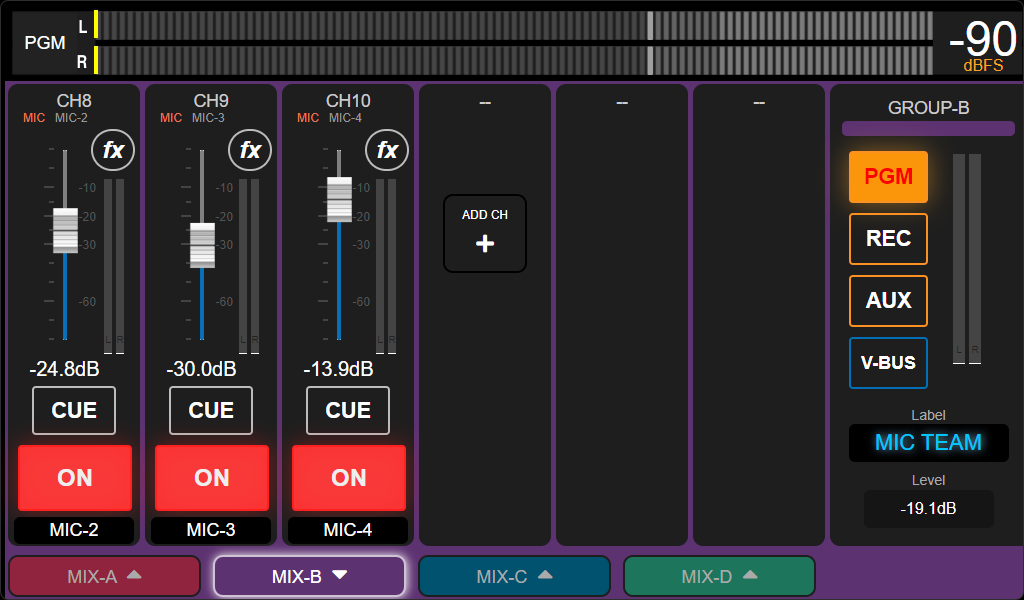 * La sub-mezclas de grupo se **guardan en la escena**.
### Asignar canales a un grupo
Los canales virtuales se pueden asignar a un grupo de dos maneras:
1. Desde el asistente **CHANNEL MAP**, accesible desde la pantalla **ESCENAS** o pulsando **ADD** en la vista de sub-mezcla del grupo.
2. Desde la pantalla **CHANNEL**, accesible desde la pantalla principal.
Para asignar o quitar canales de un grupo se requiere acceso con perfil **ADMIN**.
La configuración de los grupos se guarda en la escena.
* La sub-mezclas de grupo se **guardan en la escena**.
### Asignar canales a un grupo
Los canales virtuales se pueden asignar a un grupo de dos maneras:
1. Desde el asistente **CHANNEL MAP**, accesible desde la pantalla **ESCENAS** o pulsando **ADD** en la vista de sub-mezcla del grupo.
2. Desde la pantalla **CHANNEL**, accesible desde la pantalla principal.
Para asignar o quitar canales de un grupo se requiere acceso con perfil **ADMIN**.
La configuración de los grupos se guarda en la escena.