> ## Documentation Index
> Fetch the complete documentation index at: https://docs.solidyne.ar/llms.txt
> Use this file to discover all available pages before exploring further.
# Escenas y perfiles de usuario
> Gestión de escenas y perfiles de acceso
La pantalla para gestión de usuarios y escenas permite:
* Cambiar el usuario activo.
* Cambiar la escena actual.
* Utilizar funciones avanzadas para organizar canales.
Se accede pulsando la opción **SCENES**, disponible en los botones contextuales cuando la consola muestra la **pantalla principal**.
 ## LOS USUARIOS
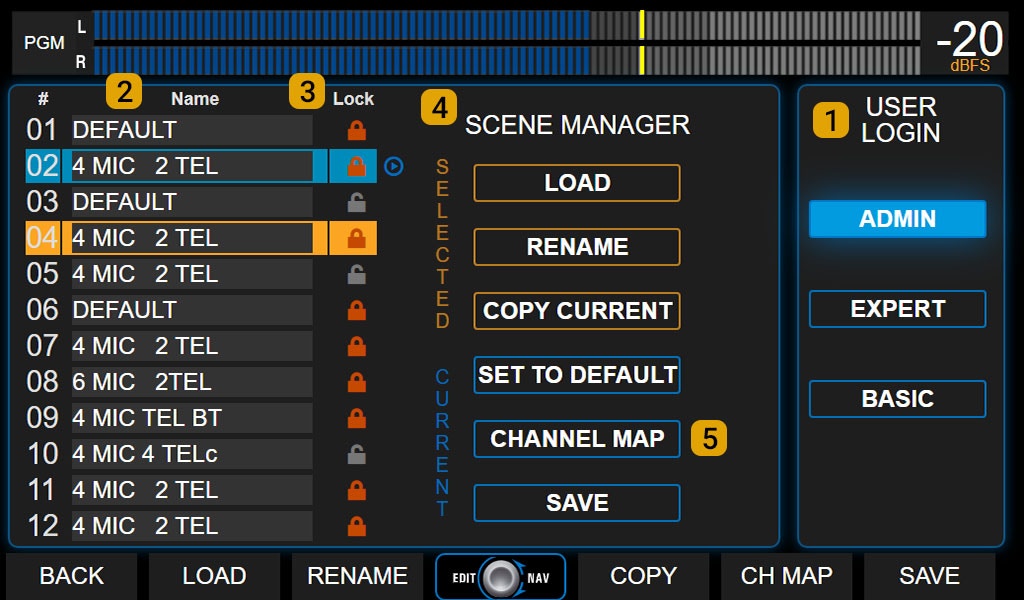
En la zona **USER LOGIN** (1) de la pantalla se muestra el usuario actualmente activo y se permite cambiar a otro usuario tocando la opción correspondiente.\
Hay **tres niveles de usuarios** con diferentes permisos pre-establecidos. Las restricciones aplican tanto en la operación desde la pantalla de la consola como desde la interfaz web remota.
### Usuario BASIC
Perfil más restringido:
* No tiene protección por contraseña.
* Sin acceso a opciones de configuración avanzadas (SETTINGS).
* Puede cambiar de escena, pero no guardar cambios ni crear nuevas escenas.
* Puede visualizar los ajustes y el estado de los procesadores, pero no modificarlos ni encender/apagar.
* Puede modificar temporalmente opciones básicas del canal (**GANANCIA**, **NOMBRE**, **PANEO**, **ACCIONES DEL CANAL**), pero sin guardar los cambios en la escena.
### Usuario EXPERT
Perfil con restricciones intermedias:
* Protegido por contraseña (predeterminada: `expert`). Solo el usuario ADMIN puede cambiarla.
* Igual que BASIC, sin acceso a la configuración avanzada (**SETTINGS**).
* Acceso total a los procesos de audio.
* En la pantalla **CHANNEL** puede cambiar **ganancia**, **paneo**, **nombre**, **asignación de entrada** y **modo del canal**, pero sin acceder a SETTINGS.
* Puede guardar la escena actual, excepto si está protegida.
* Puede crear nuevas escenas, incluso desde una protegida.
### Usuario ADMIN
Perfil con acceso total:
* Protegido por contraseña (predeterminada: `admin`). Puede cambiar todas las contraseñas desde la pantalla **SETTINGS**.
* Puede crear escenas protegidas o de solo lectura, que son operativas para BASIC y EXPERT pero solo editables por ADMIN.
Las contraseñas se definen en la pantalla **SETTINGS - USERS**.
#### Usuario de arranque
Al encender, la consola inicia con un perfil de usuario predefinido (de fábrica: ADMIN) y nunca solicita contraseña.
En **SETTINGS → USERS** se puede:
* Cambiar el usuario de arranque.
* **Cambiar las contraseñas** de ADMIN y EXPERT.
## LAS ESCENAS
Una **escena** almacena toda la configuración de la consola, con excepción de los ajustes de sistema (red, streaming, usuario de arranque, etc.). Incluye:
* Configuración de entradas y salidas.
* Asignación de canales y buses.
* Ganancias.
* Ajustes de procesadores de audio.
Las escenas permiten cargar rápidamente una configuración predeterminada según los requerimientos de cada show; por ejemplo, reasignando entradas, cambiando el orden de canales o ajustando procesadores de micrófono.
Se debe guardar la escena después de modificar cualquier parámetro (ganancia, ecualizador, nombre de canal, etc.) para que el cambio quede almacenado de forma definitiva.
### Escenas disponibles
La lista (ver 2 en la imagen) muestra 12 escenas de usuario.
* Se navega girando el encoder y se confirma pulsándolo.
* La escena activa se resalta en **celeste**.
* La escena seleccionada (pero no confirmada) se resalta en **naranja**.
### Escenas protegidas (Lock)
* Solo el perfil **ADMIN** puede crearlas.
* Se identifican con un icono de candado.
* Los usuarios BASIC y EXPERT pueden cargarlas pero no modificarlas ni borrarlas.
### Scene Manager
Presenta dos grupos de opciones: para la **escena seleccionada** y para la **escena activa**.
**LOAD**: Carga la escena seleccionada. Puede hacerse desde pantalla táctil, botón contextual o encoder.
* Requiere confirmación (se cancela a los 8 segundos si no se confirma).
* Todos los perfiles pueden cargar cualquier escena.
* Si hay canales al aire, estos permanecen activos aunque cambien de posición, manteniendo su asignación de buses.
* Si el nuevo canal asignado tiene otro nivel de atenuador, se mantiene el nivel digital anterior y se indica destellando en OLED.
* **El audio se corta si la entrada previamente al aire no está asignada** a un canal en la nueva escena.
* No se puede cambiar de escena con una línea telefónica al aire o en espera.
**RENAME**: Cambia el nombre de la escena seleccionada.
* Inhabilitado para BASIC.
**COPY CURRENT**: Copia la escena activa sobre la seleccionada.
* Requiere confirmación.
* Inhabilitado para BASIC.
**SET TO DEFAULT**: Restaura la escena activa a la configuración de fábrica.
* Inhabilitado para BASIC.
**SAVE**: Guarda la configuración actual de:
* Asignación de entradas a los 24 canales.
* Asignación de señales a las salidas.
* Configuración específica de entradas y salidas (phantom, modos MIX-MINUS, etc.).
* Ganancias de entradas y salidas.
* Etiquetas y acciones de canales.
* Ajustes de procesadores de audio.
* Estado de asignaciones, incluido VBUS.
La escena **no guarda** el estado de los botones **ON-AIR** ni **CUE**.
### Escenas de fábrica
Cualquiera de las 12 escenas se puede reestablecer a una configuración predeterminada. Además, UNIDEX viene de fábrica con escenas diseñadas con distintas configuraciones y expansiones UDX, pensadas para servir la base o ejemplo para creación de nuevas configuraciones.
Descargar[ infografía sobre la configuración de la escena default](https://solidynepro.com/descargas/productos/UX24_Quickguide_Default_scenes_routing.pdf) (PDF)
### Exportar e importar escenas
Las escenas se pueden exportar e importar desde la **interfaz de control WEB**. \
Desde la opción de gestión de escenas del control web, es posible exportar cada escena como un archivo en disco. E importarlas luego en cualquiera de las 12 posiciones disponibles.
## Channel Map (Mapa de Canales)
La función **CHANNEL MAP** muestra la configuración de todos los canales y permite reordenarlos fácilmente.\
Existen dos modos de operación: **SWAP 2 CH** (intercambiar dos canales) y **ORDER CH** (reorganizar canales).
### SWAP 2 CH (Intercambiar dos canales)
Permite intercambiar la posición de dos canales.
## LOS USUARIOS
En la zona **USER LOGIN** (1) de la pantalla se muestra el usuario actualmente activo y se permite cambiar a otro usuario tocando la opción correspondiente.\
Hay **tres niveles de usuarios** con diferentes permisos pre-establecidos. Las restricciones aplican tanto en la operación desde la pantalla de la consola como desde la interfaz web remota.
### Usuario BASIC
Perfil más restringido:
* No tiene protección por contraseña.
* Sin acceso a opciones de configuración avanzadas (SETTINGS).
* Puede cambiar de escena, pero no guardar cambios ni crear nuevas escenas.
* Puede visualizar los ajustes y el estado de los procesadores, pero no modificarlos ni encender/apagar.
* Puede modificar temporalmente opciones básicas del canal (**GANANCIA**, **NOMBRE**, **PANEO**, **ACCIONES DEL CANAL**), pero sin guardar los cambios en la escena.
### Usuario EXPERT
Perfil con restricciones intermedias:
* Protegido por contraseña (predeterminada: `expert`). Solo el usuario ADMIN puede cambiarla.
* Igual que BASIC, sin acceso a la configuración avanzada (**SETTINGS**).
* Acceso total a los procesos de audio.
* En la pantalla **CHANNEL** puede cambiar **ganancia**, **paneo**, **nombre**, **asignación de entrada** y **modo del canal**, pero sin acceder a SETTINGS.
* Puede guardar la escena actual, excepto si está protegida.
* Puede crear nuevas escenas, incluso desde una protegida.
### Usuario ADMIN
Perfil con acceso total:
* Protegido por contraseña (predeterminada: `admin`). Puede cambiar todas las contraseñas desde la pantalla **SETTINGS**.
* Puede crear escenas protegidas o de solo lectura, que son operativas para BASIC y EXPERT pero solo editables por ADMIN.
Las contraseñas se definen en la pantalla **SETTINGS - USERS**.
#### Usuario de arranque
Al encender, la consola inicia con un perfil de usuario predefinido (de fábrica: ADMIN) y nunca solicita contraseña.
En **SETTINGS → USERS** se puede:
* Cambiar el usuario de arranque.
* **Cambiar las contraseñas** de ADMIN y EXPERT.
## LAS ESCENAS
Una **escena** almacena toda la configuración de la consola, con excepción de los ajustes de sistema (red, streaming, usuario de arranque, etc.). Incluye:
* Configuración de entradas y salidas.
* Asignación de canales y buses.
* Ganancias.
* Ajustes de procesadores de audio.
Las escenas permiten cargar rápidamente una configuración predeterminada según los requerimientos de cada show; por ejemplo, reasignando entradas, cambiando el orden de canales o ajustando procesadores de micrófono.
Se debe guardar la escena después de modificar cualquier parámetro (ganancia, ecualizador, nombre de canal, etc.) para que el cambio quede almacenado de forma definitiva.
### Escenas disponibles
La lista (ver 2 en la imagen) muestra 12 escenas de usuario.
* Se navega girando el encoder y se confirma pulsándolo.
* La escena activa se resalta en **celeste**.
* La escena seleccionada (pero no confirmada) se resalta en **naranja**.
### Escenas protegidas (Lock)
* Solo el perfil **ADMIN** puede crearlas.
* Se identifican con un icono de candado.
* Los usuarios BASIC y EXPERT pueden cargarlas pero no modificarlas ni borrarlas.
### Scene Manager
Presenta dos grupos de opciones: para la **escena seleccionada** y para la **escena activa**.
**LOAD**: Carga la escena seleccionada. Puede hacerse desde pantalla táctil, botón contextual o encoder.
* Requiere confirmación (se cancela a los 8 segundos si no se confirma).
* Todos los perfiles pueden cargar cualquier escena.
* Si hay canales al aire, estos permanecen activos aunque cambien de posición, manteniendo su asignación de buses.
* Si el nuevo canal asignado tiene otro nivel de atenuador, se mantiene el nivel digital anterior y se indica destellando en OLED.
* **El audio se corta si la entrada previamente al aire no está asignada** a un canal en la nueva escena.
* No se puede cambiar de escena con una línea telefónica al aire o en espera.
**RENAME**: Cambia el nombre de la escena seleccionada.
* Inhabilitado para BASIC.
**COPY CURRENT**: Copia la escena activa sobre la seleccionada.
* Requiere confirmación.
* Inhabilitado para BASIC.
**SET TO DEFAULT**: Restaura la escena activa a la configuración de fábrica.
* Inhabilitado para BASIC.
**SAVE**: Guarda la configuración actual de:
* Asignación de entradas a los 24 canales.
* Asignación de señales a las salidas.
* Configuración específica de entradas y salidas (phantom, modos MIX-MINUS, etc.).
* Ganancias de entradas y salidas.
* Etiquetas y acciones de canales.
* Ajustes de procesadores de audio.
* Estado de asignaciones, incluido VBUS.
La escena **no guarda** el estado de los botones **ON-AIR** ni **CUE**.
### Escenas de fábrica
Cualquiera de las 12 escenas se puede reestablecer a una configuración predeterminada. Además, UNIDEX viene de fábrica con escenas diseñadas con distintas configuraciones y expansiones UDX, pensadas para servir la base o ejemplo para creación de nuevas configuraciones.
Descargar[ infografía sobre la configuración de la escena default](https://solidynepro.com/descargas/productos/UX24_Quickguide_Default_scenes_routing.pdf) (PDF)
### Exportar e importar escenas
Las escenas se pueden exportar e importar desde la **interfaz de control WEB**. \
Desde la opción de gestión de escenas del control web, es posible exportar cada escena como un archivo en disco. E importarlas luego en cualquiera de las 12 posiciones disponibles.
## Channel Map (Mapa de Canales)
La función **CHANNEL MAP** muestra la configuración de todos los canales y permite reordenarlos fácilmente.\
Existen dos modos de operación: **SWAP 2 CH** (intercambiar dos canales) y **ORDER CH** (reorganizar canales).
### SWAP 2 CH (Intercambiar dos canales)
Permite intercambiar la posición de dos canales.
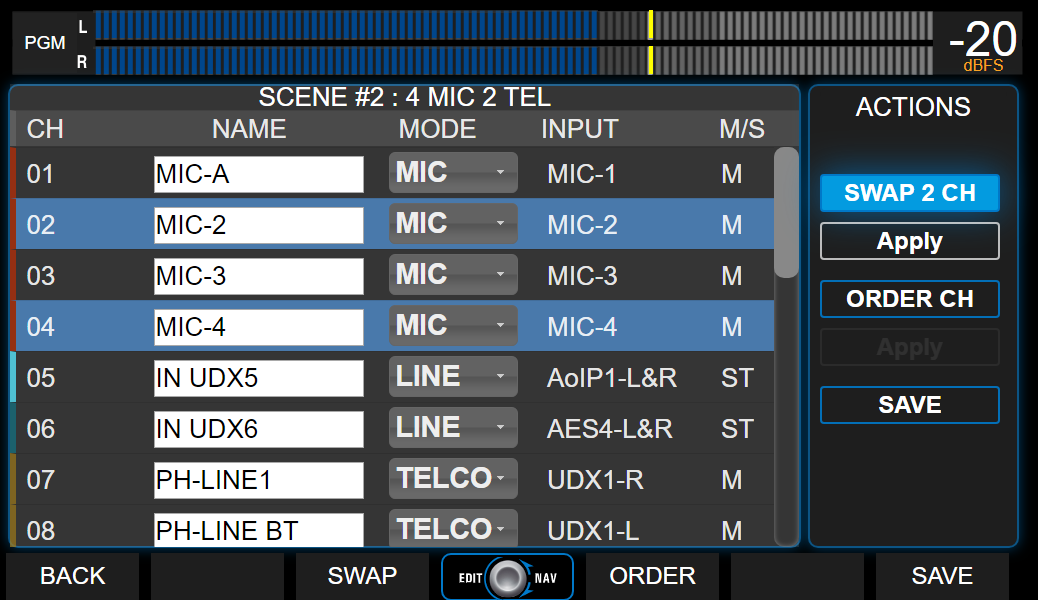 **Procedimiento:**
1. Pulsar **SWAP 2 CH** para habilitar la opción.
2. Seleccionar en la lista los dos canales que se desea intercambiar.
3. Pulsar **APPLY** para ejecutar el intercambio.
4. Pulsar **SAVE** para guardar los cambios en la escena actual.
***
## ORDER CH (Reorganizar canales)
Permite asignar nuevas posiciones a uno o más canales.
**Procedimiento:**
1. Pulsar **SWAP 2 CH** para habilitar la opción.
2. Seleccionar en la lista los dos canales que se desea intercambiar.
3. Pulsar **APPLY** para ejecutar el intercambio.
4. Pulsar **SAVE** para guardar los cambios en la escena actual.
***
## ORDER CH (Reorganizar canales)
Permite asignar nuevas posiciones a uno o más canales.
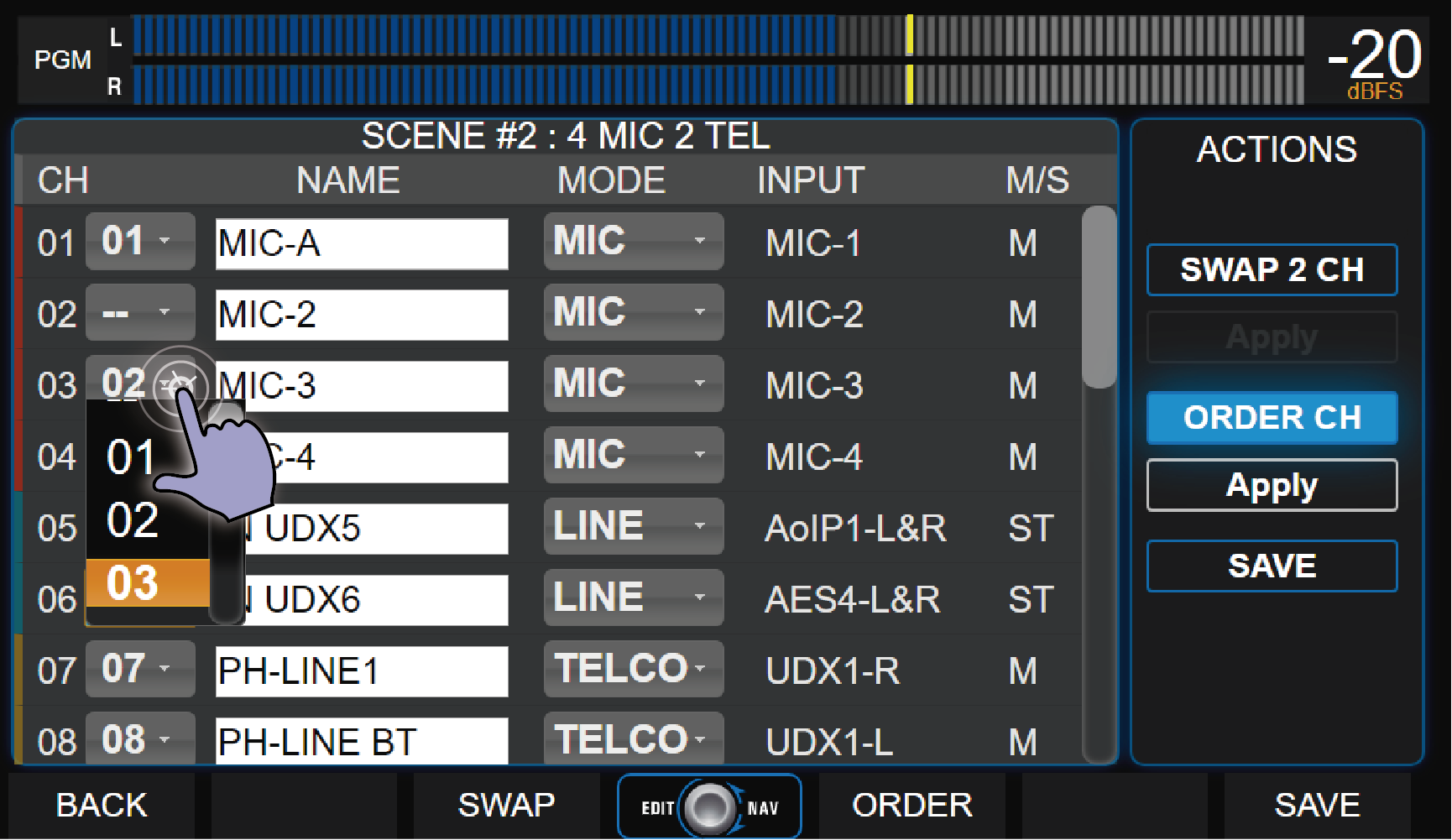 **Procedimiento:**
1. Pulsar **ORDER CH**.\
Aparecerá un menú desplegable a la derecha del número de canal, que permite asignar una nueva posición.
2. Tocar el menú en pantalla y elegir la nueva posición para el canal.\
Se pueden reubicar varios canales a la vez.
Si se asigna a un canal una posición ya ocupada, la información del canal destino se sobrescribirá al aplicar los cambios.
3. Pulsar **APPLY** para confirmar.
* **APPLY** aplica los cambios temporalmente (no se guardan aún).
* Si se abandona la escena sin guardar, los cambios se pierden.
4. Pulsar **SAVE** para que los cambios sean definitivos en la escena.
5. Para cancelar, desactivar **ORDER CH** tocando de nuevo la opción o pulsar el botón contextual **BACK**.
**Procedimiento:**
1. Pulsar **ORDER CH**.\
Aparecerá un menú desplegable a la derecha del número de canal, que permite asignar una nueva posición.
2. Tocar el menú en pantalla y elegir la nueva posición para el canal.\
Se pueden reubicar varios canales a la vez.
Si se asigna a un canal una posición ya ocupada, la información del canal destino se sobrescribirá al aplicar los cambios.
3. Pulsar **APPLY** para confirmar.
* **APPLY** aplica los cambios temporalmente (no se guardan aún).
* Si se abandona la escena sin guardar, los cambios se pierden.
4. Pulsar **SAVE** para que los cambios sean definitivos en la escena.
5. Para cancelar, desactivar **ORDER CH** tocando de nuevo la opción o pulsar el botón contextual **BACK**.