

Introdução
Os modelos com opção /AoIP incluem um módulo que gera streaming do sinal de programa, permitindo:- Conectar o console com a planta transmissora através de enlace de dados ponto a ponto. O áudio é enviado em PCM ou MP3 de baixa compressão, usando protocolo RTP.
- Enviar ou receber áudio de outros consoles através da LAN (streaming RTP de outros equipamentos Solidyne com opção /AoIP).
Pode ser atualizado para novas versões ou alterado para o modelo Upstreamer, compatível com servidores shoutcast/icecast.
Atualização do firmware
O firmware pode ser atualizado para:- Mudar para uma nova versão STL.
- Migrar para o modelo Upstreamer (transmissão para servidores shoutcast/icecast).
Alimentação
O módulo IP é alimentado pela conexão USB.- Só está disponível se o console estiver conectado a um computador via USB.
- Se o PC estiver desligado, o serviço IP não funciona.
- Alternativamente, pode-se usar uma fonte de alimentação USB 5V padrão conectada à porta.
Enlace Estúdio-Planta (STL)
Nos estúdios, o D612/IP opera como codificador, transmitindo streaming de áudio para a planta transmissora. Na planta, o streaming pode ser recebido através de:- Um decodificador dedicado (ex. Solidyne ADA102).
- Um processador com decodificador integrado (ex. Solidyne 542 APC).
- Um computador com software compatível, por exemplo VLC Player (não recomendado, reservado para testes ou casos de emergência).
- VPN.
- Enlace físico ponto a ponto (ex. fibra).
- Enlace de dados com antenas (micro-ondas).
Enlace de dados por micro-ondas
Enlace de dados por micro-ondas
- Banda: 5,8 GHz (ou 2,4 GHz em alguns países).
- Padrão: 802.11.x (uso livre em todos os países).
- Alcance: até 45 km sem obstáculos.
- Permite transmitir áudio PCM sem compressão (16 bits/48 kHz).
- Suporta também áudio codificado e aplicações bidirecionais.
Configuração do módulo IP
A configuração é feita através de um navegador web. O equipamento vem de fábrica em modo IP dinâmico (DHCP).Passos de configuração
- Conecte o console à fonte de alimentação. Conecte a porta USB a um computador (ligado) ou a uma fonte externa USB (um carregador padrão).
- O módulo TCP anuncia o endereço IP atribuído por áudio:
- Coloque a chave BAL-LIN do Canal 4 em “LIN-2”.
- Pressione CUE no Canal 4 e dê nível ao alto-falante CUE.
- Conecte o console a um roteador da rede através de cabo Ethernet. Este atribuirá IP por DHCP.
- Anote o endereço IP anunciado.
- Se não ouviu o anúncio ou não conseguiu anotar, desconecte e reconecte o cabo USB do console (com o PC ligado).
- Uma vez obtido o IP, o LED verde no RJ45 pisca indicando operação.
- Se não houver DHCP, o console buscará um IP livre (pode demorar minutos).
- Abra um navegador e digite o endereço IP anunciado.
- Será aberto o Painel de Controle IP do D612.
Solidyne Multi-DiscoverySe não tiver acesso físico ao console, você pode baixar a ferramenta Multi-Discovery que detecta dispositivos Solidyne conectados à rede.
Endereço IP destino
- Definido em
Configuration → Basic settings. - De fábrica: modo
Studio Encoder.
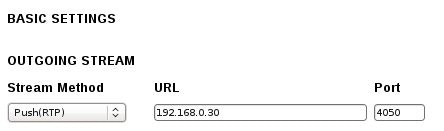
Stream method: Push (RTP).URL: endereço IP ou DNS do receptor + porta destino.- Pressione Apply para confirmar.
Direcionamento de portas
Direcionamento de portas
O endereço IP destino corresponde ao endereço externo da rede na Planta Transmissora, onde está conectado o DECODER (geralmente um IP estático atribuído pelo provedor de Internet).Quando os pacotes de dados enviados pelo console alcançam o roteador ou firewall no extremo da planta, estes devem ser redirecionados para o endereço IP interno do DECODER (por exemplo, 192.168.0.30).Como o D612/IP transmite sempre para um endereço IP e uma porta determinados, na planta todos os pacotes que chegarem a essa porta no endereço configurado do roteador devem ser encaminhados ao DECODER ou, na sua ausência, a um computador que processe o sinal de áudio.Este procedimento é realizado através de redirecionamento de portas (port forwarding), que permite identificar quais pacotes devem ser entregues ao equipamento encarregado de convertê-los novamente em áudio.
Opções de áudio
São configuradas emConfiguration → Audio:
Input source: Line Stereo (não modificar).Format: MPEG Stereo.Sample rate: 44,1 kHz.Quality: 7 (highest).
Se a largura de banda permitir, pode-se usar PCM sem compressão em enlaces ponto a ponto.
Tela inicial
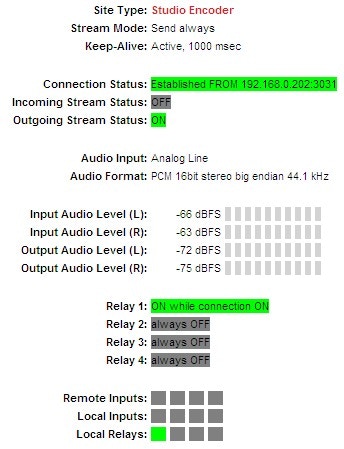
Site type: modo de trabalho (ex. Studio Encoder).Stream mode: evento ativo configurado.Keep-alive:estratégia de manutenção de conexão.Connection status: verde = conexão bem-sucedida; vermelho = erro.Incoming Stream: estado do streaming entrante (inativo em modo encoder).Outgoing Stream: estado do streaming sainte.Audio input: fonte usada.Audio Format: formato de codificação.Input/Output level: níveis em dBfs.Relay, Remote inputs, Local inputs: não implementados.
Recepção na planta usando um computador
Para receber streaming RTP com um PC:- Recomenda-se o VLC Player (http://www.videolan.org/vlc/).
- Formatos suportados:
- MP3 44,1 kHz / Qualidade 7 (default).
- PCM16 @ 44,1 kHz (sem compressão).
Configuração no VLC
-
Menu
Mídia → Abrir localização de rede. -
Digite:
rtp://[IP_fonte]:[porta]Exemplo:rtp://0.0.0.0:3030
0.0.0.0= qualquer IP entrante.3030= porta usada.
Algumas versões do VLC também aceitam:
rtp://@:3030D612/IP como receptor de streaming
O console pode ser configurado como DECODER de um streaming RTP gerado por outro dispositivo.Passos
- Acessar o módulo IP pelo navegador.
- Nas opções que aparecem na parte superior da janela, escolher Location
- Mudar de Studio Encoder para Transmitter decoder. São adotados valores predeterminados para a recepção, que normalmente não é necessário modificar, com exceção das portas e endereços IP.
- Em
configuration**→ **streaming:- Em
Portinserir a porta usada pelo codificador. - Em
URLdeixar0.0.0.0. - Pressionar Apply.
- Em
Áudio do streaming entrante
O áudio decodificado é somado internamente à entrada auxiliar do Canal 4 (LIN-2). Para enviá-lo ao ar:- Comutar Canal 4 para LIN-2.
- Certificar-se de que não há sinal nas entradas RCA.
- Levantar o fader do canal.
Quando se usa o áudio do streaming, não se pode usar simultaneamente a entrada RCA do Canal 4, já que ambos os sinais são somados internamente.