

Diagrama de conexão
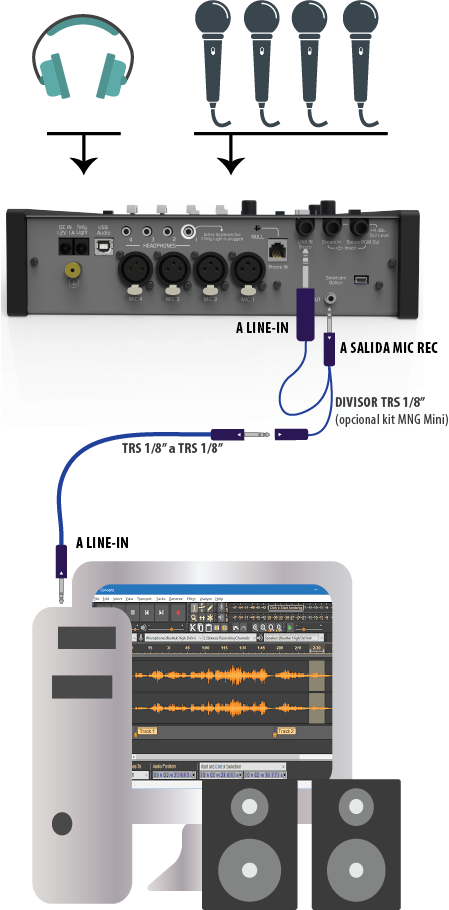
Conexão básica
- O computador deve contar com uma entrada de linha analógica (comum em equipamentos de mesa tipo tower ou mini-tower).
- O cabo divisor em “Y” conecta em paralelo os três TRS.
- Pode ser adquirido junto com o kit de cabos Solidyne MNG-Mini (ver seção Cabos e Acessórios).
- Também pode ser usado qualquer divisor padrão tipo “Y” TRS 1/8” → 2 × TRS 1/8” fêmea, com cabos TRS-TRS para a entrada LINE IN da consola e do computador.
- O software de gravação deve ser configurado para trabalhar com a entrada e saída de linha internas do PC (ou outra interface de áudio que tenha sido conectada para a gravação de microfones).
- No diagrama de referência, os alto-falantes aparecem conectados diretamente à saída do computador.
Conexão alternativa com interface ASIO
Se houver uma interface de áudio com suporte ASIO:- A saída da interface ASIO pode ser conectada diretamente à entrada LINE IN do MiniMixer.
- Deve-se utilizar um software com suporte ASIO (ex.: Reaper, Vegas, Audition).
- Durante a gravação, o monitoramento interno de entrada é ativado no canal do software, enquanto os microfones são ouvidos no MiniMixer através de LINE IN.
- Durante a reprodução, o material gravado é reproduzido diretamente para a consola.
Procedimento de gravação
Reproduzir programação a partir do computador
O PC reproduz a programação de Audicom-MX (ou outro software) que entra por USB no MiniMixer (fader #4).
O VUmetro da consola deve marcar picos em 0 VU para manter o nível correto de streaming.
O VUmetro da consola deve marcar picos em 0 VU para manter o nível correto de streaming.
Configurar o estado dos microfones
O botão MASTER MIC deve estar desligado, já que os microfones não devem sair ao ar.
A luz de ar permanece desligada.
A luz de ar permanece desligada.
Monitorar transmissão ou gravação
- Para monitorar em fones de ouvido a transmissão de streaming: pressionar o botão PGM na zona CUE MONITOR.
- Para gravar: manter este botão liberado, de modo a não ouvir a transmissão.
Enviar microfones para a saída de gravação
Levantar os faders de MIC-1, MIC-2 e MIC 3+4.
Ajustar níveis observando o indicador MIC COMP, que deve mostrar dois LEDs acesos.
Ajustar níveis observando o indicador MIC COMP, que deve mostrar dois LEDs acesos.
Monitorar durante a gravação
Utilizar fones de ouvido conectados à consola.
- Se houver alto-falantes em Headphone-1, devem ser silenciados para evitar acoplamentos, já que ao não acender a luz de ar não atua o silenciamento automático.
Ouvir mixagem de microfones em fones de ouvido
Na zona PHONE:
- Colocar PHONE/LINE IN na posição LINE IN.
- Colocar CUE/PGM na posição CUE.
- Levar o controle de nível ao máximo.
O ajuste final do volume é realizado com o controle de CUE MONITOR.
Software de gravação
- Audacity (instalado junto com Audicom-MX): editor multipista de código aberto (www.audacityteam.org).
- Permite gravar a voz em uma faixa e depois adicionar música e efeitos em faixas adicionais.
- HDCorder: editor incluído no Audicom-MX para gravações e edições simples.