

Tela SETTINGS
Acessa-se pressionando SETTINGS na tela principal. Contém todas as opções de configuração do console.1 MENU DE CONFIGURAÇÃO
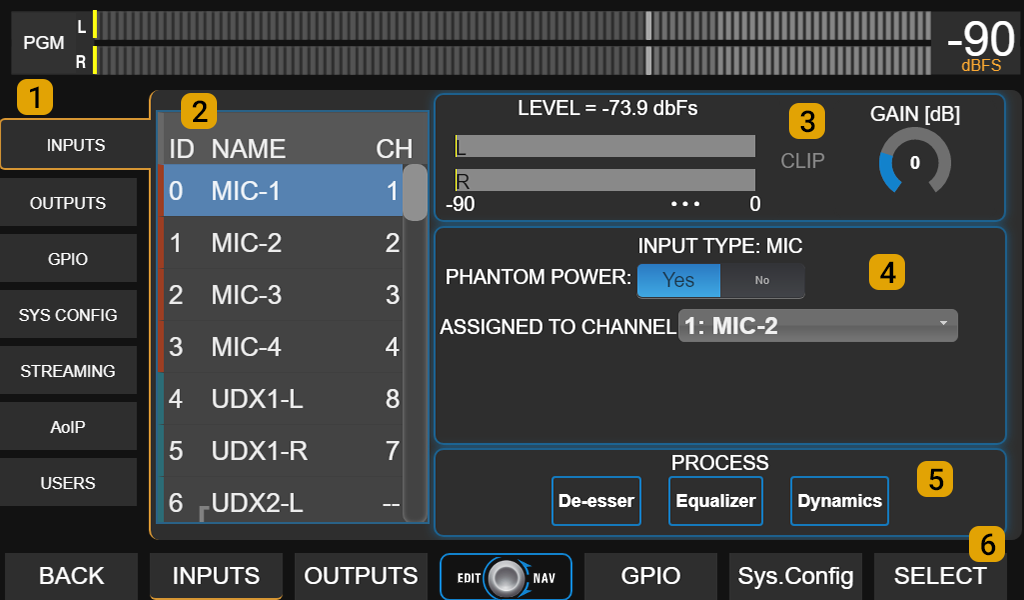
- As opções de configuração são mostradas em abas à esquerda da tela: INPUTS, OUTPUTS, GPIO, SYS CONFIG, STREAMING, AoIP (Dante), USERS.
- Ao acessar SETTINGS, por padrão carrega o primeiro item do menu, que é INPUTS.
- Algumas opções também podem ser acessadas pelo menu contextual na zona inferior.
- Ao tocar em uma opção, a tela mostra os controles e valores correspondentes dessa opção.
INPUTS SETTINGS
2 Lista de entradas
Mostra todas as entradas disponíveis.A seleção de uma entrada é feita girando o encoder.
À direita, são exibidas as opções e configuração da entrada selecionada.
- O número ID à esquerda de cada entrada é fixo e corresponde à ordem interna.
- O número à direita indica o canal atribuído a essa entrada.
- As entradas estéreo são mostradas agrupadas em pares L/R.
- Se configuradas em
ESTÉREO, são agrupadas como um par. - Se em
MONO, os canais esquerdo e direito são desvinculados e podem ser selecionados separadamente.
- Se configuradas em
3 Input Gain
Controla o ganho da entrada selecionada.Para modificar o valor, gire o encoder.
Pressionando o encoder, alterna entre navegação da lista e ajuste de ganho. O indicador de nível mostra o valor de pico do sinal na entrada (dBfs). Ajuste rápido do ganho:
-
Reproduzir música com pouca dinâmica (ex. pop atual) em entradas de linha,
ou falar de forma contínua em um nível normal e distância correta em entradas de microfone. - Posicionar o fader do canal na zona normal de trabalho (marcada entre -10 dB e -20 dB).
- Ajustar o ganho até que o VU de PROGRAMA marque em torno de 0 VU. Observar a leitura lenta (VU), não o pico dBfs, pois o pico sempre estará “flutuando” acima do valor VU.
Este controle de ganho também é mostrado na tela de canal (CHANNEL). O ajuste de ganho pode ser feito indistintamente de qualquer uma dessas telas.
4 Opções da entrada
As opções disponíveis dependem do tipo de entrada selecionada:- INPUT TYPE: Indica o tipo de entrada (MIC, LINE, UDX, USB, AES).
- MODE: Estéreo ou mono. Em mono, os canais L/R são configurados como entradas independentes.
- ASSIGNED TO CHANNEL: Canal para o qual é enviado o sinal da entrada selecionada.
O canal é escolhido no menu suspenso. Esta opção também é mostrada na tela CHANNEL. - PHANTOM: Disponível apenas para entradas MIC. Ativa/desativa a alimentação de 48 V.
- UDX TYPE: Disponível apenas em entradas UNIDEX. Define o modelo de adaptador conectado.
Se usado como linha balanceada, o valor deve serLINE(padrão).
5 Process
Acessos diretos aos processos disponíveis para a entrada.Em operação normal, estão acessíveis nas telas PROCESS e CHANNEL.
6 Select
Ativa o modo SELECT, permitindo escolher um canal pelos botões CUE/SELECT e visualizar a entrada atribuída.O encoder sempre navega pela lista de entradas, mesmo com SELECT ativado.
OUTPUTS SETTINGS
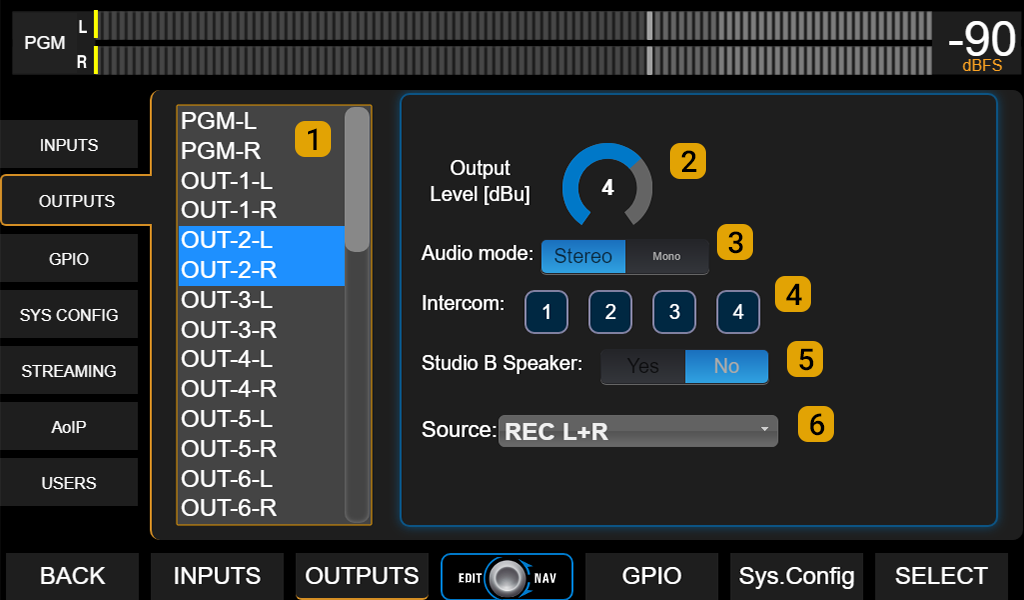
1 Lista de saídas
Mostra todas as saídas disponíveis.A seleção é feita girando o encoder ou tocando diretamente na tela.
À direita são mostradas as opções de configuração da saída selecionada.
2 Output Gain
Ajusta o nível da saída. Dependendo do tipo de saída, o ajuste pode ser em dBu ou dBfs.- Saídas analógicas: o nível é expresso em dBu referidos a 0 VU (padrão: +4 dBu).
- Saídas digitais: o ganho é expresso em dB.
Quando o ganho é zero (padrão), o nível coincide com a escala dos medidores
(0 VU = –20 dBfs, 1 kHz @ 0 VU).
Os medidores da tela principal PGM, REC e AUX mostram o nível do bus anterior aos ganhos de saída. Se um ganho digital for modificado, o nível real da saída pode diferir do indicado,
existindo risco de corte não visível nos medidores.
existindo risco de corte não visível nos medidores.
3 Audio Mode
Permite configurar a saída emestéreo ou mono. Em modo mono, os canais esquerdo e direito do par são utilizados como saídas independentes (por exemplo, para alimentar adaptadores UDX 2TEL que enviam sinais mono às linhas).
6 Source
Disponível apenas em saídas atribuíveis. Define o sinal que é enviado a essa saída.Em saídas com opção MIX-MINUS, define a fonte de sinal para a saída em modo DIRECT. Fontes disponíveis nas saídas para UX-24:
PGM, REC, AUX, VBUS, CUE, STUDIO HEADPHONES, TALKBACK, MIC-1, MIC-2, MIC-3, MIC-4, UDX-1 a UDX-8
Fontes disponíveis nas saídas para UX-18:
| SAÍDAS (ST) | SOURCE (FONTE) |
|---|---|
| UNIDEX 1 a 4 | PGM; REC; AUX; VBUS; STUDIO; CUE; TLBK; MIC-1 a MIC-4; USB-1 a USB-4 |
| USB 1 a 4 | PGM; REC; AUX; VBUS; STUDIO; CUE; TLBK; MIC-1 a MIC-4; UNIDEX-1 a UNIDEX-4 |
| AES-2 | PGM; REC; AUX; VBUS; STUDIO; CUE; TLBK |
| AoIP (DANTE) IN-5 a IN-8 | PGM; REC; AUX; VBUS; STUDIO; CUE; TLBK; MIC-1 a MIC-5; Bluetooth; UNIDEX 1 e 2; USB 1 e 2; AES-1 |
Envios Mix-Minus
Uma saída MIX-MINUS envia uma mixagem da qual se SUBTRAI o sinal de uma entrada associada. É utilizado, por exemplo, para o retorno a uma linha telefônica, evitando que o áudio da chamadavolte a entrar no sistema e gere realimentação. À linha é enviado um MIX-MINUS de PGM, que é o sinal PGM MENOS o áudio da linha telefônica. As saídas estéreo (5 a 8 na UX24; 1 a 4 na UX18) e todas as USB podem ser configuradas como Direto ou Mix-Minus.
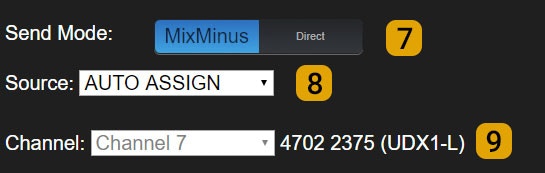
7 Send Mode
- Direto: Modo de trabalho normal das saídas. MIX-MINUS está desativado. O sinal definido em SOURCE é enviado diretamente à saída.
- Mix-Minus: Do sinal da saída é subtraído o sinal de uma entrada associada.
8 Mix-Minus Source
Define o bus sobre o qual se realiza a subtração:PGM, REC, AUX, VBUS ou AUTO ASSIGN.Em AUTO ASSIGN, o bus é escolhido automaticamente segundo a prioridade: Prioridade 1 - PGM
Prioridade 2 - REC
Prioridade 3 - AUX
Prioridade 4 - VBUS Por exemplo:
- Se um canal está atribuído a PGM e REC, faz-se Mix-Minus sobre PGM.
- Se está atribuído apenas a REC e AUX, faz-se sobre REC.
9 Mix-Minus Channel
Mostra a entrada associada à saída selecionada e o canal atribuído a essa entrada.Estes campos não podem ser editados.
Cada saída em modo Mix-Minus tem sua entrada associada predefinida. Tabela de atribuições MIX-MINUS predefinidas na UX24:
| SAÍDA (UX24) | ENTRADA ASSOCIADA |
|---|---|
| OUT5-L | UDX1-L |
| OUT5-R | UDX1-R |
| OUT6-L | UDX2-L |
| OUT6-R | UDX2-R |
| OUT7-L | UDX3-L |
| OUT7-R | UDX3-R |
| OUT8-L | UDX4-L |
| OUT8-R | UDX4-R |
| USB OUT1-L | USB IN1-L |
| USB OUT1-R | USB IN1-R |
| USB OUT2-L | USB IN2-L |
| USB OUT2-R | USB IN2-R |
| USB OUT3-L | USB IN3-L |
| USB OUT3-R | USB IN3-R |
| USB OUT4-L | USB IN4-L |
| USB OUT4-R | USB IN4-R |
Opções especiais para Talk-Back e Intercom
Intercom (apenas UX24)
Habilita o envio de intercom para essa saída. Quando no console é pressionado o botão Intercom atribuído, o áudio do microfone de ordens interrompe o sinal presente na saída. É utilizado, por exemplo, para montar envios de ordens diferenciados para o monitoramento em fones.Studio B Speakers (apenas UX24)
Permite utilizar a saída para alimentar os alto-falantes monitores de um Estúdio B.Quando são ativados microfones atribuídos a este estúdio, a saída é silenciada automaticamente.
Talk-Back Ch e Studio Talk-Back Link (apenas UX18)
Estas opções permitem configurar UX18 para trabalhar com canais de ordens diferenciados e grupos de fones. Para detalhes de conexão ver Configurar StudioBox com canal duplo de Talk-Back. Talk-Back Channel: Vincula a saída ao modo talk-back de um canal de hardware.- O talk-back é ativado de um canal mantendo pressionado o botão CUE/SELECT.
- Quando ativado em um canal associado a uma saída, o sinal do microfone de ordens (interno ou externo) é enviado apenas para essa saída, interrompendo o áudio atual.
- O menu suspenso permite escolher:
- Canais 1 a 6
- Um canal de GRUPO (A, B, C ou D)
- Desabilitar a função (unassigned)
- Ao pressionar Talk-Back o microfone de ordens é enviado à saída STUDIO e a todas as saídas que tenham ativado Studio Talk-Back Link.