

Canais físicos
O console UNIDEX UX18 possui 18 canais. O painel do console principal apresenta 10 canais com faders soft-touch de 100 mm.Outros 8 canais podem ser operados através da tela touch ou remotamente via web.

1 Buses
O sinal em cada canal pode ser atribuído a 4 buses de mixagem: PGM, REC, AUX e VBUS.- Nos canais 1 a 6, a atribuição a PGM, REC e AUX é feita através de três botões de acesso rápido. Quando o canal está atribuído, o botão acende em laranja.
- Os canais 7 a 18 são atribuídos aos buses de saída acessando a tela CHANNEL ou VIRTUAL CHANNELS na tela principal. Quando um canal é atribuído a um grupo, ele assume a atribuição de buses do grupo.
- Para todos os canais, a atribuição ao VBUS é feita pela tela CHANNEL ou pelo controle web.
2 Botão CUE/SELECT
Tem três funções:- CUE: Pré-escuta (pre-fader). Permite ouvir o sinal presente no canal antes do fader e do botão ON-AIR.
- SELECT: Seleção do canal para ajustes e configuração.
- TALKBACK: O modo TALK-BACK é usado em comunicações (canais TELCO e USB atribuídos a software de chamadas) e para gerar um segundo canal de ordens para o Estúdio. Mantendo pressionado CUE, ativa-se o microfone talk-back para falar.
3 Botão ON-AIR
Ativa o canal.Quando está ligado, o sinal é enviado aos buses atribuídos de acordo com o nível do fader.
4 Display OLED
Mostra:- Nível de sinal antes do fader. A indicação CLIP indica que o sinal de entrada alcança 0 dBfs e requer redução do ganho.
- Nome ou etiqueta do canal.
-
Estado em modos especiais como SELECT ou TELCO.
Sobre o brilho dos OLEDs
O brilho reduz após 5 minutos de inatividade e desliga após 15 minutos.
Qualquer ação nos controles reativa a tela.
5 Fader principal
Controla o nível do sinal nos buses de mixagem.Se o nível for modificado pela tela CHANNEL ou remotamente via web, o valor real de atenuação pode não coincidir com a posição física do fader (não motorizado). Nesse caso, a tela OLED pisca mostrando o valor atual.
Movendo o fader, o valor sincroniza progressivamente.
Grupos e submisturas
O console UX18 apresenta 4 faders de GRUPOS.Cada grupo pode ter atribuído um ou vários canais virtuais (canais 7 a 18). Comportamento
- Um único canal atribuído → o grupo comporta-se como mais um canal, dando ao canal virtual controles físicos (fader, botão ON-AIR e CUE).
- Dois ou mais canais atribuídos → o grupo funciona como um sub-master, controlando uma submistura desses canais virtuais.
- Os canais de grupo podem ser vinculados ao botão MASTER ON-AIR MIC pela tela CHANNEL.
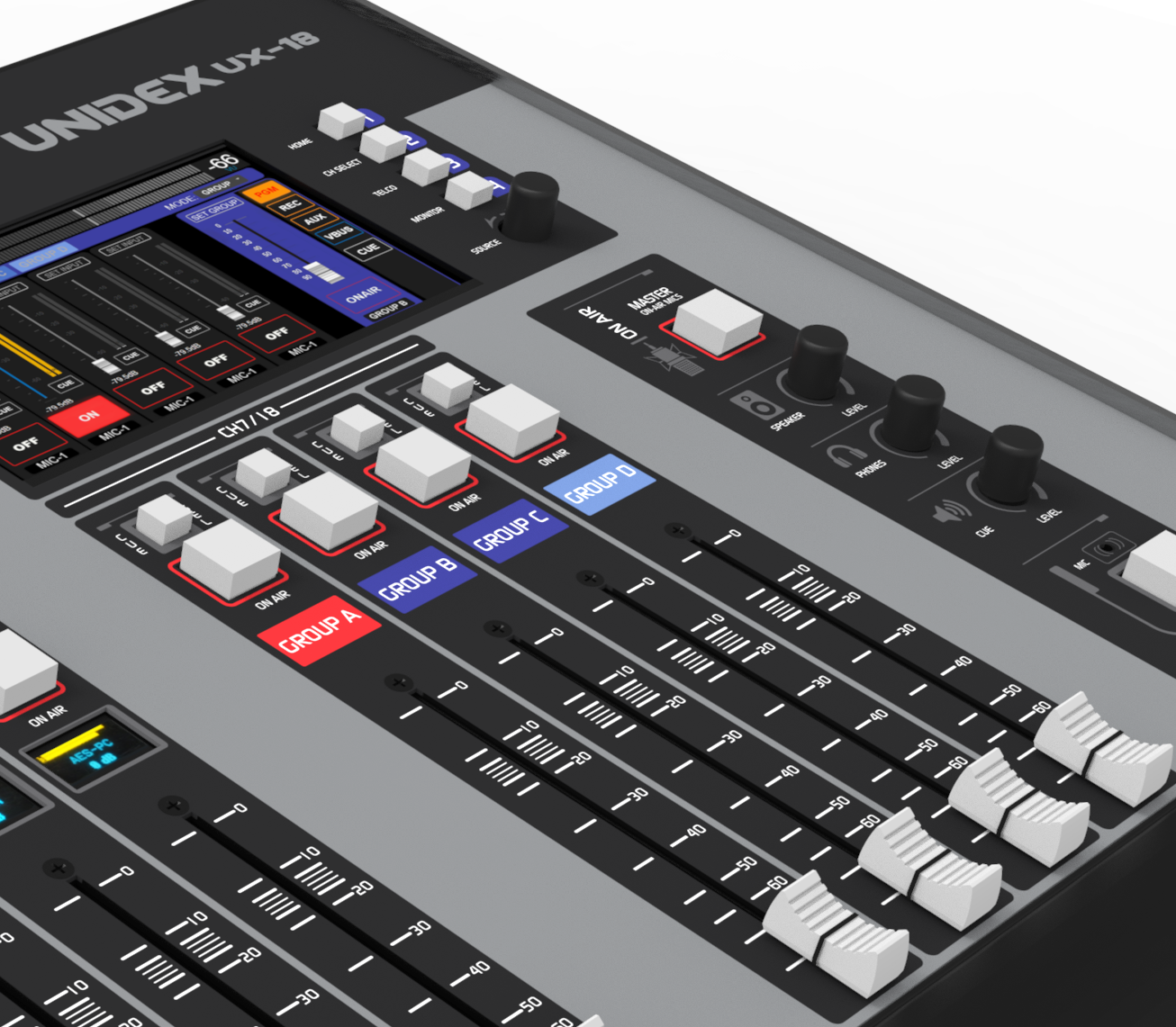
Controles e tela GROUPS
- Físicos: fader, ON-AIR, CUE.
- Tela GROUPS: Acessa-se pressionando o botão de acesso rápido GROUPS. Permite gerenciar as atribuições aos buses e as submisturas.
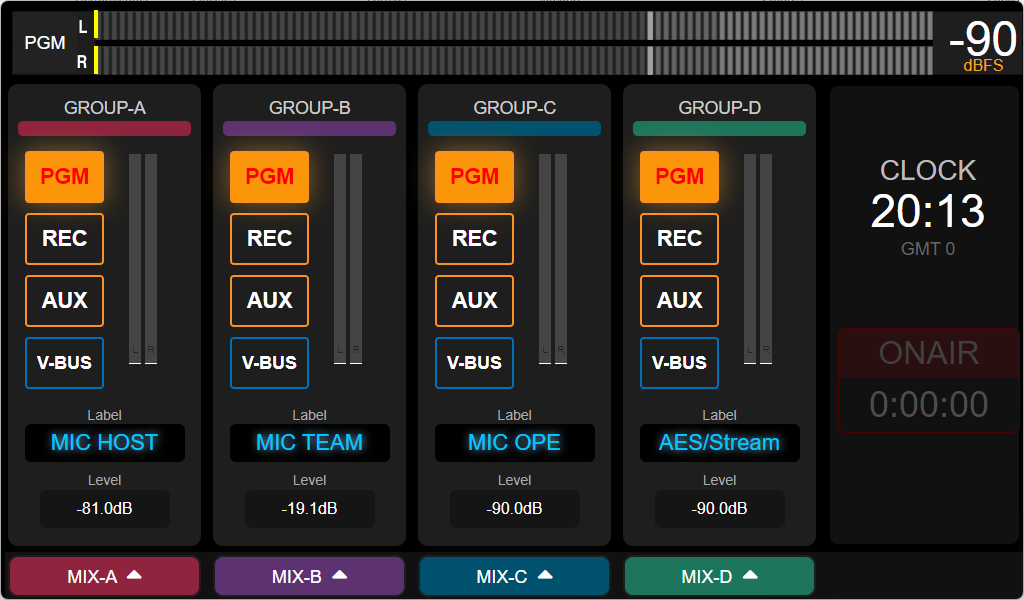
- Atribuição a buses: permitem a atribuição às saídas de cada grupo. Todos os canais vinculados ao grupo herdam esta atribuição.
- Informações essenciais: Permitem trabalhar com a tela GRUPOS sem perder de vista: nível de programa, hora atual, contador de tempo e indicação de microfones “no ar”.
-
Pressionando MIX na parte inferior de cada grupo acessa-se a tela de submistura dos canais atribuídos ao grupo.
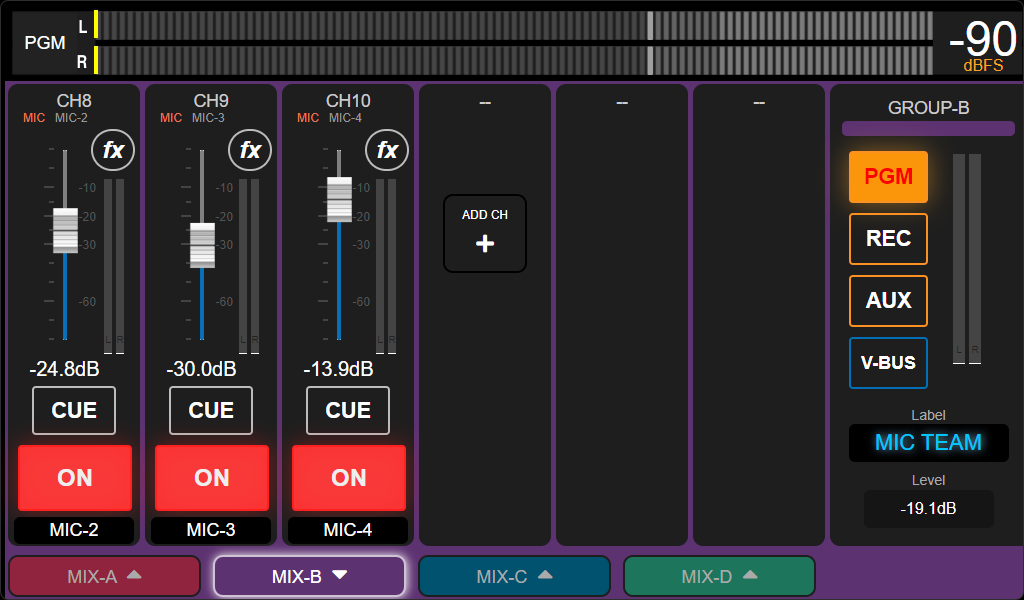
- As submisturas de grupo são salvas na cena.
Atribuir canais a um grupo
Os canais virtuais podem ser atribuídos a um grupo de duas maneiras:- Através do assistente CHANNEL MAP, acessível pela tela CENAS ou pressionando ADD na vista de submistura do grupo.
- Através da tela CHANNEL, acessível pela tela principal.
Para atribuir ou remover canais de um grupo é necessário acesso com perfil ADMIN.A configuração dos grupos é salva na cena.
A função SELECT
O modo SELECT converte temporariamente os botões CUE em botões de seleção de canal.Quando ativo, os botões CUE acendem em azul e as telas OLED dos canais mostram o texto SELECT. Esta função é usada para escolher um canal e visualizá-lo ou realizar ajustes nele. Por exemplo, para ajustar um equalizador, deve-se primeiro selecionar o canal para visualizar seus controles. No modo SELECT é possível selecionar um grupo. Neste caso, serão mostradas informações dos canais atribuídos ao grupo.
Ativação do modo SELECT
O modo SELECT é ativado em qualquer das seguintes situações:- Ao pressionar CHANNEL na tela principal.
- Ao pressionar PROCESS na tela principal.
- Ao pressionar SELECT na tela CHANNEL ou em uma tela de processos (EQ, compressor, etc.).
- MODO A
Pressionando um botão CUE/SELECT o canal é mostrado na tela. O modo SELECT permanece ativo, podendo-se selecionar outros canais (isto permite comparar/revisar canais facilmente). O botão CUE/SELECT do canal atualmente selecionado permanece piscando. - MODO B
Girando o encoder para percorrer os canais. O encoder percorre os 24 canais, sejam físicos ou virtuais.
Canais “virtuais”
UNIDEX UX18 controla 8 canais pela tela touch.VIRTUAL MIXER permite controlar todas as funções destes canais. Quando um ou mais canais virtuais estão no ar, a indicação VIRTUAL na tela principal pisca em vermelho para indicar esta condição. Para facilitar a operação touch, os controles de cada canal virtual estão divididos em duas telas. A tela LEVEL mostra os faders e os botões de ativação ON AIR.
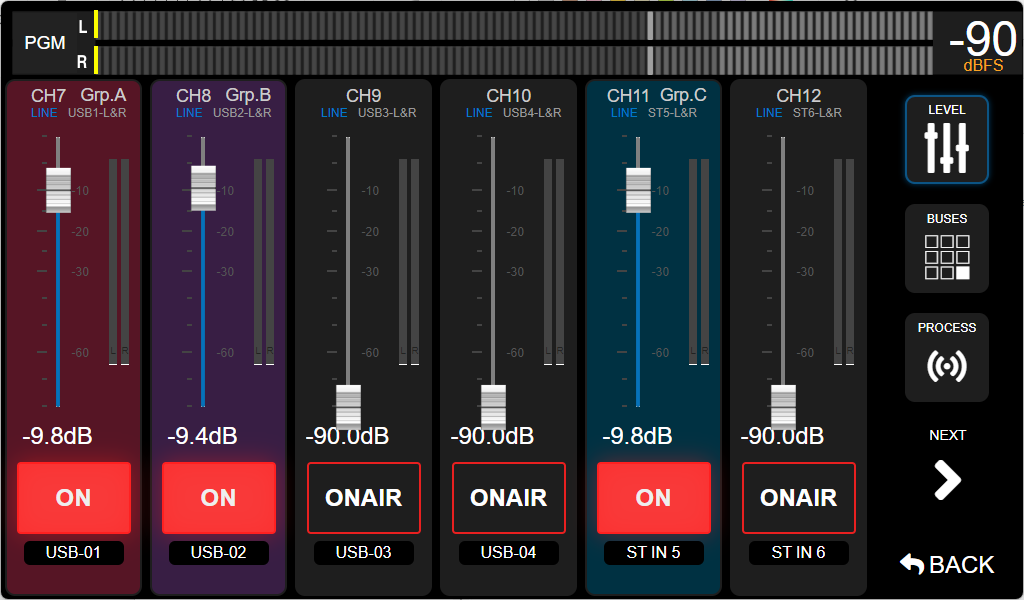
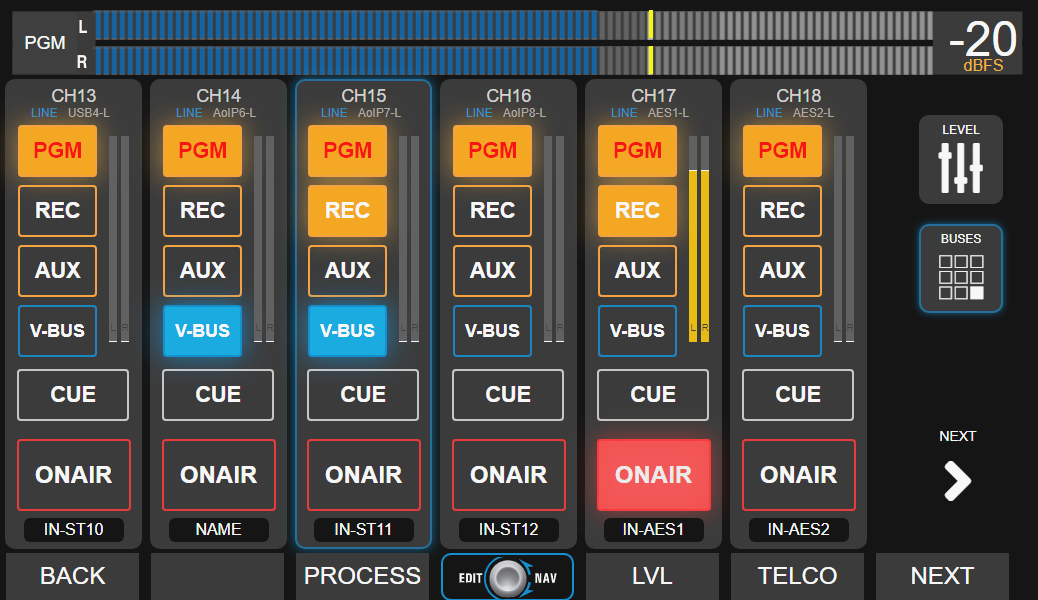
VIRTUAL MIXER e canais atribuídos a grupos
Os canais virtuais podem estar atribuídos a submisturas de grupo. Há quatro canais de grupo, cada um identificado por uma cor. Os canais atribuídos a um grupo são mostrados no VIRTUAL MIXER com a cor correspondente ao grupo. As atribuições a buses de saída ficam bloqueadas no canal, pois os canais agrupados herdam a atribuição do grupo. O botão de ativação de um canal agrupado muda de ON AIR para ON/OFF, dado que a entrada no ar do canal depende da ativação do grupo.Tela de canal (CHANNEL)
A tela de canal mostra todos os valores e configurações associados a um canal.Inclui funções básicas, como o ajuste de ganho da entrada, e opções avançadas que requerem permissões especiais.
Acesso à tela de canal
-
Da tela principal, pressione a opção CHANNEL.
Isto abrirá a tela no último canal selecionado e ativará o modo SELECT.
No menu, a opção CHANNEL mudará para SELECT para permitir ativá-lo ou desativá-lo. -
Selecionar um canal:
Com SELECT ativo, os botões CUE/SELECT permitem escolher um canal. Enquanto o modo de seleção estiver ativo, pode-se alternar entre diferentes canais para comparar seus ajustes.- Os canais virtuais são selecionados girando o encoder, que percorre os 18 canais.
- Na tela, a área do nome do canal é mostrada em azul claro para os canais físicos e em violeta para os canais virtuais.
- Quando se seleciona um GRUPO, na tela é mostrada uma lista dos canais atribuídos a esse grupo. Tocando um canal da lista, acessa-se a tela desse canal.
-
Sair do modo SELECT:
Para confirmar e sair, pressione o botão SELECT na tela ou pressione o encoder.
O modo seleção também é cancelado automaticamente quando se modifica algum parâmetro no canal selecionado.
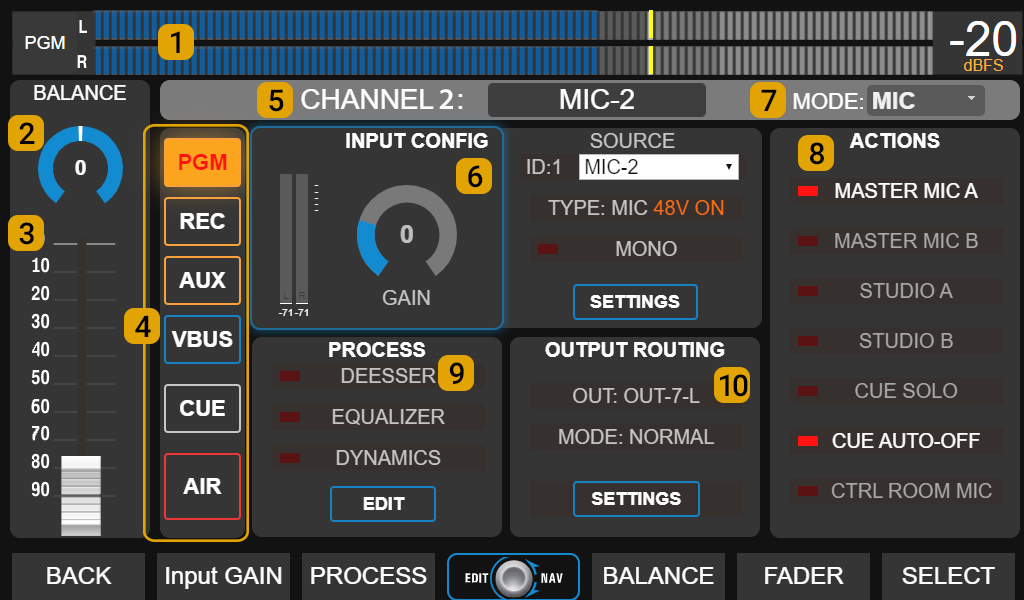
Elementos da tela CHANNEL
1 VU meter
Indicador de nível visível em todas as telas.Mostra o nível de um bus de mixagem, habitualmente PROGRAMA, em escala VU com pico retido.
- Tocando a legenda PGM, pode-se mudar para mostrar AUX, REC ou VBUS.
- O número à direita indica o valor máximo, em VU ou dBfs. Tocando o número alterna entre ambas as unidades. A mudança de unidade VU/dBfs aplica-se a todas as telas.
2 Balance
Em entradas estéreo ajusta a relação entre canais esquerdo e direito.Em entradas mono atua como pan-pot.
Para mudar o valor, toque o controle e gire o encoder. Pressione o encoder para confirmar.
3 Nível do canal
Representa o fader físico e modifica o nível de sinal nos buses.Em canais com faders mecânicos, o valor na tela reflete a posição física. Se o nível for modificado pela tela, o valor real muda mas o fader físico não se move (não é motorizado). Neste caso, na tela OLED do canal pisca o valor atual para indicar que difere da posição física do fader.
O nível nas saídas pode diferir do mostrado nos medidores devido a compensações de ganho de saída. A coincidência ocorre apenas quando a saída está ajustada ao seu nível nominal (4 dBu para saídas analógicas).
4 Buses
Mostram as atribuições do canal a buses de mixagem.- Em canais físicos refletem os botões PGM, REC e AUX.
- Em canais virtuais permitem atribuir a qualquer bus.
- Em ambos permite atribuir o canal ao bus VBUS, que não tem botão de atribuição de hardware.
5 Nome
Permite atribuir um nome de até 10 caracteres. Em canais físicos é mostrado na tela OLED do canal.Tocando o nome abre-se uma janela para edição do texto.
6 Input Config
Inclui o controle de ganho e a informação da entrada atribuída.- Perfil ADMIN: acesso à configuração completa tocando SETTINGS ou reatribuição pelo menu suspenso.
- Ganho: ajuste em decibéis através da tela touch e encoder.
7 Modo
Define o comportamento do canal segundo o tipo de sinal:- LINE: para qualquer fonte diferente de microfones e comunicações.
- MIC: para sinais de microfone, sejam entradas a bordo, adaptadores UDX externos ou pré-amplificadores de terceiros conectados a entradas de linha.
- TELCO: para comunicações (linhas terrestres, VoIP, celulares Bluetooth), controlando pela tela TELCO adaptadores UNIDEX compatíveis.
8 Channel Actions
Funções específicas segundo o MODO do canal.- CUE SOLO: ao ativar CUE no canal, desliga CUE em outros canais com esta opção ativa.
Os canais que não tenham CUE SOLO ativo não são afetados, podendo estar CUE ligado em mais de um canal ao mesmo tempo.
Se todos os canais trabalham em modo CUE SOLO, haverá um único CUE ligado. Uma configuração habitual é usar o modo CUE SOLO nas linhas (computadores e reprodutores de áudio) e em modo normal microfones e canais TELCO. - CUE AUTO OFF: desliga CUE automaticamente ao colocar o canal no ar.
- MASTER MIC A/B: atribui o canal a um ou ambos os botões mestres.
- STUDIO A/B: associa o canal à sinalização de um dos estúdios.
- CTRL ROOM MIC: silencia os alto-falantes do Controle (não os do Estúdio) ao colocar o canal no ar.
9 Process
Mostra os processadores disponíveis na entrada atribuída e seu estado (ativo/inativo).- Liga/desliga tocando o nome (exceto perfil BASIC).
-
Edição de ajustes pelo EDIT (somente perfil ADMIN).
Os processos disponíveis não são próprios de cada canal, mas dependem das entradas que têm atribuídas.
10 Output Routing
Indica se o canal está associado a uma saída direta (ex. adaptadores UNIDEX para linhas TELCO).A configuração de roteamento é acessível no perfil ADMIN pelo SETTINGS.