

Acesso ao módulo STREAMER
A partir de uma LAN
Os processadores equipados com o módulo STREAMER AoIP possuem duas portas Ethernet:- Ethernet→ interface web para CONTROLE
-
Ethernet AoIP → ÁUDIO STREAM
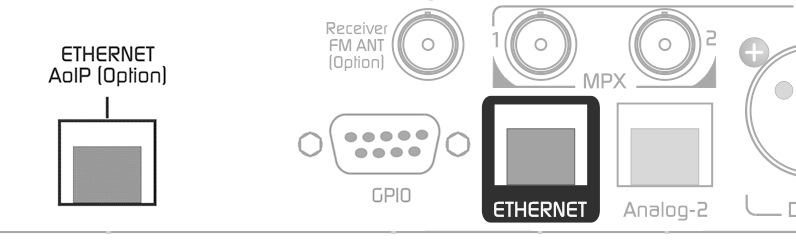
- Conecte a porta Ethernet AoIP à LAN usando um cabo UTP CAT5. De fábrica trabalha em DHCP. Quando a conexão é bem-sucedida, o LED verde do RJ45 pisca.
- Para conhecer o IP atribuído ao módulo Streamer, baixe o aplicativo Solidyne Multi-Discovery.
Solidyne Multi-DiscoverySi no se tiene acceso físico a la consola, se puede descargar la herramienta Multi-Discovery que detecta dispositivos Solidyne conectados a la red.
- Uma vez que acessamos o módulo, procedemos à configuração.
Acesso remoto via Internet
Os equipamentos 542APC com expansão STREAMER AoIP contam com um serviço de redirecionamento que evita configurações avançadas (abertura de portas, contratação de IPs estáticos, etc.). O serviço é fornecido por terceiros. A Solidyne oferece uma ativação gratuita de uso temporário, limitada a 4 horas de conexão. Ativar o redirecionamento- Acessar o equipamento pela LAN.
- No menu SYSTEM, abrir a aba Internet Access.
- Ativar o botão ENABLE.
- Solicitar a ativação da conta escrevendo para soporte@solidyne.ar com:
- Motivo: “ativação de conta ZROK para acesso remoto”.
- E-mail para registro.
- Número de série do processador.
- Inserir a chave recebida em ENTER KEY na tela Internet Access.
O serviço gratuito ZROK habilita sessões de 4 horas.
Para acesso contínuo, o serviço deve ser contratado do provedor externo.
Para acesso contínuo, o serviço deve ser contratado do provedor externo.
Interface de controle integrada
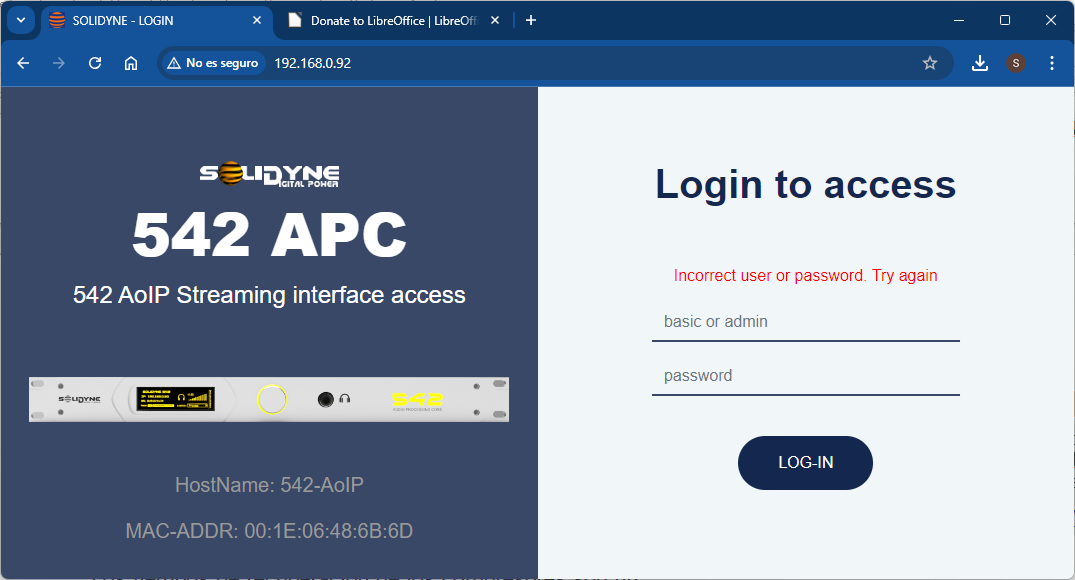
Os processadores 542APC com módulo STREAMER AoIP incluem uma interface integrada, que fornece acesso aos serviços de streaming de áudio e à interface de Controle WEB.O acesso requer usuário e senha.
- Usuário BASIC → acesso ao Remote Control (configuração de áudio, MPX e recepção).
- Usuário ADMIN → habilita todas as opções, incluindo configuração de áudio stream.
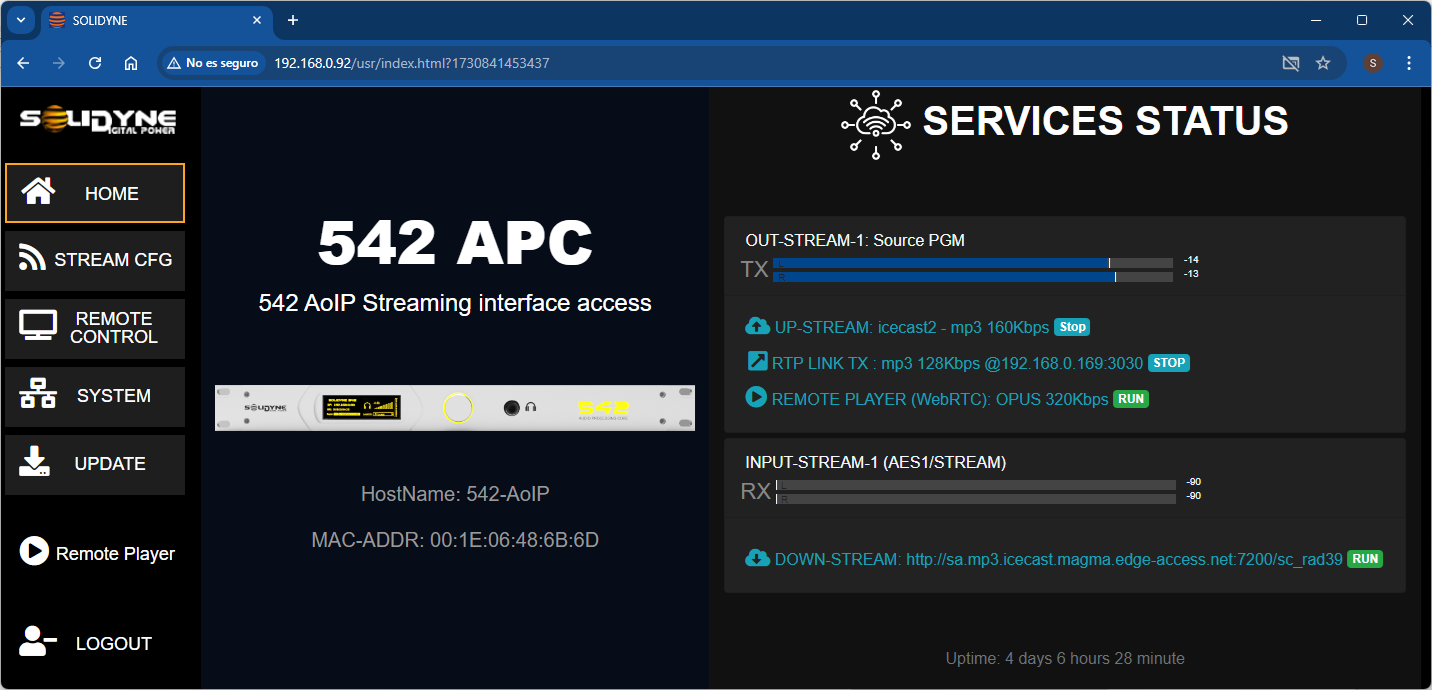
| Opção | Descrição |
|---|---|
| HOME | Carrega a tela atual. |
| STREAM CFG | Carrega as opções para configuração dos serviços de streaming. |
| REMOTE CNTRL | Carrega a tela para configuração remota dos parâmetros do processamento e do monitor de modulação. |
| SYSTEM | Mostra opções de configuração da rede local para a porta Ethernet de controle, informações do sistema e a configuração para acessar o equipamento externamente via Internet. |
| UPDATE | Atualização simplificada do firmware. |
| REMOTE PLAYER | Permite ouvir o áudio do processador através da rede local e Internet. |
| LOG OUT | Encerra a sessão do usuário e retorna à tela de login. |
Configurações do streaming (STREAM CFG)
No menu STREAM CFG são configurados os serviços de streaming:- UP-STREAM (Tx)
- RTP-LINK (Tx)
- DOWN-STREAM (Rx)
- REMOTE PLAYER
- SERVICE CFG
Down-stream RTP - Link (STL)
Primeiro é descrita a recepção de áudio stream, pois é o caso mais comum para estabelecer a conexão entre o processador e os estúdios da emissora (STL, Studio to Transmitter Link). Conceito. O processador recebe um stream de áudio RTP gerado por um codificador nos estúdios (por exemplo, um console Solidyne DX816, linha UNIDEX ou outros equipamentos compatíveis).Configuração da rede
Existem diferentes configurações para interconectar em rede dois equipamentos localizados em diferentes locais. A instalação e configuração da rede excedem este manual; consulte técnicos especializados. Como referência, são mencionados dois esquemas gerais.- Link ponto a ponto
Neste esquema o processador está na mesma rede que o codec ou equipamento transmissor; não intervém Internet. O link ponto a ponto pode ser:
- Físico: intranet por fibra.
- Sem fio: microondas na banda WI-FI ou Wi-Max 5,8 GHz. Estes links alcançam até 50 km e têm custos baixos por serem equipamentos fabricados em grandes séries. A banda 5,8 GHz é de uso livre para transmissão de dados.
- Link via Internet
Como referência, ver o documento de requisitos RTP_AudioStream_Link(STL)_requirements.
Configurar RTP entrante
O 542APC se comporta como receptor passivo de um stream de áudio RTP gerado por um equipamento/encoder que emita em um formato compatível. Só é necessário configurar protocolo, porta e endereço IP por onde entra o stream.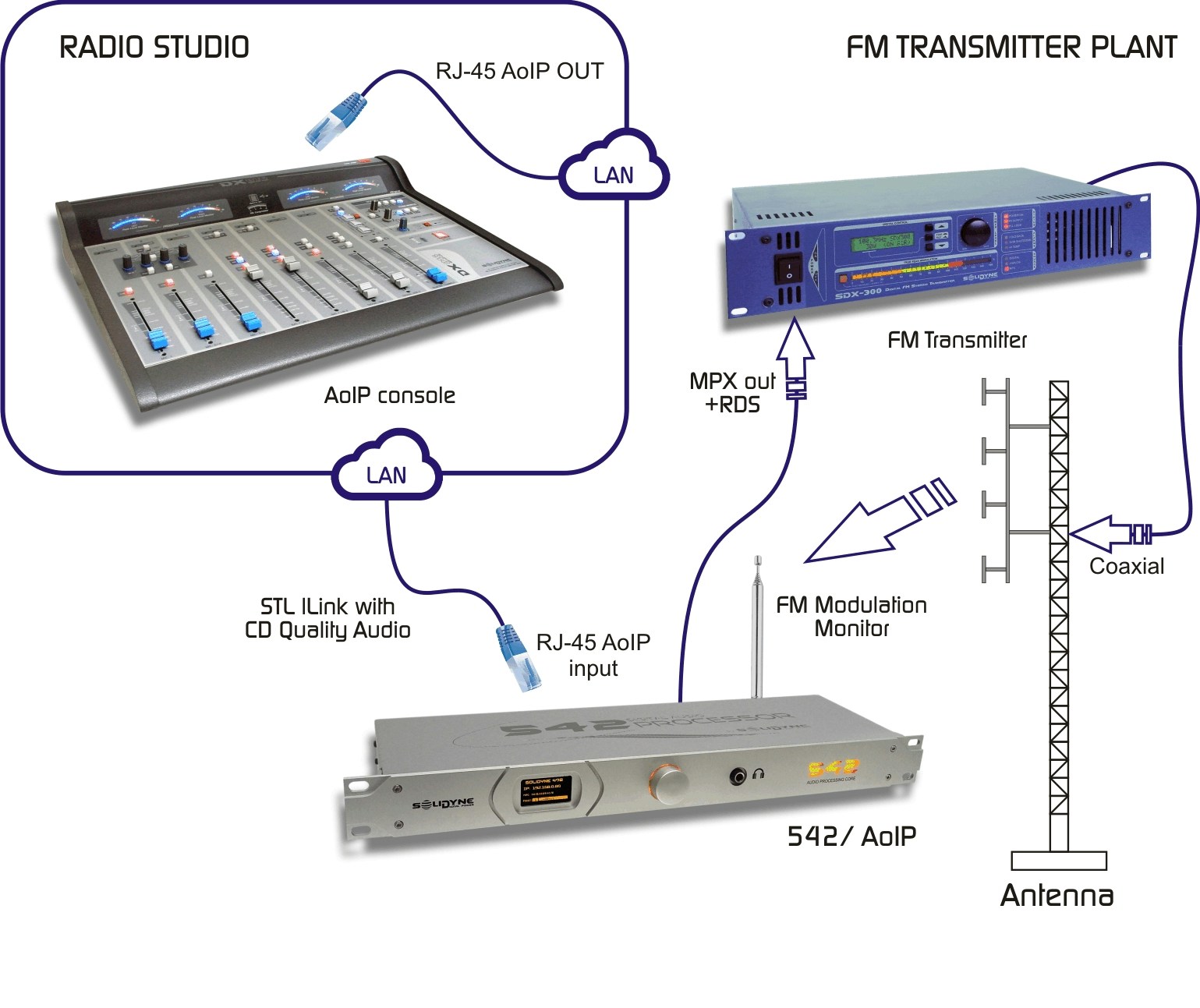
- Assume-se que o processador está corretamente conectado à mesma LAN que o equipamento codificador, através da porta Ethernet AoIP.
- Na Tela Geral de Estado, escolher a opção STREAM CFG.
-
Selecionar a aba DOWN-STREAM (Rx).
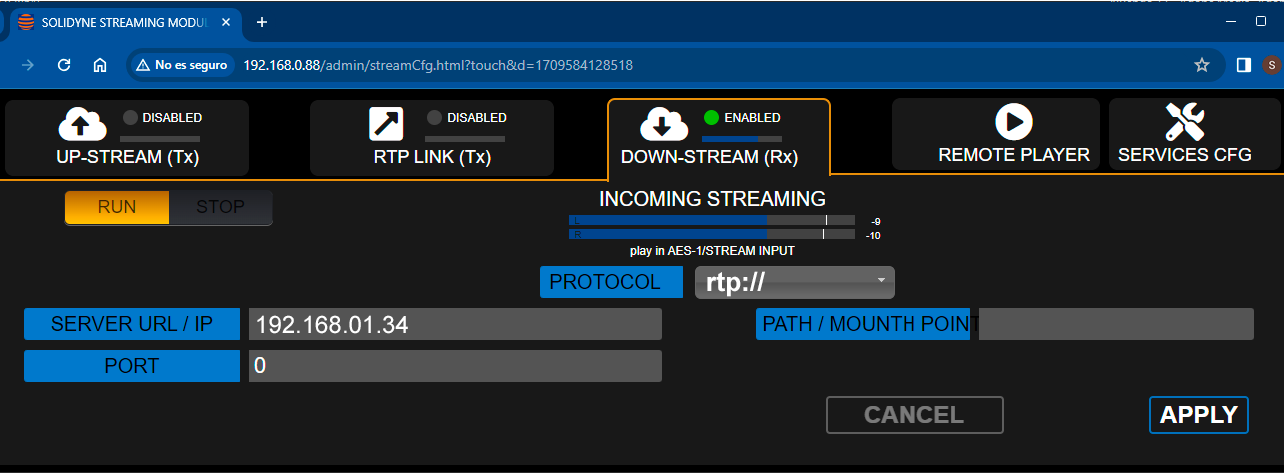
- Ativar a recepção com RUN/STOP → RUN.
- Em PROTOCOL, escolher RTP.
-
Em SERVER URL/IP, inserir o IP do codificador (o que gera o streaming no Estúdio).
Também é possível inserir 0.0.0.0 para receber de qualquer IP que transmita à porta UDP declarada. - Em PORT, inserir a porta UDP por onde chega o RTP (deve coincidir com o definido no codificador).
-
Verificar que o codificador emita em um formato compatível:
- PCM 44.1 kHz
- MP3 CBR/VBR 96–320 kbps
- PATH/MOUNT POINT não é utilizado para RTP. Deixar em branco.
- Pressionar APPLY para confirmar.
- O processador começará a receber o áudio dos estúdios. O nível de sinal é mostrado na tela.
Emissão RTP dos Estúdios
Qualquer equipamento capaz de gerar um stream RTP pode transmitir para o processador. Configurar:- (Neste exemplo) O codificador está dentro da mesma LAN que o processador. Em outras arquiteturas (VPN/Internet) a configuração pode diferir.
- Enviar RTP para o IP do módulo STREAMER do 542APC (ver Acessando de uma LAN para obter o IP do módulo).
- Definir a porta UDP (por exemplo, 3030).
- Formato de áudio (deve ser compatível com o 542APC, caso contrário a conexão não é estabelecida):
- PCM 44.1 kHz com latências da ordem de 15 a 40 ms
- MPEG Layer-3 (MP3) VBR/CBR 96–320 kbps
Para links via Internet recomenda-se MPEG/MP3: permite baixa largura de banda (≈ 0,5 Mbps para 192 kbps), mas introduz atrasos da ordem de 200 a 500 ms.
À latência do link soma-se a latência própria do 542APC (~ 9 ms).
Recepção de streaming público
O módulo STREAMER AoIP pode receber streams públicos (HTTP ou MMS), em PCM 16/44.1–48 kHz, MP3 ou OPUS.Podem ser usados como entrada principal ou backup.
- Em STREAM CFG, escolher DOWN-STREAM (Rx).
- Ativar com RUN/STOP → RUN.
- Em PROTOCOL, escolher HTTP ou MMS.
- Em SERVER URL/IP inserir o endereço HTTP/MMS do streaming que se deseja reproduzir.
- Pressionar APPLY.
- O processador começa a receber o streaming. O nível do sinal é mostrado nos indicadores.
Up-Stream (Icecast/Shoutcast)
A aba UP-STREAM (Tx) configura emissão para servidores Icecast/Shoutcast.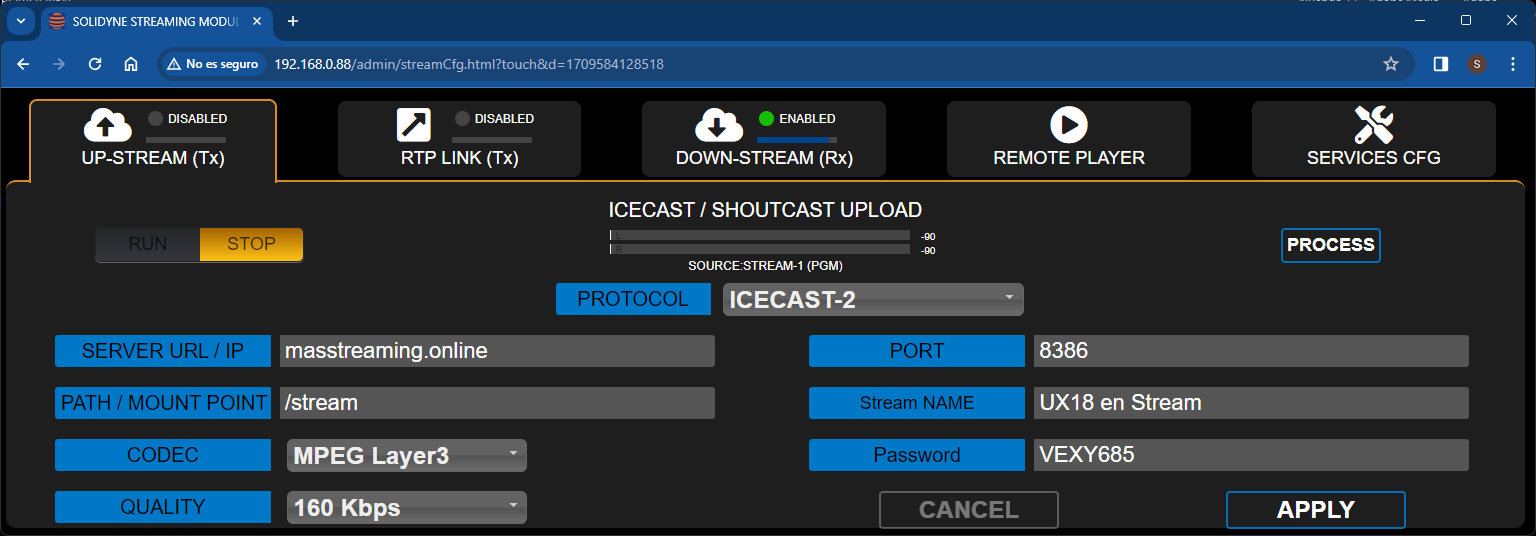
| Parâmetro | Descrição |
|---|---|
| RUN/STOP | Inicia ou interrompe o upload para o servidor quando as mudanças são confirmadas com APPLY. Para otimizar recursos, manter parado quando não utilizado. |
| PROTOCOL | Define se o servidor é do tipo Icecast ou Shoutcast. |
| SERVER IP | Endereço IP do servidor Icecast/Shoutcast. |
| PORT | Porta TCP de escuta do servidor. |
| MOUNTPOINT | Nome único que identifica o stream no servidor Icecast/Shoutcast. |
| Stream NAME | Nome que identifica o stream. |
| PASSWORD | Senha de acesso para publicação no servidor (se aplicável). |
| CODEC | Formato de áudio: MP3 ou Opus. |
| QUALITY | Taxa de bits para a codificação. |
| APPLY | Aplica e salva as mudanças; inicia ou interrompe a emissão segundo o estado de RUN/STOP. |
Os dados de configuração são fornecidos pelo serviço de hosting Icecast/Shoutcast.
RTP Link (Tx)
Permite enviar áudio para um endereço IP (link ponto a ponto local ou via Internet).Por exemplo para conectar a um segundo estúdio, a uma estação repetidora ou à planta transmissora (STL) quando o processador se encontra nos Estúdios.
| Parâmetro | Descrição |
|---|---|
| RUN/STOP | Inicia ou interrompe o streaming via RTP quando as mudanças são confirmadas com APPLY. Para otimizar recursos, manter parado quando não utilizado. |
| DEST IP | Endereço IP destino. |
| PORT | Porta TCP de transmissão. |
| CODEC | Formato para RTP. Suporta PCM, Opus e MP3. |
| QUALITY | Define o bitrate para Opus/MP3 (96–320 kbps) ou a frequência de amostragem para PCM (32, 44.1, 48 kHz). |
| PAYLOAD | Valor numérico associado ao formato de áudio, utilizado pelo software de recepção. |
Escuta remota
Esta facilidade permite ouvir, através da interface web, o sinal de áudio do processador, habilitando a escuta remota via rede.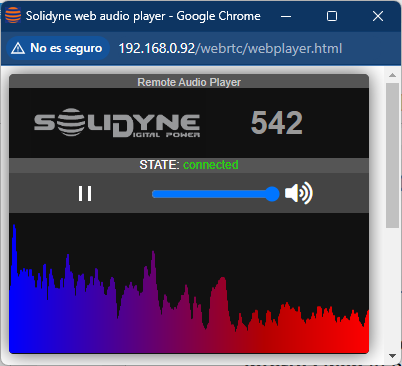
- o sinal processado
- a saída do sintonizador interno.
Services Config
Tela informativa que mostra a matriz de atribuição de sinais para os diferentes serviços.Não pode ser modificada.
Atualizações simplificadas
Os equipamentos equipados com a expansão STREAMER AoIP incorporam um método simplificado para atualização do firmware. O sistema baixa automaticamente os pacotes de atualização e os deixa prontos para serem instalados quando o usuário desejar. As atualizações permitem:- Otimizar os processos.
- Adicionar novos processos e funções.
- Melhorar ou modificar a interface gráfica do usuário.
- Adicionar novos ajustes de processamento (presets).
- A tela inicial do painel frontal.
- A linha superior da tela REMOTE CONTROL.
- A própria tela UPDATE.
Procedimento
Este procedimento é válido somente para equipamentos com a expansão STREAMER AoIP.
Para atualizar equipamentos que não possuam esta opção, ver Atualização do Firmware.
Para atualizar equipamentos que não possuam esta opção, ver Atualização do Firmware.
- Acessar o endereço IP do módulo Streamer AoIP usando um computador conectado à mesma LAN que o 542APC.
Também é possível fazê-lo acessando o 542 de maneira direta (ver Acesso remoto via Internet). - Na página de acesso, entrar como usuário ADMIN.
- Acessar a opção de menu UPDATE.
- No setor direito será carregada a tela de atualizações. O equipamento verificará automaticamente se há uma atualização disponível. Se existir, aparecerá uma lista com os detalhes.
- As atualizações nunca são instaladas de forma automática. O botão INSTALL fica habilitado para que o usuário inicie o processo com um simples clique.
- O processador permanece operativo no ar durante a atualização. Só haverá uma breve interrupção (menor que 2 segundos) quando o equipamento reiniciar.
ATENÇÃO!
Não desligue nem desconecte o equipamento da rede durante a atualização. Poderia causar danos irreparáveis pelo usuário.
Não desligue nem desconecte o equipamento da rede durante a atualização. Poderia causar danos irreparáveis pelo usuário.