

- Cambiar el usuario activo.
- Cambiar la escena actual.
- Utilizar funciones avanzadas para organizar canales.
LOS USUARIOS
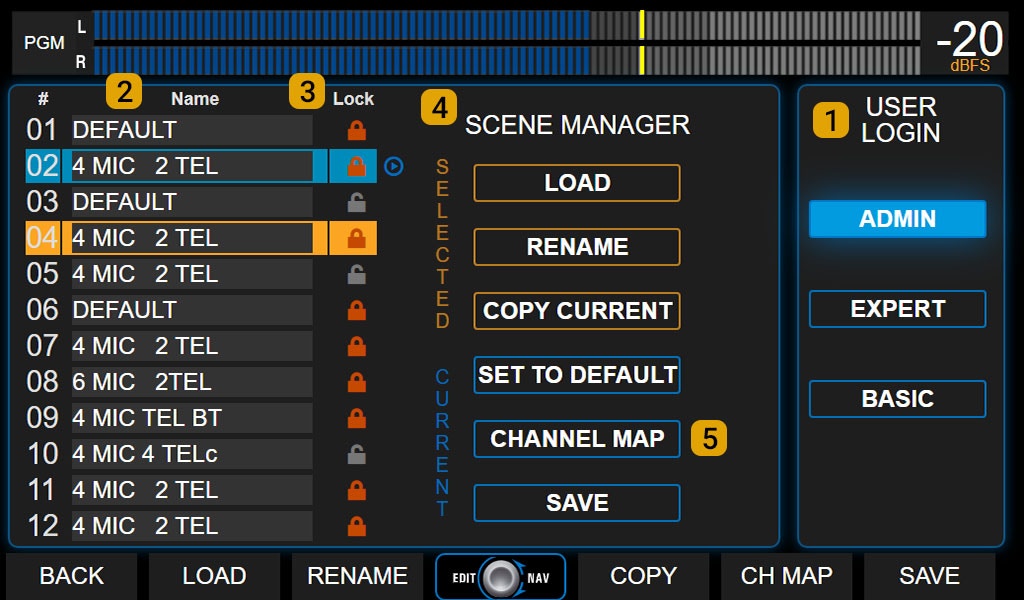
En la zona USER LOGIN (1) de la pantalla se muestra el usuario actualmente activo y se permite cambiar a otro usuario tocando la opción correspondiente.Hay tres niveles de usuarios con diferentes permisos pre-establecidos. Las restricciones aplican tanto en la operación desde la pantalla de la consola como desde la interfaz web remota.
Usuario BASIC
Perfil más restringido:- No tiene protección por contraseña.
- Sin acceso a opciones de configuración avanzadas (SETTINGS).
- Puede cambiar de escena, pero no guardar cambios ni crear nuevas escenas.
- Puede visualizar los ajustes y el estado de los procesadores, pero no modificarlos ni encender/apagar.
- Puede modificar temporalmente opciones básicas del canal (GANANCIA, NOMBRE, PANEO, ACCIONES DEL CANAL), pero sin guardar los cambios en la escena.
Usuario EXPERT
Perfil con restricciones intermedias:- Protegido por contraseña (predeterminada:
expert). Solo el usuario ADMIN puede cambiarla. - Igual que BASIC, sin acceso a la configuración avanzada (SETTINGS).
- Acceso total a los procesos de audio.
- En la pantalla CHANNEL puede cambiar ganancia, paneo, nombre, asignación de entrada y modo del canal, pero sin acceder a SETTINGS.
- Puede guardar la escena actual, excepto si está protegida.
- Puede crear nuevas escenas, incluso desde una protegida.
Usuario ADMIN
Perfil con acceso total:- Protegido por contraseña (predeterminada:
admin). Puede cambiar todas las contraseñas desde la pantalla SETTINGS. - Puede crear escenas protegidas o de solo lectura, que son operativas para BASIC y EXPERT pero solo editables por ADMIN.
Las contraseñas se definen en la pantalla SETTINGS - USERS.
Usuario de arranque
Al encender, la consola inicia con un perfil de usuario predefinido (de fábrica: ADMIN) y nunca solicita contraseña. En SETTINGS → USERS se puede:- Cambiar el usuario de arranque.
- Cambiar las contraseñas de ADMIN y EXPERT.
LAS ESCENAS
Una escena almacena toda la configuración de la consola, con excepción de los ajustes de sistema (red, streaming, usuario de arranque, etc.). Incluye:- Configuración de entradas y salidas.
- Asignación de canales y buses.
- Ganancias.
- Ajustes de procesadores de audio.
Escenas disponibles
La lista (ver 2 en la imagen) muestra 12 escenas de usuario.- Se navega girando el encoder y se confirma pulsándolo.
- La escena activa se resalta en celeste.
- La escena seleccionada (pero no confirmada) se resalta en naranja.
Escenas protegidas (Lock)
- Solo el perfil ADMIN puede crearlas.
- Se identifican con un icono de candado.
- Los usuarios BASIC y EXPERT pueden cargarlas pero no modificarlas ni borrarlas.
Scene Manager
Presenta dos grupos de opciones: para la escena seleccionada y para la escena activa. LOAD: Carga la escena seleccionada. Puede hacerse desde pantalla táctil, botón contextual o encoder.- Requiere confirmación (se cancela a los 8 segundos si no se confirma).
- Todos los perfiles pueden cargar cualquier escena.
- Si hay canales al aire, estos permanecen activos aunque cambien de posición, manteniendo su asignación de buses.
- Si el nuevo canal asignado tiene otro nivel de atenuador, se mantiene el nivel digital anterior y se indica destellando en OLED.
- El audio se corta si la entrada previamente al aire no está asignada a un canal en la nueva escena.
- No se puede cambiar de escena con una línea telefónica al aire o en espera.
- Inhabilitado para BASIC.
- Requiere confirmación.
- Inhabilitado para BASIC.
- Inhabilitado para BASIC.
- Asignación de entradas a los 24 canales.
- Asignación de señales a las salidas.
- Configuración específica de entradas y salidas (phantom, modos MIX-MINUS, etc.).
- Ganancias de entradas y salidas.
- Etiquetas y acciones de canales.
- Ajustes de procesadores de audio.
- Estado de asignaciones, incluido VBUS.
Escenas de fábrica
Cualquiera de las 12 escenas se puede reestablecer a una configuración predeterminada. Además, UNIDEX viene de fábrica con escenas diseñadas con distintas configuraciones y expansiones UDX, pensadas para servir la base o ejemplo para creación de nuevas configuraciones.Descargar infografía sobre la configuración de la escena default (PDF)
Exportar e importar escenas
Las escenas se pueden exportar e importar desde la interfaz de control WEB.Desde la opción de gestión de escenas del control web, es posible exportar cada escena como un archivo en disco. E importarlas luego en cualquiera de las 12 posiciones disponibles.
Channel Map (Mapa de Canales)
La función CHANNEL MAP muestra la configuración de todos los canales y permite reordenarlos fácilmente.Existen dos modos de operación: SWAP 2 CH (intercambiar dos canales) y ORDER CH (reorganizar canales).
SWAP 2 CH (Intercambiar dos canales)
Permite intercambiar la posición de dos canales.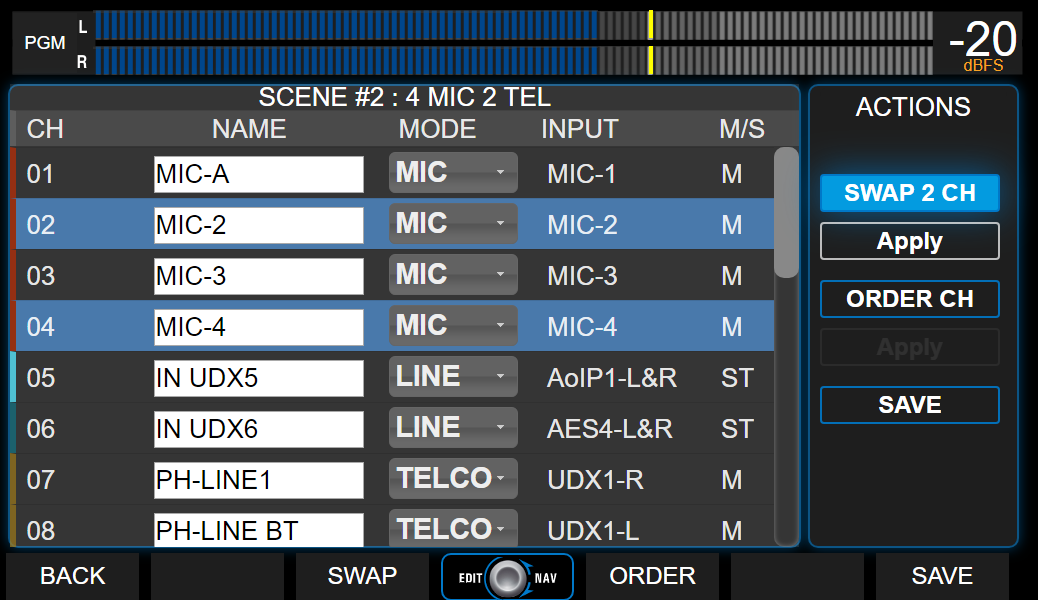
- Pulsar SWAP 2 CH para habilitar la opción.
- Seleccionar en la lista los dos canales que se desea intercambiar.
- Pulsar APPLY para ejecutar el intercambio.
- Pulsar SAVE para guardar los cambios en la escena actual.
ORDER CH (Reorganizar canales)
Permite asignar nuevas posiciones a uno o más canales.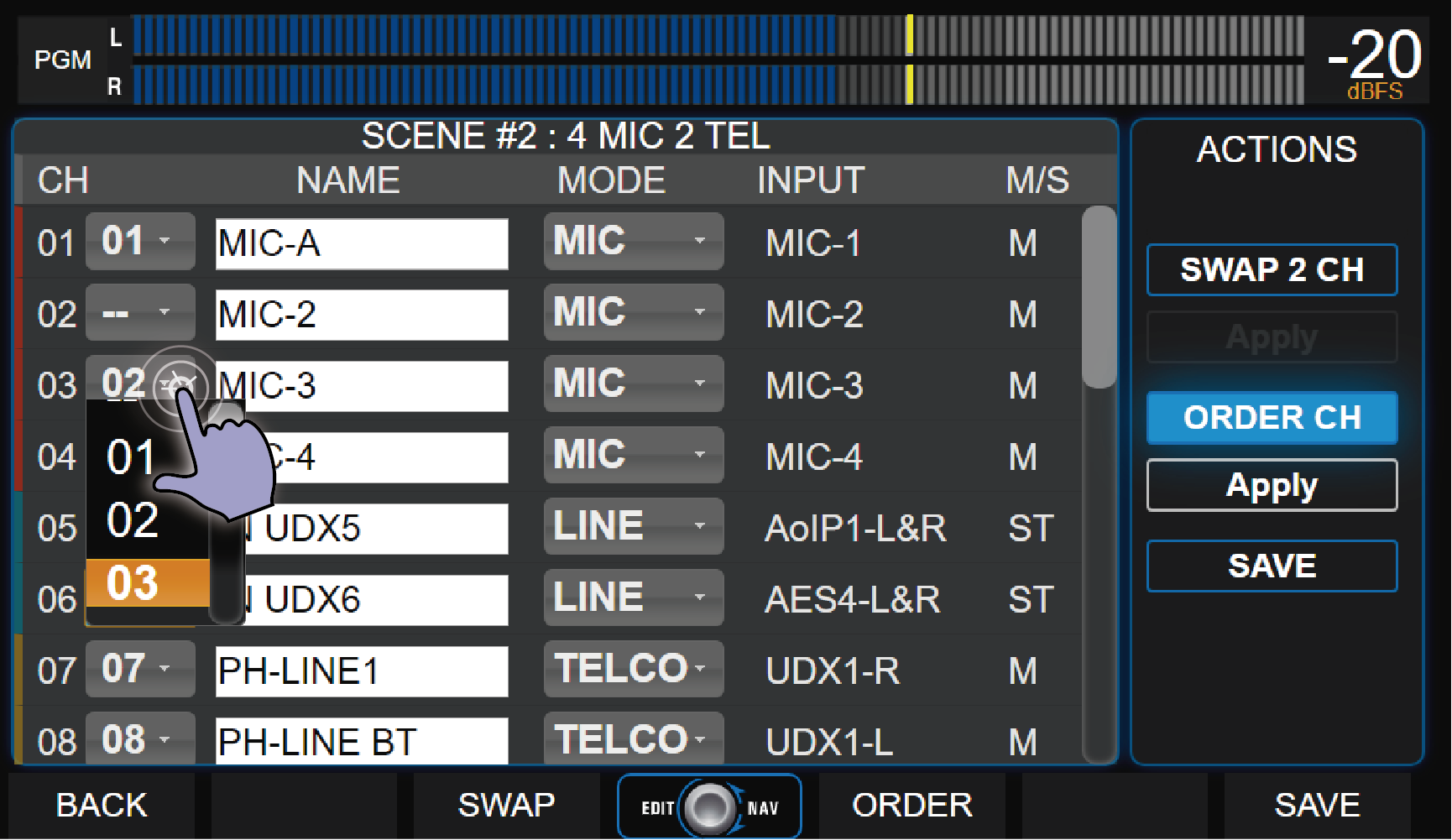
- Pulsar ORDER CH.
Aparecerá un menú desplegable a la derecha del número de canal, que permite asignar una nueva posición. - Tocar el menú en pantalla y elegir la nueva posición para el canal.
Se pueden reubicar varios canales a la vez.
- Pulsar APPLY para confirmar.
- APPLY aplica los cambios temporalmente (no se guardan aún).
- Si se abandona la escena sin guardar, los cambios se pierden.
- Pulsar SAVE para que los cambios sean definitivos en la escena.
- Para cancelar, desactivar ORDER CH tocando de nuevo la opción o pulsar el botón contextual BACK.