

Diagrama de conexión
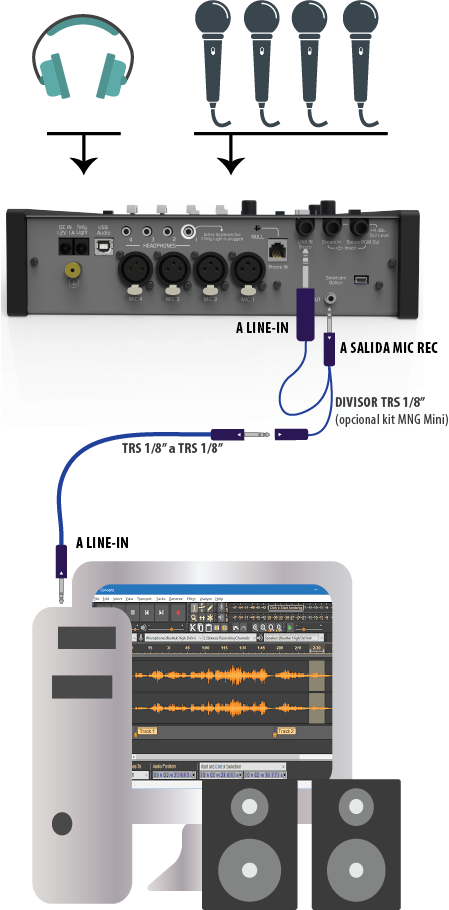
Conexión básica
- La computadora debe contar con una entrada de línea analógica (habitual en equipos de escritorio tipo tower o mini-tower).
- El cable divisor en “Y” conecta en paralelo los tres TRS.
- Puede adquirirse junto con el kit de cables Solidyne MNG-Mini (ver sección Cables y Accesorios).
- También puede usarse cualquier divisor estándar tipo “Y” TRS 1/8” → 2 × TRS 1/8” hembra, con cables TRS-TRS hacia la entrada LINE IN de la consola y de la computadora.
- El software de grabación debe configurarse para trabajar con la entrada y salida de línea internas de la PC (u otra interfaz de audio que se haya conectado para la grabación de micrófonos).
- En el diagrama de referencia, los altavoces aparecen conectados directamente a la salida de la computadora.
Conexión alternativa con interfaz ASIO
Si se dispone de una interfaz de audio con soporte ASIO:- La salida de la interfaz ASIO puede conectarse directamente a la entrada LINE IN del MiniMixer.
- Se debe utilizar un software con soporte ASIO (ej.: Reaper, Vegas, Audition).
- Durante la grabación, el monitoreo interno de entrada se activa en el canal del software, mientras que los micrófonos se escuchan en MiniMixer a través de LINE IN.
- Durante la reproducción, el material grabado se reproduce directamente hacia la consola.
Procedimiento de grabación
1
Reproducir programación desde la computadora
La PC reproduce la programación de Audicom-MX (u otro software) que ingresa por USB al MiniMixer (fader #4).
El VUmetro de la consola debe marcar picos en 0 VU para mantener el nivel correcto de streaming.
El VUmetro de la consola debe marcar picos en 0 VU para mantener el nivel correcto de streaming.
2
Configurar el estado de micrófonos
El botón MASTER MIC debe estar apagado, ya que los micrófonos no deben salir al aire.
La luz de aire permanece apagada.
La luz de aire permanece apagada.
3
Monitorear transmisión o grabación
- Para monitorear en auriculares la transmisión de streaming: presionar el botón PGM en la zona CUE MONITOR.
- Para grabar: mantener este botón liberado, de modo de no escuchar la transmisión.
4
Enviar micrófonos a la salida de grabación
Levantar los faders de MIC-1, MIC-2 y MIC 3+4.
Ajustar niveles observando el indicador MIC COMP, que debe mostrar dos LEDs encendidos.
Ajustar niveles observando el indicador MIC COMP, que debe mostrar dos LEDs encendidos.
5
Monitorear durante la grabación
Utilizar auriculares conectados a la consola.
- Si hay altavoces en Headphone-1, deben silenciarse para evitar acoples, ya que al no encenderse la luz de aire no actúa el silenciado automático.
6
Escuchar mezcla de micrófonos en auriculares
En la zona PHONE:
- Colocar PHONE/LINE IN en posición LINE IN.
- Poner CUE/PGM en posición CUE.
- Llevar el control de nivel al máximo.
El ajuste final del volumen se realiza con el control de CUE MONITOR.
7
Reproducir la grabación
Ejecutar el archivo desde la computadora y escucharlo mediante altavoces o auriculares conectados a la misma.
Software de grabación
- Audacity (instalado junto con Audicom-MX): editor multipista de código libre (www.audacityteam.org).
- Permite grabar la voz en una pista y luego sumar música y efectos en pistas adicionales.
- HDCorder: editor incluido en Audicom-MX para grabaciones y ediciones simples.