

Cargar y guardar archivos
Carga individual de archivos LOG / PGM
Este procedimiento aplica tanto a las ventanas LOG como PGM.Permite cargar archivos de forma individual, aunque también es posible cargarlos en conjunto (ver apartado siguiente). Al pulsar el botón de carga aparece una ventana con menús desplegables para elegir:
Día – Día de la semana – Mes – Año.
También es posible seleccionar un archivo directamente desde la lista a la derecha.
El nombre de los archivos corresponde siempre a la fecha para la que fueron generados, según lo explicado en la sección anterior.
Carga de la programación completa por fecha
Cuando se abre el CyberPlay Editor, automáticamente se cargan los archivos de tandas comerciales y bloques de programa correspondientes al día corriente. El botón de carga por fecha permite seleccionar simultáneamente los archivos LOG y PGM para una fecha determinada.1
Cargar programación por fecha
Pulse el botón correspondiente y seleccione la fecha en el almanaque.
Confirme con OK.
Confirme con OK.
2
Resultado
CyberPlay Editor cargará los archivos LOG y PGM siguiendo el orden de prioridad explicado en la sección anterior.
Luego generará una previsualización gráfica en la ventana Test CyberPlay.
Luego generará una previsualización gráfica en la ventana Test CyberPlay.
3
Edición posterior
Una vez cargados, los archivos LOG y PGM pueden editarse y guardarse en forma independiente.
Guardar archivo LOG / PGM
Presionando este botón se guardan los cambios realizados sobre un archivo LOG o PGM.La ventana de guardado es similar a la utilizada para cargar archivos.
- Para crear un nuevo archivo, ingrese un nombre y pulse OK.
- Si el nombre no existe, se creará un archivo nuevo para la fecha indicada.
- Si ya existe, se mostrará un cuadro de diálogo para confirmar el reemplazo. Aceptando, se sobrescribe el archivo anterior.
El campo Año siempre muestra: el año anterior y los dos años posteriores al actual.
AUDICOM incluye archivos de ejemplo (7 LOG y 7 PGM), que conviene borrar para evitar que interfieran en la programación real.
AUDICOM incluye archivos de ejemplo (7 LOG y 7 PGM), que conviene borrar para evitar que interfieran en la programación real.
PlayLists – Listados de títulos
Dentro de la ventana Guardar PGM existe un botón específico para guardar PlayLists, es decir, listados de títulos en formato TXT que pueden insertarse en la pauta de programación de aire.- Al pulsar el botón, aparece un cuadro para ingresar el nombre del PlayList.
- Ese nombre será el que mostrará el PlayList Manager, encargado de administrar estas listas en el módulo de Aire.
- Los PlayLists se guardan siempre en la carpeta PGM.
Las listas de reproducción también pueden ser creadas directamente por los operadores desde la pantalla de Aire, mediante el PlayList Manager.
Ingreso de títulos en las ventanas LOG y PGM
Existen tres formas de ingresar títulos en las ventanas de edición LOG y PGM:- Tipeo manual (escribiendo directamente).
- Drag & Drop desde File Manager.
- Drag & Drop desde InfoMusic.
Test de programación (F9)
La ventana de previsualización CyberPlay muestra gráficamente cómo queda organizada la pauta de programación.- Al presionar Test, se genera el gráfico en base a los comandos introducidos en LOG y PGM.
- El gráfico simula lo que verá el operador de Aire.
- Simultáneamente, se realiza una validación de la programación, y los resultados se muestran en la ventana ESTADO (STATUS) debajo de LOG y PGM.
Ventana Test-CyberPlay
La ventana Test-CyberPlay permite verificar y modificar los comandos ingresados. Al presionar TEST, se verifican los siguientes aspectos:- Archivos programados:
- Si un título no corresponde a ningún archivo, aparece en ROJO.
- En el módulo de Aire, ese archivo será ignorado, marcado como error, y la reproducción continuará con el siguiente.
- Formatos AutoDJ:
- Se valida la existencia de los formatos asignados.
- Si un formato es inexistente, aparece en ESTADO y debe corregirse desde PGM.
- Si no se corrige, el bloque se armará con el formato Default, que incluye todos los estilos disponibles en la Base de Datos.
Escucha de títulos en programación
Desde la Terminal de Programación (requiere placa de sonido instalada):- Seleccione un título en la ventana CyberPlay.
- Presione PLAY para escucharlo en previo.
Cambiar la pauta desde la ventana de previsualización
La ventana de previsualización permite modificar directamente varios aspectos de la pauta de programación.- Clic derecho sobre un ítem abre un menú con las siguientes opciones:
- PLAY / STOP → Controles de reproducción (si el ítem es un archivo de audio).
- INSERT METEOR → Inserta una instrucción METEOR encima del ítem seleccionado.
- INSERT PAUSE → Inserta una PAUSA encima del ítem seleccionado.
- REMOVE → Elimina el ítem seleccionado.
- En el caso de un aviso comercial, se elimina solo esa ocurrencia.
- Para eliminar todas las ocurrencias del aviso, debe usarse Magic Programming (próximamente esta función estará disponible también en el menú contextual).
- No es posible borrar bloques completos desde este menú.
- Cada cambio realizado en la ventana de previsualización genera automáticamente el código correspondiente en la ventana LOG o PGM (según corresponda).
- Doble clic sobre un ítem en CyberPlay muestra la línea de código que lo genera en la ventana de instrucciones correspondiente.
Cambiar posición de los archivos
Es posible reordenar los archivos pautados:- Haga clic sobre un título y arrástrelo hacia arriba o hacia abajo.
- También es posible arrastrar pausas o comandos Meteor.
- No se pueden mover tandas ni bloques de programa.
- Doble clic sobre el encabezado del bloque → se muestra el código en LOG o PGM.
- Edite directamente la línea de código con la hora deseada.
Múltiples terminales de Aire
Desde una terminal de Producción es posible navegar y operar sobre cualquiera de las terminales de la red. Esto es útil cuando hay más de una terminal de Aire activa, ya que permite gestionar la programación de una u otra.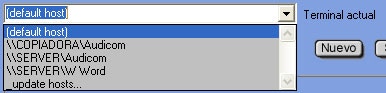
- En el menú desplegable “Terminal actual” aparecen todas las terminales disponibles.
- El valor “Default host” apunta siempre a la terminal local, salvo que el administrador redefina la configuración predeterminada en
audicom.ini. - Si selecciona una terminal de Aire, se mostrarán los archivos de programación de esa terminal, permitiendo trabajar directamente sobre sus LOG/PGM.
Al desplegar el menú por primera vez, el sistema explora la red en busca de terminales AUDICOM activas.
Este proceso puede demorar algunos segundos, pero el resultado queda en memoria, acelerando accesos posteriores.
Este proceso puede demorar algunos segundos, pero el resultado queda en memoria, acelerando accesos posteriores.