

Instalación
Configuración de la computadora y placas de audio
Configuración general: Recomendaciones
Para un correcto funcionamiento de AUDICOM, verifique que las configuraciones de la computadora y Windows cumplan los siguientes requisitos:- Sistema Operativo: Windows 10/11
-
Antivirus: Configúrelo para excluir las carpetas
C:/AudicomyC:/Admicomen todas las terminales de la red. Asegúrese de que las excepciones se respeten al 100 %. - Se recomienda desactivar el APM (Administrador Avanzado de Energía) desde el BIOS de la computadora. Al hacerlo, Windows puede solicitar la reinstalación de algunos componentes.
-
Si el equipo tiene placa de sonido integrada, puede usarse como canal de monitoreo (CUE).\
No utilice audio “on board” para la salida de programa. Estas placas no cumplen los requisitos mínimos de calidad para sistemas profesionales con AUDICOM.
- No se recomienda el uso de salvapantallas. Configure, en su lugar, el apagado automático del monitor cuando AUDICOM trabaje en modo automático.
- No active tareas programadas de mantenimiento de Windows.
- Configure el tamaño de fuente en 100 %. Usar 125 % o 150 % puede afectar la visualización de ventanas de AUDICOM.
- Desactive los sonidos de Windows, ya que podrían salir al aire accidentalmente.
- Configure la Barra de tareas para ocultarse automáticamente, optimizando el uso de la pantalla para AUDICOM.
-
Evite teclados con teclas de apagado o “sleep”. Si el operador las presiona por error, puede apagar la máquina de aire.
- Desactive estas funciones desde la administración avanzada de energía (APM) en el BIOS.
- El procedimiento varía según el modelo de computadora y sistema operativo, y en algunos casos no es posible desactivarlas.
Placas de sonido soportadas
- Muchas consolas de radiodifusión actuales incluyen canales con conexión USB, eliminando la necesidad de placas de audio adicionales.
- AUDICOM funciona con interfaces que soporten controladores WASAPI, DirectSound o MME.
-
En el caso de interfaces multicanal, asegúrese de que el hardware sea compatible con WDM o WASAPI.
ASIO no es soportado por AUDICOM.
- Placas incorporadas: Pueden usarse como canal de reproducción para monitoreo (CUE). No se recomienda su uso para salida al aire.
- Sistemas AoIP: AUDICOM soporta dispositivos virtualizados en sistemas de Audio sobre IP como Dante y LiveWire.
Llave de licencias
- AUDICOM requiere una llave de licencias USB para funcionar.
- Por seguridad, se recomienda fijarla al chasis con un precinto o cable, o colocarla en el interior del gabinete.
- La llave habilita los distintos módulos según la configuración del sistema.
Instalación Full
El instalador en modo Full instala todos los módulos y accesorios de AUDICOM.Se recomienda para la primera instalación, cuando no existen instalaciones previas. Incluye:
- Seguridad: Controladores para la llave de licencias.
- AUDICOM: todos los módulos principales (Aire, Media Manager, File Manager, InfoMusic Producción, CyberPlay Editor, AutoDJ Editor, herramientas para Internet —requiere suscripción anual—, archivos de ayuda, entre otros).
- Admicom: generación automática de tandas y facturación (versiones Multicast y HD).
- Media: contenidos de demostración (música, videoclips, efectos, cortes promocionales) —opcional—.
- Programación: demostraciones —opcional—.
- AutoRec 202: grabación 24 h en MP3. Comercializado por separado, pero habilitado en 2 canales mediante licencia AUDICOM.
- Reaper: editor de audio (software de terceros desarrollado por Cocko’s).
- Se solicitará reiniciar el equipo.
- Se creará un grupo de programas AUDICOM en el menú Inicio de Windows.
- Todos los archivos se instalarán en la carpeta
C:\AUDICOM, compartida con acceso total para el usuario actual.
-
AIR: registros de emisión al aire. -
AUDIO: carpetas de audio utilizadas por AUDICOM.\ -
DB: base de datos musical. -
LA-ICONS: íconos para el módulo Live Assist. -
LOG: pautas de programación comercial. -
PGM: pautas de programación musical. -
METEOR: archivos de hora y datos meteorológicos. -
TEXT: archivos de texto del sistema.
Esta estructura es fija. Su ubicación está definida en el archivo
Ver: Audicom en Red > Configuración del Software.
Audicom.ini, que debe modificarse al instalar AUDICOM en red.Ver: Audicom en Red > Configuración del Software.
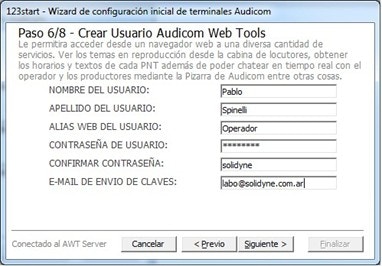
AStart (Configuración de los servicios Web Tools)
Durante la instalación se deben completar los datos de usuario y terminal. Es fundamental registrar esta información con cuidado y conservarla.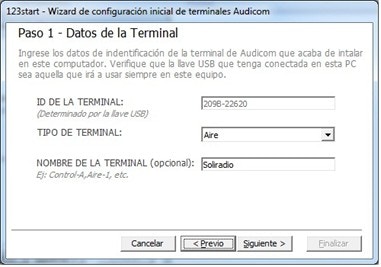
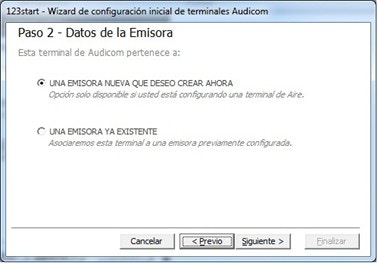
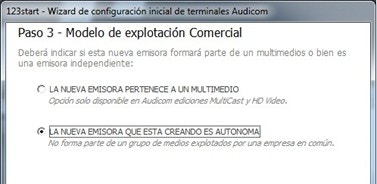
- Un multimedio agrupa varias emisoras, cada una con sus usuarios WebTools.
- Ejemplo: “Radio Nacional” puede contener “AM Nacional”, “Nacional Rock”, “Nacional Folklórica”.
- El nombre del multimedio será requerido para acceder al Panel de Administración de WebTools, donde se crean usuarios para cada emisora.
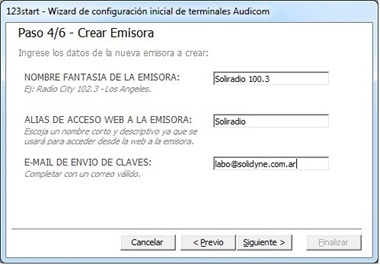
- En emisoras autónomas, el alias (con sufijo -admin) será el nombre predeterminado para administración.
- Estos datos se confirman mediante un correo enviado por el servidor AUDICOM WebTools, validando la creación de la cuenta.
Migración desde otros sistemas
Archivos de audio soportados
- PCM: Archivos
.wavsin compresión, 16/24 bits a 44.1/48 kHz. - MP3: 64 – 320 kbps a 44.1 kHz.
- FLAC: soportado.
-
.wavcodificados en MPEG Layer 3: usados en sistemas antiguos, hoy en desuso. -
ADPCM (típicamente extensión
.wav): existieron distintas variantes; algunas aún soportadas por Windows. AUDICOM soporta MS-ADPCM y cualquier variante compatible con ACM si está disponible el códec correspondiente. -
MP2 / WAV-MP2 (MPEG Layer 2): extensión
.mp2o.wav. Utilizados por sistemas con placas ANTEX, Digigram u otras. Pueden usarse directamente sin reconversión si se instala un códec adecuado (no incluido con AUDICOM). -
Dolby AC2: extensiones
.wavo.atx.\No son soportados por AUDICOM.
Ubicación de los archivos de audio y video
AUDICOM trabaja con una estructura de carpetas rígida, para asegurar el mantenimiento y la organización de la información. Todos los archivos de audio y video deben organizarse en subcarpetas del sistema:- Estas carpetas se denominan carpetas de medios.
El usuario solo selecciona disco y nombre de carpeta.
Consulte los capítulos Audicom Media Manager y Audicom File Manager para más información.
Base de datos
Para la operación automatizada (AutoDJ), es obligatorio que los archivos de medios se ingresen en la Base de Datos de medios.- Esto se realiza desde Media Manager (recomendado) o File Manager.
- El módulo InfoMusic Producción permite gestionar la base de datos.
Pautado de programación
AUDICOM ofrece varias opciones para generar pautas comerciales y de contenidos:- El módulo Admicom administra la pauta comercial mediante su propia base de datos, independiente de la de medios.
- La generación de la programación de contenidos se realiza desde CyberPlay Editor y Admicom.