

I-Logon
El instalador crea un acceso directo a AUDICOM en el escritorio de Windows y un grupo de aplicaciones en el menú Inicio. Al ejecutar AUDICOM aparece la ventana de ingreso al sistema (Log-on).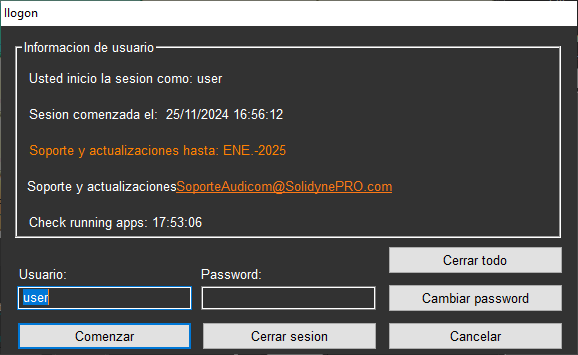
- Aquí se debe ingresar nombre de usuario y contraseña.
- Se cargará el perfil correspondiente, que incluye la organización del escritorio y los niveles de seguridad predeterminados.
- Los usuarios con permisos y restricciones son gestionados desde el Panel de Administración (ver Niveles de acceso y contraseñas).
El sistema continuará funcionando bajo el usuario del sistema (auto).
El nuevo operador debe iniciar sesión accediendo a la ventana I-Logon con doble clic en la zona RADIO/USUARIO.
-
Doble clic en el icono USER abre la ventana de ingreso I-Logon.

I-Logon y la Barra de Herramientas (botón Info) muestran la fecha de caducidad de la licencia de soporte y actualizaciones.
- El nombre de usuario no distingue mayúsculas/minúsculas.
- La contraseña sí distingue mayúsculas/minúsculas.
.air, de modo que el personal jerárquico puede controlar quién operó el sistema en cada momento.
Nombres de usuario y contraseñas
Usuarios predefinidos
AUDICOM incluye un grupo de usuarios predeterminados, con perfiles distintos:- user
- admin
- auto
El usuario auto es parte del sistema y no puede eliminarse.
- Se activa cuando un operador cierra sesión.
- Mantiene la programación en modo automático.
El modo Auto también se usa tras un corte de energía.
Si la ventana I-Logon queda abierta durante 1 minuto sin que ningún usuario se registre, AUDICOM arranca automáticamente.
Un minuto después comienza la reproducción de audio.
Ver: Cortes de energía – autoarranque.
Si la ventana I-Logon queda abierta durante 1 minuto sin que ningún usuario se registre, AUDICOM arranca automáticamente.
Un minuto después comienza la reproducción de audio.
Ver: Cortes de energía – autoarranque.
Nuevos usuarios
- Los nombres de usuario y contraseñas son definidos por el administrador.
- Una vez creado, el nombre no puede modificarse.
- La contraseña puede cambiarse desde I-Logon:
- Presione Cambiar Password.
- Ingrese la contraseña actual.
- Escriba la nueva contraseña y confírmela.
- Pulse OK.
Cerrar la sesión
Cuando un operador se retira, debe cerrar su sesión para evitar usos indebidos.- Si otro operador ingresa, lo hace directamente con su usuario.
- Esto cierra automáticamente la sesión anterior.
- En I-Logon seleccione Cerrar sesión.
- AUDICOM quedará activo bajo el usuario auto.
- Solo estarán habilitadas funciones básicas (Play / Stop).
- No se guardan personalizaciones de escritorio.
- No se permiten cambios en la pauta comercial.
Apagar AUDICOM
Para cerrar todas las aplicaciones, pulse Apagar (Close).Esto finalizará todos los programas relacionados con AUDICOM.