

Configuración de usuarios y niveles de acceso
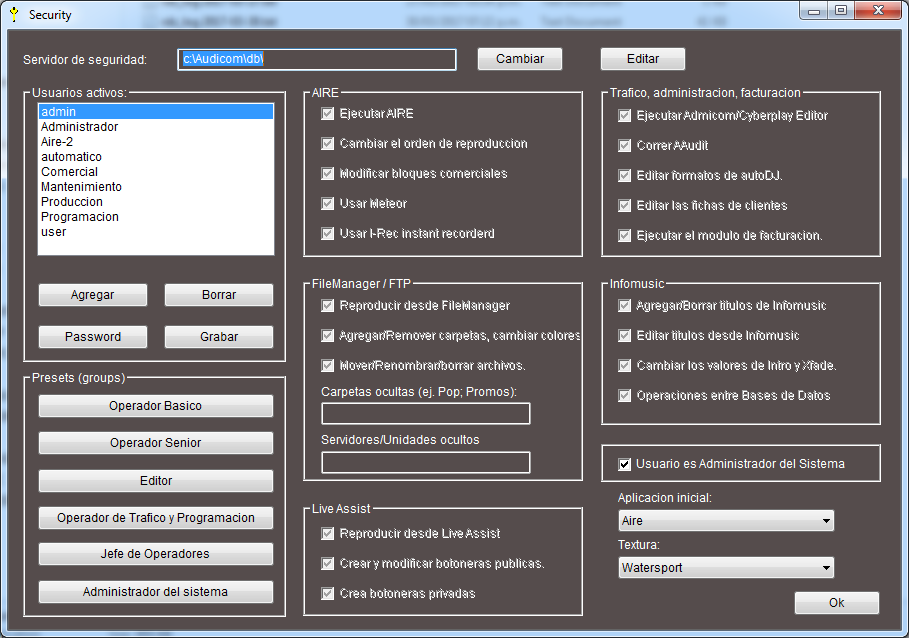
La administración de usuarios y permisos se realiza exclusivamente desde el módulo Niveles de Acceso (
security.exe), accesible en:
Menú Inicio > Programas > AUDICOM > Niveles de Acceso
Creación de perfiles de usuario
Administrador
- El primer usuario a configurar es siempre el Administrador.
- Ingreso inicial:
- Usuario:
admin - Contraseña: (vacía)
- Usuario:
- Tras ingresar, defina una clave con el botón Password.
- Debe guardarse en un lugar seguro: si se pierde, será necesario contactar a soporte técnico Solidyne (
info@solidynePro.com).
- Debe guardarse en un lugar seguro: si se pierde, será necesario contactar a soporte técnico Solidyne (
- Cualquier usuario puede convertirse en administrador activando la opción Usuario es administrador.
- Los administradores:
- Pueden acceder al módulo Niveles de Acceso.
- Modificar permisos de todos los usuarios.
- No tienen restricciones operativas.
Nuevos usuarios
1
Agregar usuario
Presione Agregar e ingrese el nombre del nuevo usuario.
2
Asignar contraseña
Presione Password para definir la clave.
Recomendación: dejar al usuario definir su propia clave, evitando olvidos de contraseñas impuestas por el Administrador.
Recomendación: dejar al usuario definir su propia clave, evitando olvidos de contraseñas impuestas por el Administrador.
3
Configurar permisos
Ajuste los permisos y atribuciones del usuario según su rol.
4
Guardar
Presione Guardar para registrar los cambios.
5
Eliminar
Para borrar un usuario, selecciónelo y presione Eliminar.
Si un usuario olvida su contraseña, será necesario eliminarlo y crearlo nuevamente.
Opciones de seguridad
Servidor de seguridad
- La Base de Datos de seguridad guarda claves y perfiles en un archivo encriptado.
- Todas las terminales deben acceder a este archivo (normalmente ubicado en el Servidor).
Fallas de red
- Al iniciar sesión, se crea una copia local del perfil del usuario.
- Si el Servidor no está disponible, AUDICOM usará esa copia local.
- En esta condición, no se guardan cambios de escritorio.
Áreas de permisos
Aire
- Ejecutar aire: acceso a la Pantalla de Aire.
- Alterar orden de reproducción: si está restringido, el operador no puede cambiar la secuencia (cursor verde).
- Modificar bloques comerciales: impide insertar, borrar o reordenar avisos; las pausas siguen siendo editables.
- Utilizar Meteor: bloquea el uso manual de Meteor.
- Usar Instant-Rec: restringe el acceso al módulo de grabación rápida.
File Manager
- Reproducir desde File Manager: bloquea la reproducción directa al aire.
- Agregar/quitar carpetas, modificar colores: restringe cambios estructurales.
- Mover, renombrar, eliminar archivos: evita manipulación de archivos.
- Carpetas ocultas: se listan separadas por
;(ej.:Ediciones;Llamados-2). - Servers/Volúmenes ocultos: restringe acceso a discos o terminales UNC (ej.:
\\Produccion\D).
Live Assist
- Reproducir desde Live Assist: habilita botoneras.
- Crear/modificar botoneras públicas: acceso compartido por todos los usuarios.
- Crear botoneras privadas: solo visibles para el usuario.
Tráfico, administración y facturación
- Ejecutar Tráfico / CyberPlay Editor: acceso a ADMICOM y CyberPlay.
- Ejecutar Aaudit: acceso a registros de emisión.
- Editar formatos AutoDj: acceso a AutoDj Editor.
- Ingresar a Ficha de Clientes: acceso a base de clientes.
- Ejecutar Facturación: acceso al módulo de facturación.
InfoMusic
- Agregar/Borrar títulos.
- Editar títulos existentes.
- Modificar Intro y Cross Fade.
- Operaciones entre Bases de Datos: restringe exportaciones de títulos.
Aplicación inicial
- Define qué aplicación se abre al iniciar sesión.
- En terminales de Aire:
aire.exe - En Producción u otras:
desktop.exe
- En terminales de Aire:
- En usuarios mixtos (Aire + Producción) se recomienda ajustar accesos directos.
Skin favorito
- Define el entorno gráfico del usuario.
- Si se desea un único skin fijo, borrar los demás en
\Audicom\Skins.
Presets
- Configuraciones predeterminadas según el cargo del usuario.
Mensajes emergentes
- Si el usuario intenta una acción restringida, aparece un pop-up de advertencia.
- El mensaje desaparece automáticamente tras unos segundos o al presionar
ESC.