

Las pantallas del control web ofrecen las mismas opciones que la pantalla táctil integrada, aunque la disposición y el diseño de algunos controles pueden variar.
En esta sección se describen solo las pantallas que presentan mayores diferencias.
En esta sección se describen solo las pantallas que presentan mayores diferencias.
Conección de UNIDEX a la red
Conexión a la LANAcceso a la interfaz de control WEB
Desde una computadora conectada a la misma LAN que la UNIDEX (preferentemente por cable), abrir un navegador web —se recomienda Google Chrome— e ingresar la dirección Unidex IP para acceder a la interfaz de control de operación y configuración. Al acceder, se mostrará la pantalla principal, muy similar a la que aparece en la propia consola.Perfil de usuario
Permite conmutar el usuario para la interfaz web, con independencia del usuario establecido en el hardware. Se mostrará una caja de diálogo para ingresar el nombre de usuario, y a continuación otra para ingresar la contraseña.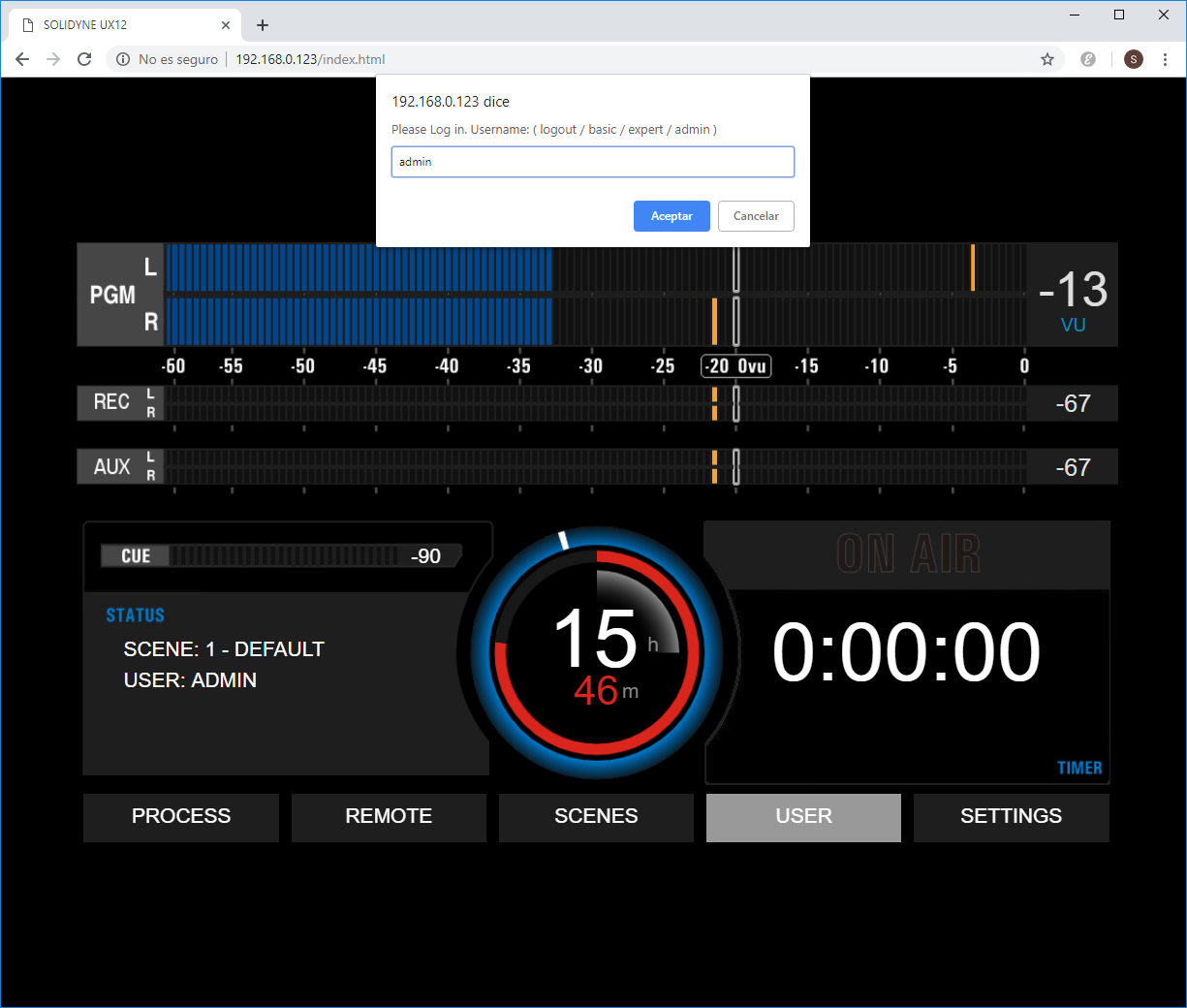
Hay tres perfiles de usuario:
- ADMIN con acceso total.
- EXPERT con acceso a algunas funciones avanzadas
- BASIC con acceso restringido.
Interfaz de operación remota
Al seleccionar la opción REMOTE CONTROL en el menú, se accede a la interfaz de operación remota. Las funciones disponibles son las mismas que ofrece el hardware y la pantalla a bordo, por lo que resultan válidas las explicaciones de este manual para cada una de ellas. Sin embargo, existen algunas diferencias operativas que se describen a continuación. La pantalla principal de la interfaz remota es similar a la pantalla HOME del hardware.Incluye indicadores de nivel, contadores, señalización ON AIR y un menú de acceso rápido en la zona inferior.
- PROCESS: Acceso directo a la pantalla de procesadores. También es posible llegar a esta pantalla desde la consola de mezclas.
- REMOTE: Abre la consola de mezclas, una interfaz gráfica que emula los controles de la superficie física de la consola.
- SCENES: Permite cambiar de escena. El cambio se realiza directamente en la consola, igual que si se hiciera desde la pantalla a bordo. La interfaz web no dispone de escenas propias, aunque se pueden importar escenas desde el disco.
- SETTINGS: Acceso a las opciones de configuración. Las opciones se presentan en un menú vertical, similar a la disposición de la pantalla SETTINGS a bordo.
Consola de mezclas
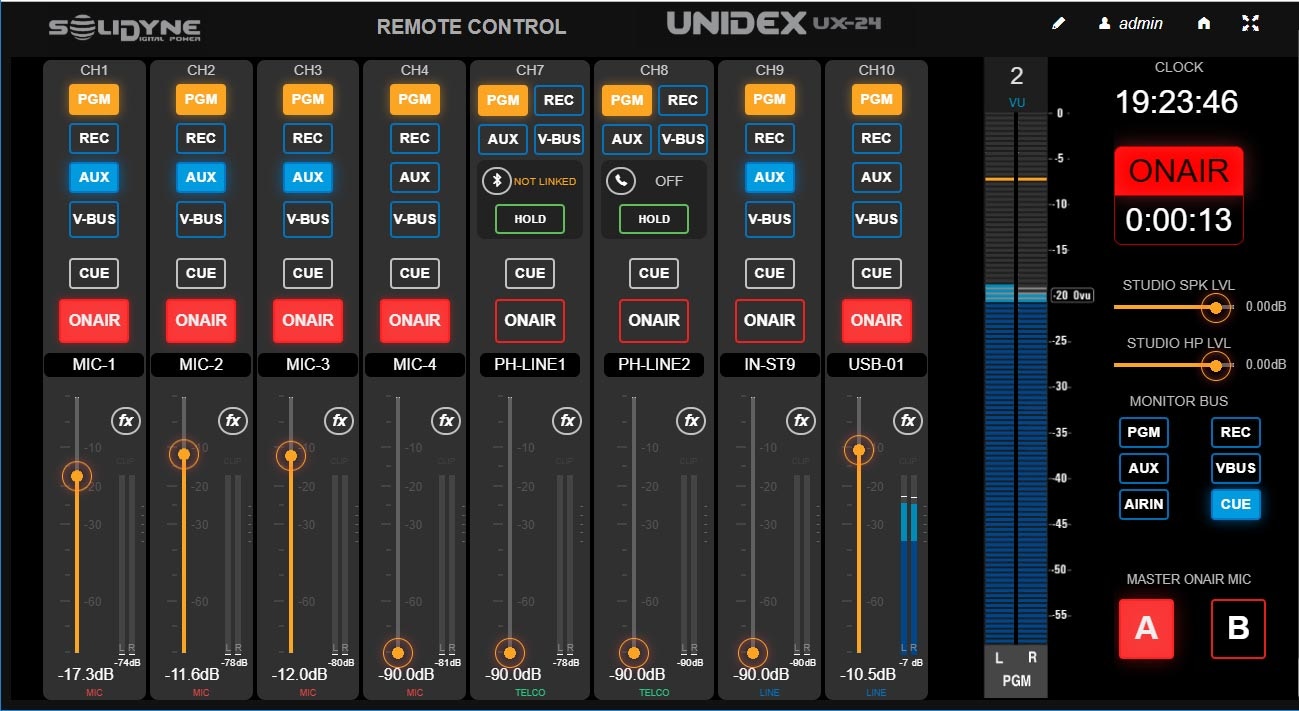
La interfaz WEB puede controlar todos los canales de la consola. Su diseño está optimizado para trabajar en pantallas táctiles. Una aplicación “tradicional” es configurarlo como controlador auxiliar a la pantalla de a bordo, corriendo sobre un monitor táctil de gran tamaño.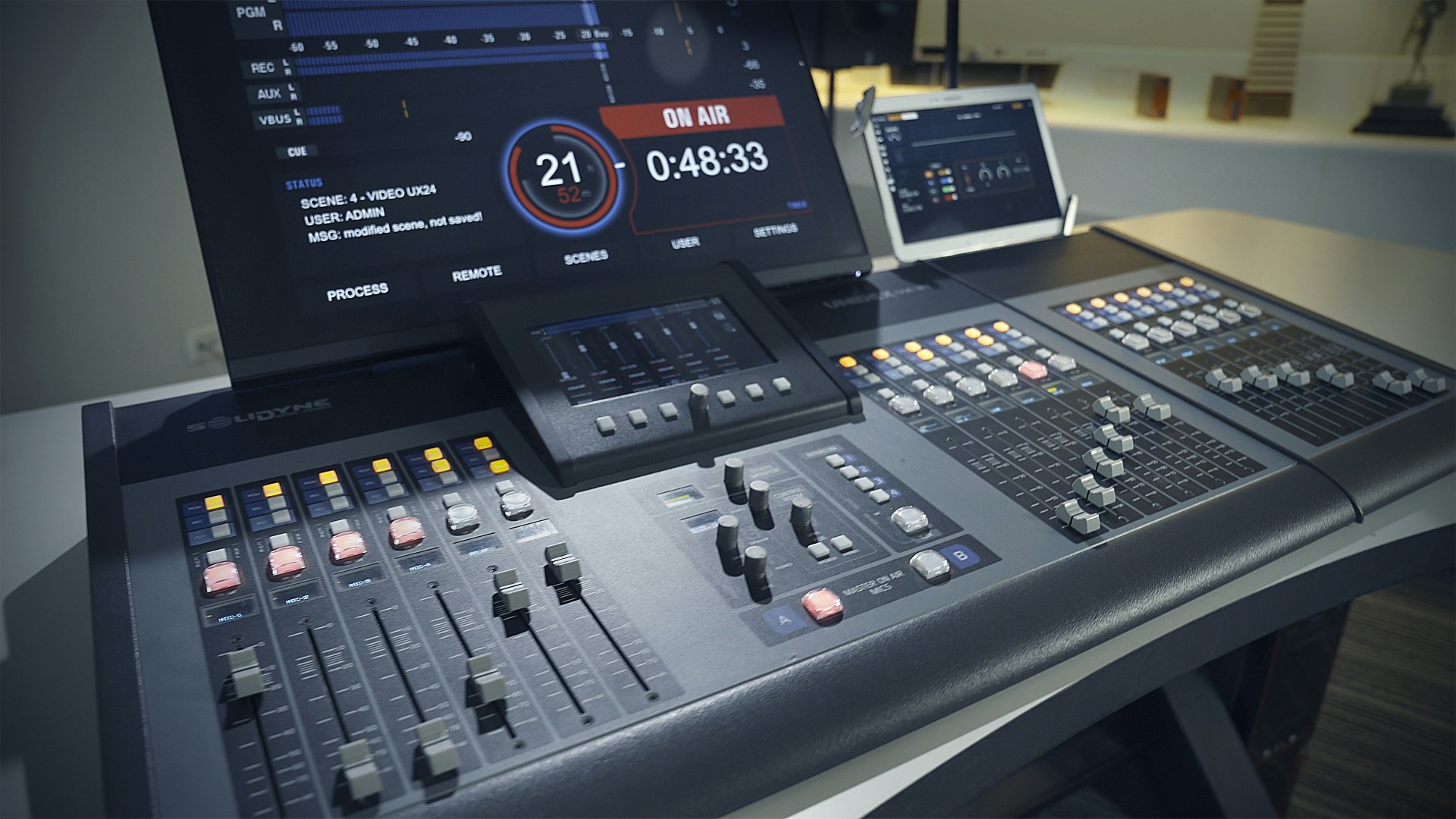
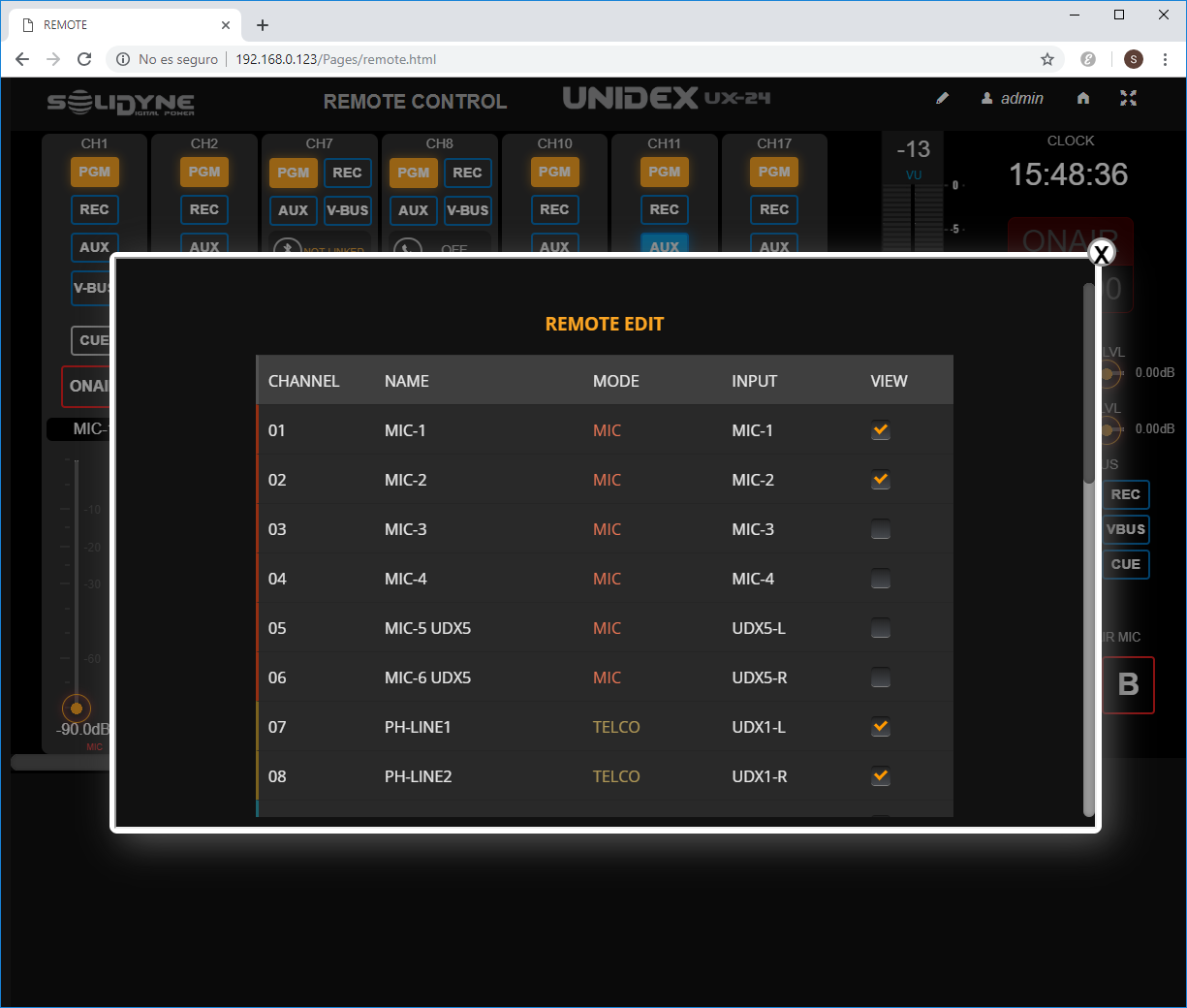
Este ajuste se puede guardar en la escena activa.
Canales de micrófono y línea
En cada canal se replican los mismos controles presentes en la superficie de la consola.Las operaciones realizadas desde el controlador web se reflejan inmediatamente en la consola física.
- BOTONES DE BUSES: Asignan el canal al bus correspondiente.
- CUE: Activa el monitoreo de CUE para ese canal. El audio se escucha a través del circuito CUE en la consola.
- ON AIR: Conmuta el encendido/apagado del canal.
- ATENUADOR: Controla el nivel del canal.
- Cuando se ajusta desde el controlador web, la consola actualiza el nivel y muestra el valor en dB en la pantalla OLED, que destella para indicar que el cambio fue remoto.
- El atenuador físico no es motorizado, por lo que su posición no cambia. Si el operador mueve el atenuador físico, el nivel se ajusta suavemente al nuevo valor y la interfaz web actualiza la posición del fader.
Canales TELCO
Los canales de telecomunicaciones incluyen, además de los controles ya vistos, un botón RING/HOLD que permite atender una llamada entrante; e información sobre el estado de la línea. Sin embargo, las funciones de talk-back y discado deben hacerse desde la consola, o en una configuración de Estudio remoto, utilizando un teléfono asociado.Procesos de audio
En la interfaz remota, los procesos de audio se acceden desde la opción PROCESS de la pantalla inicial REMOTE CONTROL, o desde el ícono FX en cada canal del mezclador web. Procesos disponibles:- Ecualizador paramétrico.
- De-esser.
- Compresor y compuerta de ruido.
Los procesos están asignados a las entradas, por lo que la disponibilidad de cada uno depende de la entrada conectada al canal.
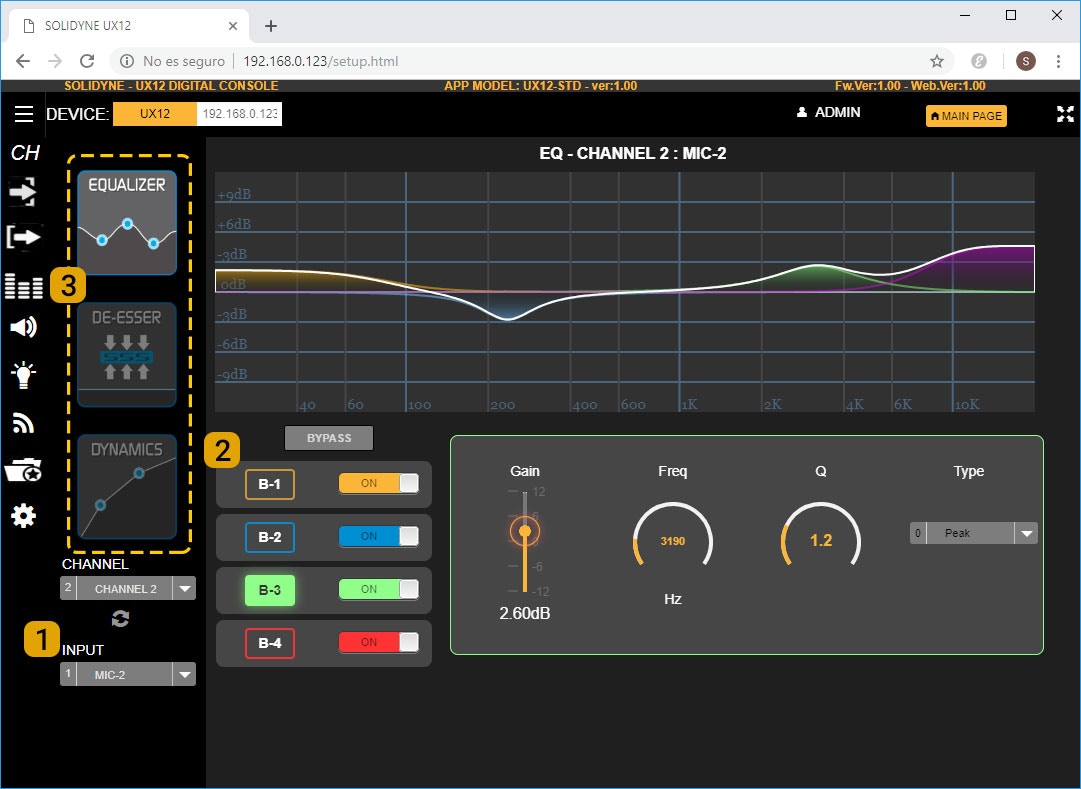
- Los procesadores están insertos en cada entrada.
- Para verlos, seleccionar la entrada en el menú desplegable INPUT (1).
- También se puede elegir un canal desde CHANNEL; la interfaz mostrará los procesos de la entrada asignada a ese canal.
- En el EQ paramétrico, la interfaz remota presenta algunas diferencias respecto a la pantalla a bordo:
- Los botones ON/OFF habilitan o deshabilitan cada banda.
- Los casilleros B1, B2 y B3 permiten seleccionar la banda a editar (2).
- Este diseño reduce la cantidad de controles visibles y facilita su uso en pantallas táctiles.
- La conmutación entre procesos se realiza tocando los íconos correspondientes (3).
- Los procesos disponibles cambian según la entrada seleccionada.