

Es de fácil configuración y permite automatizar tareas como:
- Conmutar el preset de procesado de manera remota.
- Cambiar el modo de transmisión entre estéreo / mono.
- Manualmente.
- Programada, según una pauta horaria.
Descarga e instalación
- La aplicación se descarga gratuitamente desde:
👉 https://www.solidynepro.com/DW/lite.rar - Compatible con Windows 10, 11 así como con ediciones Windows Server (32 y 64 bits).
- El instalador permite configurar autoarranque desde el menú Inicio de Windows o crear un acceso directo en el Escritorio.
- Alternativamente, puede copiarse el ejecutable a cualquier carpeta y ejecutarse directamente.
- No requiere permisos de administrador.
- Aplicación:
C:\Program Files (x86)\Solidyne 542 Lite commander - Datos:
<appData>\Solidyne(ejemplo:C:\Users\Usuario\AppData\Roaming\Solidyne)
- Discovery →
30303 UDP - Aplicación →
80 TCP - Timeout TCP por defecto →
1000 ms
La aplicación está diseñada para controlar un único equipo a la vez, aunque pueden ejecutarse varias instancias para comandar más de un 542APC.
Pantalla principal
La pantalla principal permite visualizar:- Host IP del equipo seleccionado.
- Preset de procesado actual.
-
Estado del modo FM (Mono / Estéreo).
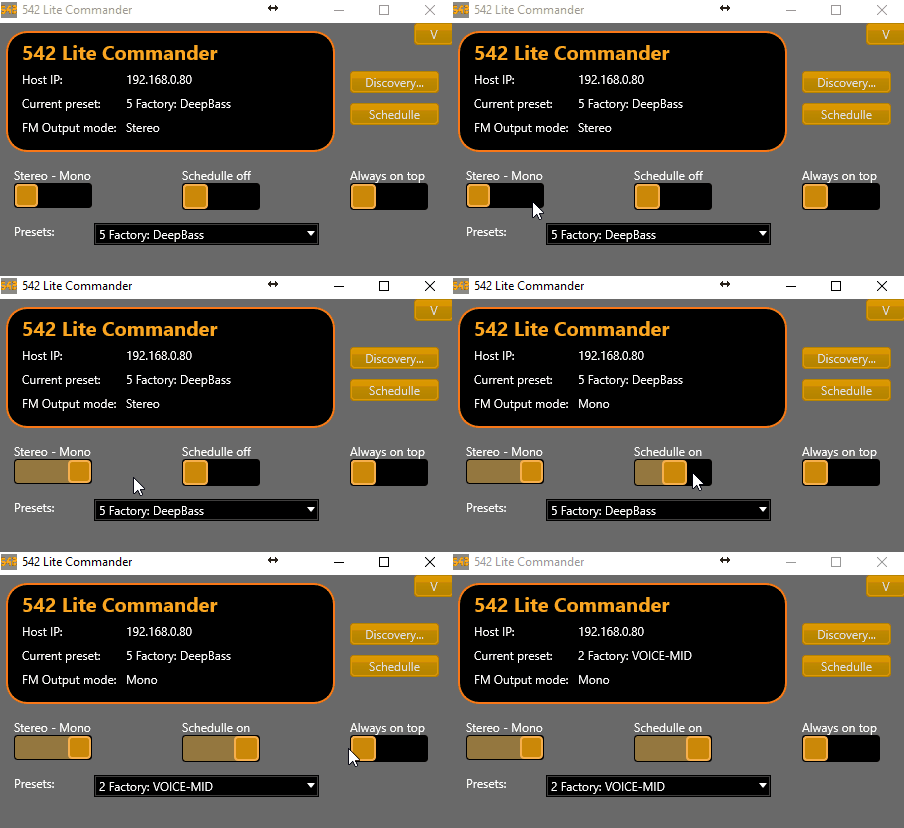
Controles principales
- Switch Stereo–Mono: muestra y conmuta el modo de transmisión.
- En MONO se suprime la sub-portadora de 38 kHz.
- Ver detalles en Sobre la transmisión en MONO
- Switch Schedule: activa/desactiva el programador horario.
- Always on top: mantiene visible la aplicación aunque se esté usando otro software.
- Presets: Permite conmutar el preset de procesado. El cambio tiene lugar de forma inmediata.
Los cambios de preset o modo realizados desde el frente del equipo también se reflejan en esta pantalla. - Botones disponibles:
- Discovery → abre la pantalla de búsqueda de equipos en la LAN.
- Schedule → abre el editor de programación horaria.
Schedule
La ventana de Schedule permite crear una agenda horaria:- Define qué preset y qué modo de transmisión (Estéreo/Mono) se aplicarán según día y hora.
- A la izquierda se listan todos los presets disponibles.
- A la derecha se configura la agenda por horas y días.
Funciones principales
- Set preset → programa un preset en una hora determinada.
- Set mode → programa el modo de transmisión.
- Clean preset / Clean mode → elimina programación.
Week.sch→ de lunes a viernes.Saturday.sch→ sábados.Sunday.sch→ domingos.
Es posible crear archivos para días específicos (ej:
Debe copiarse
Monday.sch, Tuesday.sch).Debe copiarse
Week.sch y renombrarse con el día deseado.Discovery
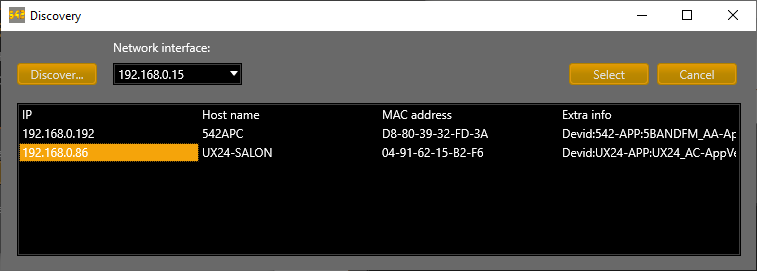
- Envía un mensaje broadcast en la LAN para localizar equipos 542APC.
- Si el equipo estaba apagado, repita la búsqueda con el botón [Discovery].
- Los equipos encontrados se listan con:
- Dirección IP
- Nombre del host
- Dirección MAC
- Detalles del dispositivo
- Si hay varias interfaces de red en la PC, se puede elegir la placa de red para la búsqueda.
- Seleccione un equipo en el listado y pulse [Select] para comandarlo.
- La IP seleccionada se guarda en el archivo
V-RACK.INI, para su uso posterior en reinicios.