

Acceso al módulo STREAMER
Desde una LAN
Los procesadores equipados con el módulo STREAMER AoIP cuentan con dos puertos Ethernet:- Ethernet→ interfaz web para CONTROL
-
Ethernet AoIP → AUDIO STREAM
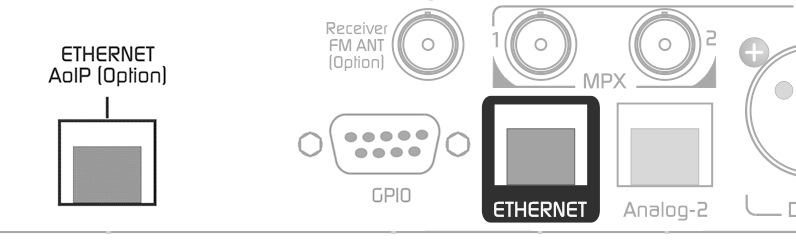
- Conecte el puerto Ethernet AoIP a la LAN usando un cable UTP CAT5. De fábrica trabaja en DHCP. Cuando la conexión es exitosa, el LED verde del RJ45 destella.
- Para conocer la IP asignada al módulo Streamer, descargar la aplicación Solidyne Multi-Discovery.
Solidyne Multi-DiscoverySi no se tiene acceso físico a la consola, se puede descargar la herramienta Multi-Discovery que detecta dispositivos Solidyne conectados a la red.
- Una vez que accedemos al módulo, procedemos a la configuración.
Acceso remoto vía Internet
Los equipos 542APC con expansión STREAMER AoIP cuentan con un servicio de redireccionamiento que evita configuraciones avanzadas (apertura de puertos, contratación de IPs estáticas, etc.). El servicio es provisto por terceros. Solidyne ofrece una activación gratuita de uso temporal, limitada a 4 horas de conexión. Activar el redireccionamiento- Acceder al equipo desde la LAN.
- En el menú SYSTEM, abrir la pestaña Internet Access.
- Activar el botón ENABLE.
- Solicitar la activación de cuenta escribiendo a soporte@solidyne.ar con:
- Motivo: “alta de cuenta ZROK para acceso remoto”.
- Correo a registrar.
- Número de serie del procesador.
- Ingresar la clave recibida en ENTER KEY de la pantalla Internet Access.
El servicio gratuito ZROK habilita sesiones de 4 horas.
Para acceso continuo, debe contratarse el servicio al proveedor externo.
Para acceso continuo, debe contratarse el servicio al proveedor externo.
Interfaz de control integrada
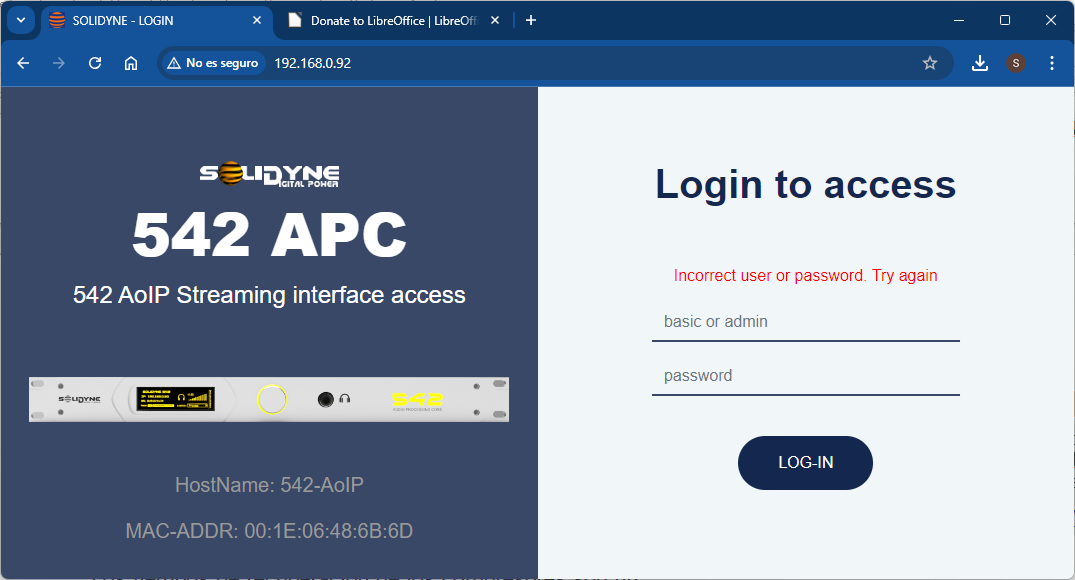
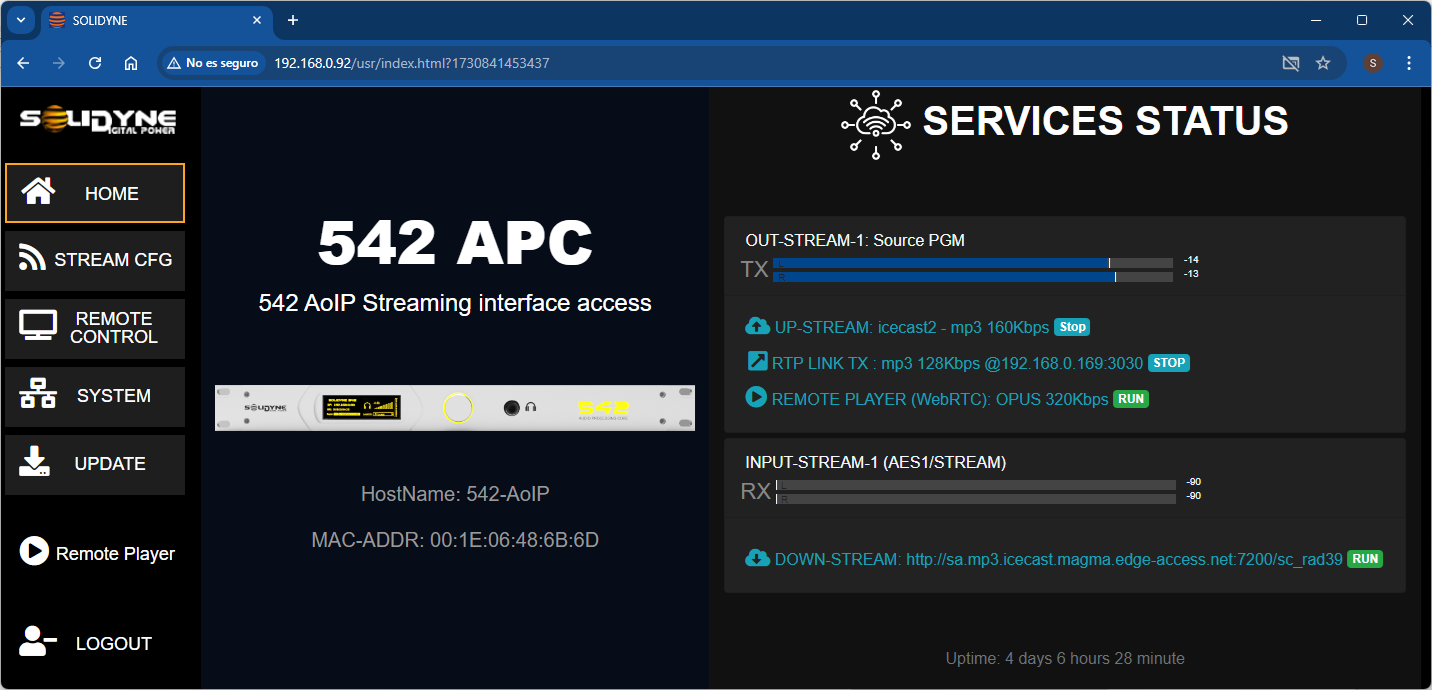
Los procesadores 542APC con módulo STREAMER AoIP incluyen una interfaz integrada, que brinda acceso a los servicios de streaming de audio y a la interfaz de Control WEB.El acceso solicita usuario y contraseña.
- Usuario BASIC → acceso a Remote Control (configuración de audio, MPX y recepción).
- Usuario ADMIN → habilita todas las opciones, incluyendo configuración de audio stream.
Configuraciones del streaming (STREAM CFG)
En el menú STREAM CFG se configuran los servicios de streaming:- UP-STREAM (Tx)
- RTP-LINK (Tx)
- DOWN-STREAM (Rx)
- REMOTE PLAYER
- SERVICE CFG
Down-stream RTP - Enlace (STL)
En primer lugar se describe la recepción de audio stream, porque es el caso más habitual para establecer la conexión entre el procesador y los estudios de la emisora (STL, Studio to Transmitter Link). Concepto. El procesador recibe un stream de audio RTP generado por un codificador en los estudios (por ejemplo, una consola Solidyne DX816, línea UNIDEX u otros equipos compatibles).Configuración de la red
Existen distintas configuraciones para interconectar en red dos equipos ubicados en diferentes locaciones. La instalación y configuración de la red exceden este manual; consultar con técnicos especializados. A modo de referencia, se mencionan dos esquemas generales.- Enlace punto a punto
En este esquema el procesador está en la misma red que el códec o equipo transmisor; no interviene Internet. El enlace punto a punto puede ser:
- Físico: intranet por fibra.
- Inalámbrico: microondas en la banda WI-FI o Wi-Max 5,8 GHz. Estos enlaces alcanzan hasta 50 km y tienen costos bajos por ser equipos fabricados en grandes series. La banda 5,8 GHz es de uso libre para transmisión de datos.
- Enlace vía Internet
Como referencia, ver el documento de requisitos RTP_AudioStream_Link(STL)_requirements.
Configurar RTP entrante
El 542APC se comporta como receptor pasivo de un stream de audio RTP generado por un equipo/encoder que emita en un formato compatible. Solo es necesario configurar protocolo, puerto y dirección IP por la que ingresa el stream.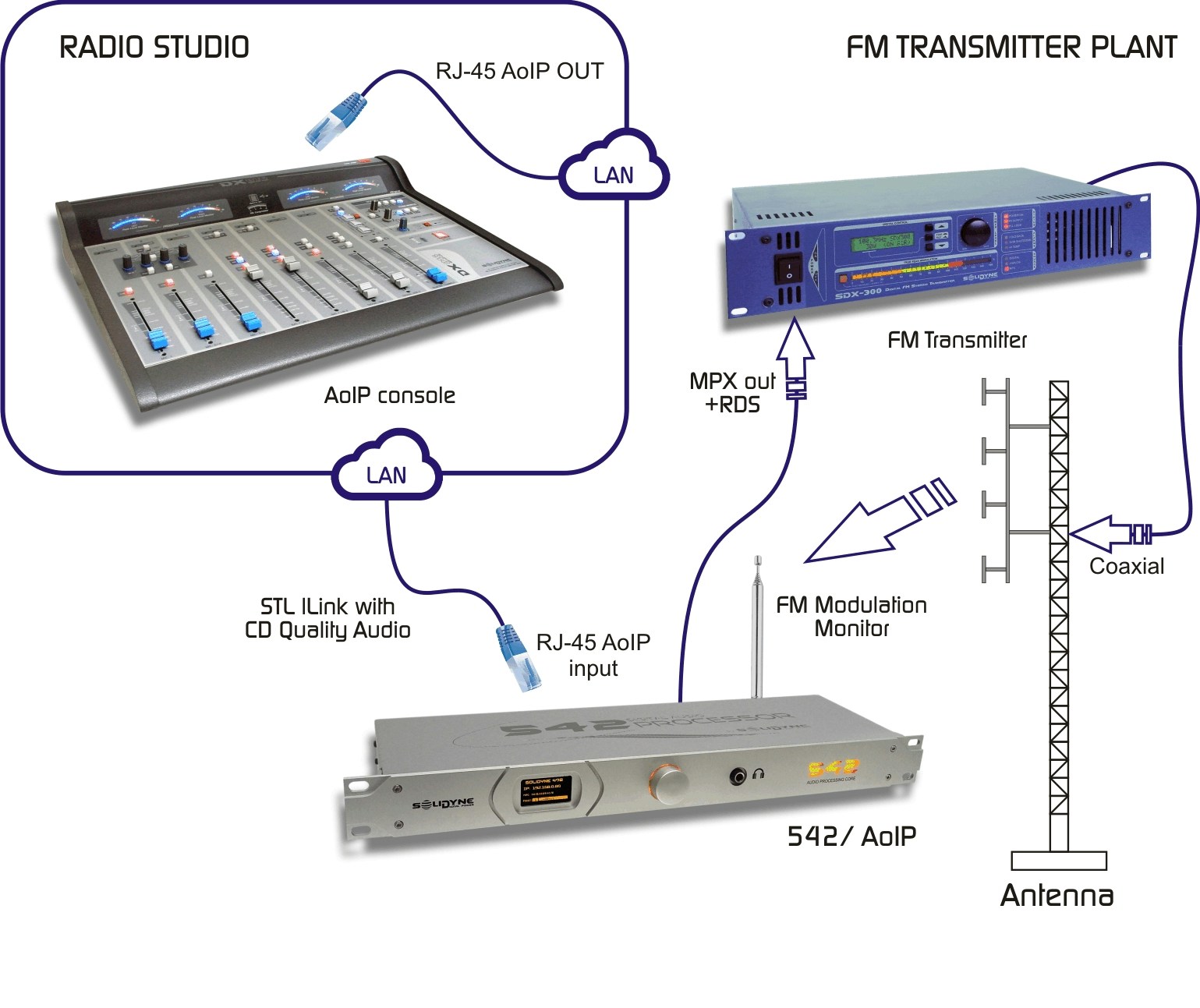
- Se asume que el procesador está correctamente conectado a la misma LAN que el equipo codificador, a través del puerto Ethernet AoIP.
- En la Pantalla General de Estado, elegir la opción STREAM CFG.
-
Seleccionar la pestaña DOWN-STREAM (Rx).
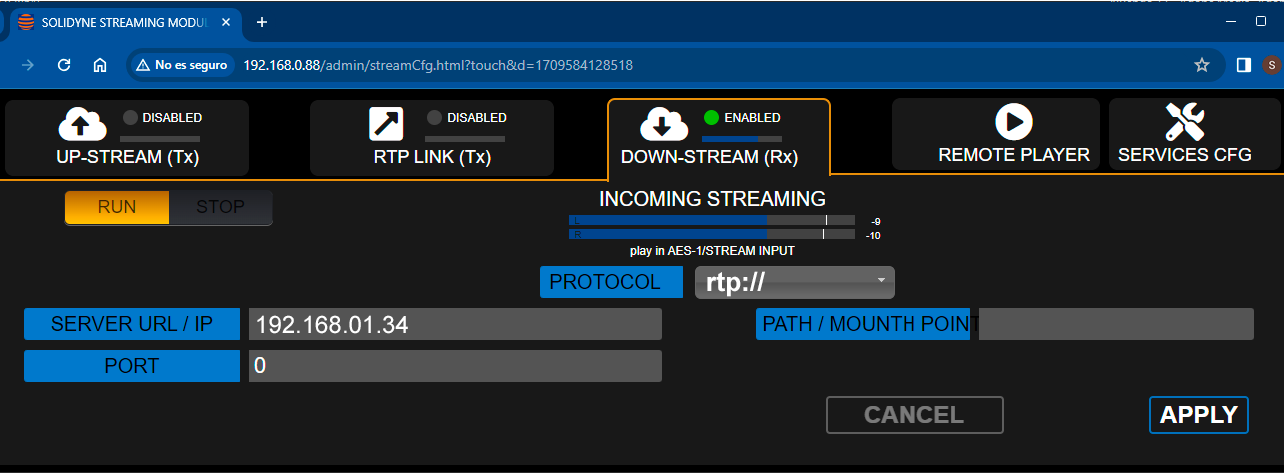
- Activar la recepción con RUN/STOP → RUN.
- En PROTOCOL, elegir RTP.
-
En SERVER URL/IP, ingresar la IP del codificador (el que genera el streaming en el Estudio).
También es posible ingresar 0.0.0.0 para recibir desde cualquier IP que transmita al puerto UDP declarado. - En PORT, ingresar el puerto UDP por el que llega el RTP (debe coincidir con el definido en el codificador).
-
Verificar que el codificador emita en un formato compatible:
- PCM 44.1 kHz
- MP3 CBR/VBR 96–320 kbps
- PATH/MOUNT POINT no se utiliza para RTP. Dejar en blanco.
- Pulsar APPLY para confirmar.
- El procesador comenzará a recibir el audio desde los estudios. El nivel de señal se muestra en pantalla.
Emisión RTP desde Estudios
Cualquier equipo capaz de generar un stream RTP puede transmitir hacia el procesador. Configurar:- (En este ejemplo) El codificador está dentro de la misma LAN que el procesador. En otras arquitecturas (VPN/Internet) la configuración puede diferir.
- Enviar RTP hacia la IP del módulo STREAMER del 542APC (ver Accediendo desde una LAN para obtener la IP del módulo).
- Definir el puerto UDP (por ejemplo, 3030).
- Formato de audio (debe ser compatible con el 542APC, de lo contrario no se establece la conexión):
- PCM 44.1 kHz con latencias del orden de 15 a 40 ms
- MPEG Layer-3 (MP3) VBR/CBR 96–320 kbps
Para enlaces vía Internet se recomienda MPEG/MP3: permite bajo ancho de banda (≈ 0,5 Mbps para 192 kbps), pero introduce retardos del orden de 200 a 500 ms.
A la latencia del enlace se suma la latencia propia del 542APC (~ 9 ms).
Recepción de streaming público
El módulo STREAMER AoIP puede recibir streams públicos (HTTP o MMS), en PCM 16/44.1–48 kHz, MP3 u OPUS.Pueden usarse como entrada principal o respaldo.
- En STREAM CFG, elegir DOWN-STREAM (Rx).
- Activar con RUN/STOP → RUN.
- En PROTOCOL, elegir HTTP o MMS.
- En SERVER URL/IP ingresar la dirección HTTP/MMS del streaming que se desea reproducir..
- Pulsar APPLY.
- El procesador comienza a recibir el streaming. El nivel de la señal se muestra en los indicadores.
Up-Stream (Icecast/Shoutcast)
La pestaña UP-STREAM (Tx) configura emisión hacia servidores Icecast/Shoutcast.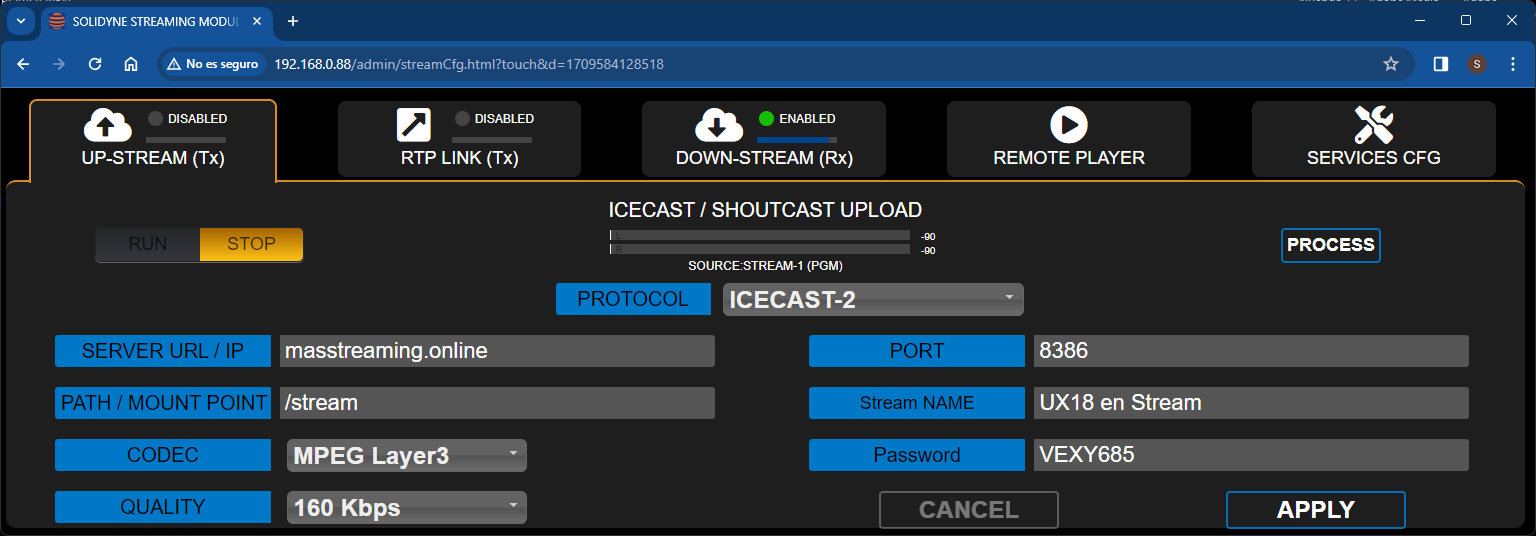
Los datos de configuración los provee el servicio de hosting Icecast/Shoutcast.
RTP Link (Tx)
Permite enviar audio a una dirección IP (enlace punto a punto local o vía Internet).Por ejemplo para enlazar a un segundo estudio, a una estación repetidora o a la planta transmisora (STL) cuando el procesador se encuentra en los Estudios.
Escucha remota
Esta facilidad permite escuchar, a través de la interfaz web, la señal de audio del procesador, habilitando la escucha remota vía red.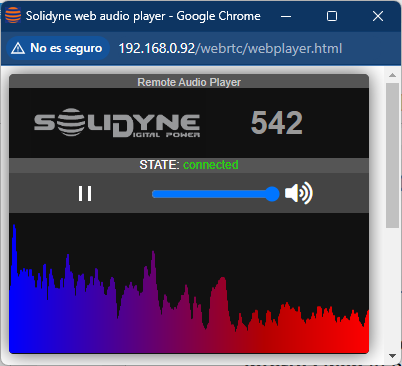
- la señal procesada
- la salida del sintonizador interno.
Services Config
Pantalla informativa que muestra la matriz de asignación de señales para los distintos servicios.No puede modificarse.
Actualizaciones simplificadas
Los equipos equipados con la expansión STREAMER AoIP incorporan un método simplificado para actualización del firmware. El sistema descarga automáticamente los paquetes de actualización y los deja listos para ser instalados cuando el usuario lo disponga. Las actualizaciones permiten:- Optimizar los procesos.
- Agregar nuevos procesos y funciones.
- Mejorar o modificar la interfaz gráfica de usuario.
- Agregar nuevos ajustes de procesado (presets).
- La pantalla de inicio del panel frontal.
- La línea superior de la pantalla REMOTE CONTROL.
- La propia pantalla UPDATE.
Procedimiento
Este procedimiento es válido solo para equipos con la expansión STREAMER AoIP.
Para actualizar equipos que no posean esta opción, ver Actualización del Firmware.
Para actualizar equipos que no posean esta opción, ver Actualización del Firmware.
- Acceder a la dirección IP del módulo Streamer AoIP usando una computadora conectada a la misma LAN que el 542APC.
También es posible hacerlo accediendo al 542 de manera directa (ver Acceso remoto vía Internet). - En la página de acceso, ingresar como usuario ADMIN.
- Acceder a la opción de menú UPDATE.
- En el sector derecho se cargará la pantalla de actualizaciones. El equipo verificará automáticamente si hay disponible una actualización. Si existe, aparecerá un listado con los detalles.
- Las actualizaciones nunca se instalan de forma automática. El botón INSTALL queda habilitado para que el usuario inicie el proceso con un simple click.
- El procesador permanece operativo en el aire durante la actualización. Solo habrá una breve interrupción (menor a 2 segundos) cuando el equipo se reinicie.
¡ATENCIÓN!
No apague ni desconecte el equipo de la red durante la actualización. Podría producir daños irreparables por el usuario.
No apague ni desconecte el equipo de la red durante la actualización. Podría producir daños irreparables por el usuario.