

Carregar e salvar arquivos
Carregamento individual de arquivos LOG / PGM
Este procedimento aplica-se tanto às janelas LOG quanto PGM.Permite carregar arquivos de forma individual, embora também seja possível carregá-los em conjunto (ver seção seguinte). Ao pressionar o botão de carregamento, aparece uma janela com menus suspensos para escolher:
Dia – Dia da semana – Mês – Ano.
Também é possível selecionar um arquivo diretamente da lista à direita.
O nome dos arquivos corresponde sempre à data para a qual foram gerados, conforme explicado na seção anterior.
Carregamento da programação completa por data
Quando o CyberPlay Editor é aberto, os arquivos de tandas comerciais e blocos de programa correspondentes ao dia corrente são carregados automaticamente. O botão de carregamento por data permite selecionar simultaneamente os arquivos LOG e PGM para uma data específica.Carregar programação por data
Pressione o botão correspondente e selecione a data no calendário.
Confirme com OK.
Confirme com OK.
Resultado
O CyberPlay Editor carregará os arquivos LOG e PGM seguindo a ordem de prioridade explicada na seção anterior.
Em seguida, gerará uma pré-visualização gráfica na janela Test CyberPlay.
Em seguida, gerará uma pré-visualização gráfica na janela Test CyberPlay.
Salvar arquivo LOG / PGM
Ao pressionar este botão, as alterações realizadas em um arquivo LOG ou PGM são salvas.A janela de salvamento é semelhante à utilizada para carregar arquivos.
- Para criar um novo arquivo, insira um nome e pressione OK.
- Se o nome não existir, um novo arquivo será criado para a data indicada.
- Se já existir, um diálogo será exibido para confirmar a substituição. Ao aceitar, o arquivo anterior será sobrescrito.
O campo Ano sempre exibe: o ano anterior e os dois anos posteriores ao atual.
O AUDICOM inclui arquivos de exemplo (7 LOG e 7 PGM), que devem ser excluídos para evitar interferências na programação real.
O AUDICOM inclui arquivos de exemplo (7 LOG e 7 PGM), que devem ser excluídos para evitar interferências na programação real.
PlayLists – Listas de títulos
Dentro da janela Salvar PGM, existe um botão específico para salvar PlayLists, ou seja, listas de títulos em formato TXT que podem ser inseridas na pauta de programação ao ar.- Ao pressionar o botão, aparece uma caixa para inserir o nome do PlayList.
- Esse nome será exibido no PlayList Manager, responsável por gerenciar essas listas no módulo de Ar.
- Os PlayLists são sempre salvos na pasta PGM.
As listas de reprodução também podem ser criadas diretamente pelos operadores na tela de Ar, por meio do PlayList Manager.
Inserção de títulos nas janelas LOG e PGM
Existem três formas de inserir títulos nas janelas de edição LOG e PGM:- Digitação manual (escrevendo diretamente).
- Drag & Drop a partir do File Manager.
- Drag & Drop a partir do InfoMusic.
Teste de programação (F9)
A janela de pré-visualização CyberPlay exibe graficamente como a pauta de programação está organizada.- Ao pressionar Teste, o gráfico é gerado com base nos comandos inseridos em LOG e PGM.
- O gráfico simula o que o operador de Ar verá.
- Simultaneamente, uma validação da programação é realizada, e os resultados são exibidos na janela ESTADO (STATUS) abaixo de LOG e PGM.
Janela Test-CyberPlay
A janela Test-CyberPlay permite verificar e modificar os comandos inseridos. Ao pressionar TESTE, os seguintes aspectos são verificados:- Arquivos programados:
- Se um título não corresponde a nenhum arquivo, ele aparece em VERMELHO.
- No módulo de Ar, esse arquivo será ignorado, marcado como erro, e a reprodução continuará com o próximo.
- Formatos AutoDJ:
- A existência dos formatos atribuídos é validada.
- Se um formato não existir, ele aparece em ESTADO e deve ser corrigido a partir de PGM.
- Se não for corrigido, o bloco será montado com o formato Default, que inclui todos os estilos disponíveis na Base de Dados.
Escuta de títulos em programação
A partir da Terminal de Programação (requer placa de som instalada):- Selecione um título na janela CyberPlay.
- Pressione PLAY para ouvi-lo em prévio.
Alterar a pauta a partir da janela de pré-visualização
A janela de pré-visualização permite modificar diretamente vários aspectos da pauta de programação.- Clique direito sobre um item abre um menu com as seguintes opções:
- PLAY / STOP → Controles de reprodução (se o item for um arquivo de áudio).
- INSERT METEOR → Insere uma instrução METEOR acima do item selecionado.
- INSERT PAUSE → Insere uma PAUSA acima do item selecionado.
- REMOVE → Remove o item selecionado.
- No caso de um anúncio comercial, apenas essa ocorrência é removida.
- Para remover todas as ocorrências do anúncio, deve-se usar Magic Programming (em breve, essa função estará disponível também no menu contextual).
- Não é possível excluir blocos completos a partir deste menu.
- Cada alteração realizada na janela de pré-visualização gera automaticamente o código correspondente na janela LOG ou PGM (conforme o caso).
- Duplo clique sobre um item no CyberPlay exibe a linha de código que o gera na janela de instruções correspondente.
Alterar a posição dos arquivos
É possível reordenar os arquivos pautados:- Clique sobre um título e arraste-o para cima ou para baixo.
- Também é possível arrastar pausas ou comandos Meteor.
- Não é possível mover tandas nem blocos de programa.
- Duplo clique sobre o cabeçalho do bloco → o código é exibido em LOG ou PGM.
- Edite diretamente a linha de código com a hora desejada.
Múltiplas terminais de Ar
A partir de uma terminal de Produção, é possível navegar e operar sobre qualquer uma das terminais da rede. Isso é útil quando há mais de uma terminal de Ar ativa, pois permite gerenciar a programação de uma ou outra.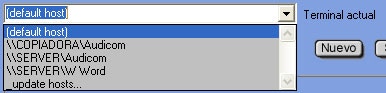
- No menu suspenso “Terminal atual”, aparecem todas as terminais disponíveis.
- O valor “Default host” aponta sempre para a terminal local, a menos que o administrador redefina a configuração padrão em
audicom.ini. - Se você selecionar uma terminal de Ar, os arquivos de programação dessa terminal serão exibidos, permitindo trabalhar diretamente em seus LOG/PGM.
Ao abrir o menu pela primeira vez, o sistema explora a rede em busca de terminais AUDICOM ativas.
Esse processo pode levar alguns segundos, mas o resultado fica armazenado na memória, acelerando acessos posteriores.
Esse processo pode levar alguns segundos, mas o resultado fica armazenado na memória, acelerando acessos posteriores.