

Instalação
Configuração do computador e placas de áudio
Configuração geral: Recomendações
Para o correto funcionamento do AUDICOM, verifique se as configurações do computador e do Windows atendem aos seguintes requisitos:- Sistema Operacional: Windows 10/11
-
Antivírus: Configure-o para excluir as pastas
C:/AudicomeC:/Admicomem todos os terminais da rede. Certifique-se de que as exceções sejam respeitadas em 100 %. - Recomenda-se desativar o APM (Gerenciador Avançado de Energia) no BIOS do computador. Ao fazer isso, o Windows pode solicitar a reinstalação de alguns componentes.
-
Se o equipamento tiver placa de som integrada, ela pode ser usada como canal de monitoramento (CUE).\
Não utilize áudio “on board” para a saída de programa. Essas placas não atendem aos requisitos mínimos de qualidade para sistemas profissionais com AUDICOM.
- Não se recomenda o uso de protetores de tela. Configure, em vez disso, o desligamento automático do monitor quando o AUDICOM estiver operando em modo automático.
- Não ative tarefas programadas de manutenção do Windows.
- Configure o tamanho da fonte em 100 %. Usar 125 % ou 150 % pode afetar a exibição das janelas do AUDICOM.
- Desative os sons do Windows, pois eles podem ser transmitidos ao ar acidentalmente.
- Configure a Barra de tarefas para ocultar-se automaticamente, otimizando o uso da tela para o AUDICOM.
-
Evite teclados com teclas de desligamento ou “sleep”. Se o operador as pressionar por engano, pode desligar a máquina ao ar.
- Desative essas funções no gerenciamento avançado de energia (APM) no BIOS.
- O procedimento varia conforme o modelo do computador e o sistema operacional, e em alguns casos não é possível desativá-las.
Placas de som suportadas
- Muitas mesas de áudio atuais incluem canais com conexão USB, eliminando a necessidade de placas de áudio adicionais.
- O AUDICOM funciona com interfaces que suportem drivers WASAPI, DirectSound ou MME.
-
No caso de interfaces multicanal, certifique-se de que o hardware seja compatível com WDM ou WASAPI.
ASIO não é suportado pelo AUDICOM.
- Placas integradas: Podem ser usadas como canal de reprodução para monitoramento (CUE). Não se recomenda seu uso para saída ao ar.
- Sistemas AoIP: O AUDICOM suporta dispositivos virtualizados em sistemas de Áudio sobre IP como Dante e LiveWire.
Chave de licenças
- O AUDICOM requer uma chave de licenças USB para funcionar.
- Por segurança, recomenda-se fixá-la ao chassi com um lacre ou cabo, ou colocá-la no interior do gabinete.
- A chave habilita os diferentes módulos conforme a configuração do sistema.
Instalação Full
O instalador no modo Full instala todos os módulos e acessórios do AUDICOM.Recomenda-se para a primeira instalação, quando não existem instalações prévias. Inclui:
- Segurança: Drivers para a chave de licenças.
- AUDICOM: todos os módulos principais (Ar, Media Manager, File Manager, InfoMusic Produção, CyberPlay Editor, AutoDJ Editor, ferramentas para Internet —requer assinatura anual—, arquivos de ajuda, entre outros).
- Admicom: geração automática de blocos e faturamento (versões Multicast e HD).
- Media: conteúdos de demonstração (música, videoclipes, efeitos, cortes promocionais) —opcional—.
- Programação: demonstrações —opcional—.
- AutoRec 202: gravação 24 h em MP3. Comercializado separadamente, mas habilitado em 2 canais mediante licença AUDICOM.
- Reaper: editor de áudio (software de terceiros desenvolvido por Cocko’s).
- Será solicitado reiniciar o computador.
- Será criado um grupo de programas AUDICOM no menu Iniciar do Windows.
- Todos os arquivos serão instalados na pasta
C:\AUDICOM, compartilhada com acesso total para o usuário atual.
-
AIR: registros de transmissão ao ar. -
AUDIO: pastas de áudio utilizadas pelo AUDICOM.\ -
DB: base de dados musical. -
LA-ICONS: ícones para o módulo Live Assist. -
LOG: pautas de programação comercial. -
PGM: pautas de programação musical. -
METEOR: arquivos de hora e dados meteorológicos. -
TEXT: arquivos de texto do sistema.
Esta estrutura é fixa. Sua localização está definida no arquivo
Ver: Audicom em Rede > Configuração do Software.
Audicom.ini, que deve ser modificado ao instalar o AUDICOM em rede.Ver: Audicom em Rede > Configuração do Software.
AStart (Configuração dos serviços Web Tools)
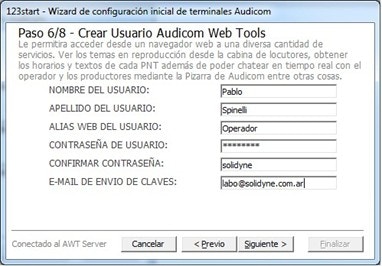
Durante a instalação, devem ser preenchidos os dados do usuário e terminal. É fundamental registrar essas informações com cuidado e conservá-las.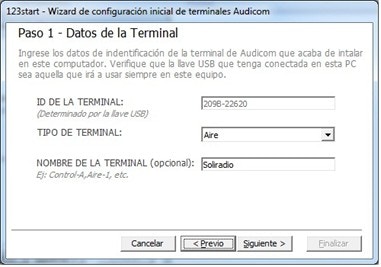
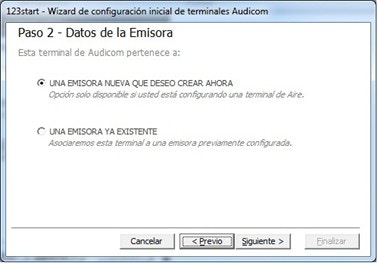
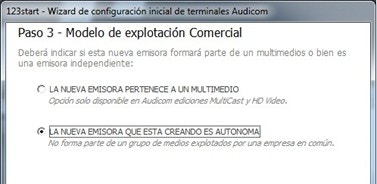
- Um multimídia agrupa várias emissoras, cada uma com seus usuários WebTools.
- Exemplo: “Rádio Nacional” pode conter “AM Nacional”, “Nacional Rock”, “Nacional Folclórica”.
- O nome do multimídia será requerido para acessar o Painel de Administração do WebTools, onde são criados usuários para cada emissora.
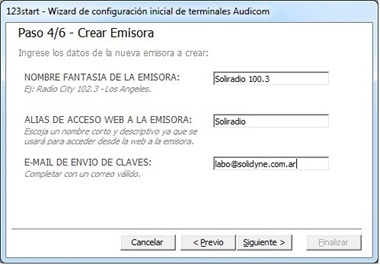
- Em emissoras autônomas, o alias (com sufixo -admin) será o nome padrão para administração.
- Esses dados são confirmados por um e-mail enviado pelo servidor AUDICOM WebTools, validando a criação da conta.
Migração de outros sistemas
Arquivos de áudio suportados
- PCM: Arquivos
.wavsem compressão, 16/24 bits a 44.1/48 kHz. - MP3: 64 – 320 kbps a 44.1 kHz.
- FLAC: suportado.
-
.wavcodificados em MPEG Layer 3: usados em sistemas antigos, hoje em desuso. -
ADPCM (tipicamente extensão
.wav): existiram diferentes variantes; algumas ainda suportadas pelo Windows. O AUDICOM suporta MS-ADPCM e qualquer variante compatível com ACM se o codec correspondente estiver disponível. -
MP2 / WAV-MP2 (MPEG Layer 2): extensão
.mp2ou.wav. Utilizados por sistemas com placas ANTEX, Digigram ou outras. Podem ser usados diretamente sem reconversão se um codec adequado for instalado (não incluído com o AUDICOM). -
Dolby AC2: extensões
.wavou.atx.\Não são suportados pelo AUDICOM.
Localização dos arquivos de áudio e vídeo
O AUDICOM trabalha com uma estrutura de pastas rígida, para garantir a manutenção e organização da informação. Todos os arquivos de áudio e vídeo devem ser organizados em subpastas do sistema:- Essas pastas são denominadas pastas de mídia.
O usuário apenas seleciona o disco e o nome da pasta.
Consulte os capítulos Audicom Media Manager e Audicom File Manager para mais informações.
Base de dados
Para a operação automatizada (AutoDJ), é obrigatório que os arquivos de mídia sejam inseridos na Base de Dados de mídia.- Isso é feito a partir do Media Manager (recomendado) ou File Manager.
- O módulo InfoMusic Produção permite gerenciar a base de dados.
Pauta de programação
O AUDICOM oferece várias opções para gerar pautas comerciais e de conteúdos:- O módulo Admicom administra a pauta comercial por meio de sua própria base de dados, independente da de mídia.
- A geração da programação de conteúdos é feita a partir do CyberPlay Editor e Admicom.