

Painéis Live Assist
Os módulos Live Assist 1 e Live Assist 2 permitem enviar conteúdos ao ar de forma instantânea.São utilizados principalmente para reproduzir SFX, promocionais, separadores e cortinas.
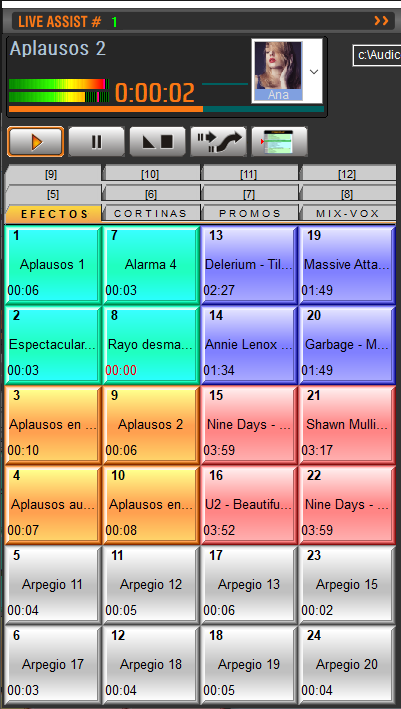
- Os conteúdos são organizados em grades de botões.
- Cada perfil possui 12 páginas ou abas (tabs).
- A quantidade de botões por página depende das linhas e colunas definidas no Painel de Configuração.
- O painel pode ser redimensionado e o tamanho dos botões ajusta-se automaticamente.
- Teclado (ver seção Controle pelo teclado).
- Controladores externos via MIDI.
Dispositivos de áudio
- Podem ser atribuídos dispositivos de saída independentes ou compartilhar o mesmo que CyberPlay.
- Caso compartilhado, a mixagem é realizada internamente conforme o valor de MIX.
- A atribuição é feita no Painel de Configuração.
Vídeo
No Audicom Black Video, o Live Assist também suporta reprodução de vídeo.- Não interrompe nem se sobrepõe a vídeos em reprodução pelo CyberPlay ou PlayList Manager.
Dispositivos de saída
Ambos módulos podem reproduzir por mixagem interna sobre o CyberPlay ou por saídas independentes.A atribuição é feita no Painel de Configuração.
Visualização expandida
É possível alternar entre visualização reduzida e expandida.- A alteração é feita com o botão Maximizar, localizado na barra de título.
Pausa, Stop e Fade-Stop
- Pausa: interrompe a reprodução e permite retomar com Play.
- Stop: para completamente e retorna ao início.
- Fade-Stop: atenua progressivamente o nível e depois para.
Pré-escuta (CUE)
- Clique direito em um botão → reprodução em CUE por canal dedicado.
- Manter clique direito >1s também ativa CUE.
- Alternativamente: duplo clique na legenda CUE no display.
Modos de reprodução
Live Assist possui três modos, selecionáveis pressionando o botão sucessivamente:- Normal:
- Reproduz uma vez.
- Se outro arquivo for disparado, fica em fila (texto piscando).
- Loop:
- Reprodução em loop.
- Para com Stop ou mudando de modo.
- Instantâneo:
- Se outro botão for disparado, interrompe o anterior.
Encadeamento com ar
- Com o módulo de Ar parado:
- Dispare um ou vários botões no Live Assist.
- Em seguida, pressione o botão de encadeamento ao ar.
- A janela fecha e, ao terminar a sequência, continua a lista de Ar.
Pelo teclado, a mesma operação é feita com a barra de espaço após disparar um arquivo.
Marcadores de início e fim
Ativar CUE
Coloque o Live Assist em modo CUE com duplo clique na legenda CUE.
Isso evita que o áudio seja reportado em RDS ou registrado em arquivos
Isso evita que o áudio seja reportado em RDS ou registrado em arquivos
.air.Janela de ícones
- Exibe o nome e ícone do perfil Live Assist ativo.
- Os ícones são arquivos
.icolocalizados em\Audicom\LA-Icons. - Podem ser adicionados ou removidos conforme preferência.
Perfis privados
- Os perfis privados só são acessíveis pelo usuário que os criou.
- São identificados com o nome do proprietário.
- Se outro usuário tentar acessar, aparece uma mensagem de restrição.
Exportar / Importar página
- Exportar: salva a página atual como uma Playlist (
.txt). - Importar: carrega uma Playlist no painel Live Assist.
Criar perfis Live Assist
Abrir menu de criação
Na janela de ícones, clique direito → Adicionar (Add).
Insira nome e ícone para o perfil.
Insira nome e ícone para o perfil.
Definir privacidade
Ative a opção Privado se o perfil só deve estar disponível para esse usuário.
(Requere autorização do administrador).
(Requere autorização do administrador).
Carregar conteúdos
Arraste conteúdos do Media Manager.
O botão assume a cor da categoria do conteúdo.
O botão assume a cor da categoria do conteúdo.
Configuração do Live Assist
Tamanho dos painéis
- Definido em Painel de Configuração > Preferências.
- Pode-se modificar número de linhas e colunas.
- Botões maiores com menos quantidade, menores com mais quantidade.
- Configuração padrão: 4 colunas x 12 linhas = 48 botões por página.
- Também pode-se alterar tipo e tamanho da fonte.
Arquivos de dados
- As informações são salvas em
Liveass.dateLiveass2.dat. - O caminho é definido em
audicom.ini.
Ícones
- Localizados por padrão em
\Audicom\LA-Icons. - A localização pode ser alterada em
audicom.ini. - Podem ser adicionados ou removidos livremente.