

Configuração de usuários e níveis de acesso
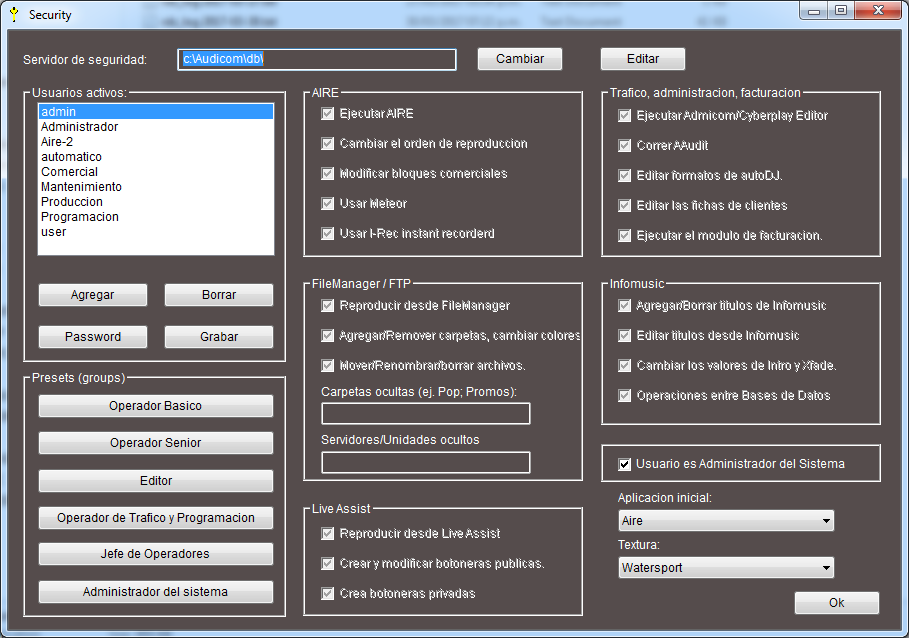
A administração de usuários e permissões é realizada exclusivamente a partir do módulo Níveis de Acesso (
security.exe), acessível em:
Menu Iniciar > Programas > AUDICOM > Níveis de Acesso
Criação de perfis de usuário
Administrador
- O primeiro usuário a configurar é sempre o Administrador.
- Acesso inicial:
- Usuário:
admin - Senha: (vazia)
- Usuário:
- Após acessar, defina uma senha com o botão Password.
- Deve ser guardada em um local seguro: se perdida, será necessário contatar o suporte técnico da Solidyne (
info@solidynePro.com).
- Deve ser guardada em um local seguro: se perdida, será necessário contatar o suporte técnico da Solidyne (
- Qualquer usuário pode se tornar administrador ativando a opção Usuário é administrador.
- Os administradores:
- Podem acessar o módulo Níveis de Acesso.
- Modificar permissões de todos os usuários.
- Não possuem restrições operativas.
Novos usuários
Atribuir senha
Pressione Password para definir a senha.
Recomendação: permitir que o usuário defina sua própria senha, evitando esquecimentos de senhas impostas pelo Administrador.
Recomendação: permitir que o usuário defina sua própria senha, evitando esquecimentos de senhas impostas pelo Administrador.
Se um usuário esquecer sua senha, será necessário excluí-lo e criá-lo novamente.
Opções de segurança
Servidor de segurança
- O Banco de Dados de segurança armazena senhas e perfis em um arquivo criptografado.
- Todos os terminais devem acessar este arquivo (normalmente localizado no Servidor).
Falhas de rede
- Ao iniciar a sessão, uma cópia local do perfil do usuário é criada.
- Se o Servidor não estiver disponível, o AUDICOM usará essa cópia local.
- Nessa condição, as alterações na área de trabalho não são salvas.
Áreas de permissões
Ar
- Executar ar: acesso à Tela de Ar.
- Alterar ordem de reprodução: se restrito, o operador não pode alterar a sequência (cursor verde).
- Modificar blocos comerciais: impede a inserção, exclusão ou reordenação de anúncios; as pausas continuam editáveis.
- Utilizar Meteor: bloqueia o uso manual do Meteor.
- Usar Instant-Rec: restringe o acesso ao módulo de gravação rápida.
File Manager
- Reproduzir a partir do File Manager: bloqueia a reprodução direta ao ar.
- Adicionar/remover pastas, modificar cores: restringe alterações estruturais.
- Mover, renomear, excluir arquivos: evita a manipulação de arquivos.
- Pastas ocultas: listadas separadas por
;(ex.:Edições;Chamados-2). - Servidores/Volumes ocultos: restringe o acesso a discos ou terminais UNC (ex.:
\\Produção\D).
Live Assist
- Reproduzir a partir do Live Assist: habilita botões.
- Criar/modificar botões públicos: acesso compartilhado por todos os usuários.
- Criar botões privados: visíveis apenas para o usuário.
Tráfego, administração e faturamento
- Executar Tráfego / CyberPlay Editor: acesso ao ADMICOM e CyberPlay.
- Executar Aaudit: acesso aos registros de emissão.
- Editar formatos AutoDj: acesso ao AutoDj Editor.
- Acessar Ficha de Clientes: acesso à base de clientes.
- Executar Faturamento: acesso ao módulo de faturamento.
InfoMusic
- Adicionar/Excluir títulos.
- Editar títulos existentes.
- Modificar Intro e Cross Fade.
- Operações entre Bancos de Dados: restringe exportações de títulos.
Aplicação inicial
- Define qual aplicação é aberta ao iniciar a sessão.
- Em terminais de Ar:
aire.exe - Em Produção ou outros:
desktop.exe
- Em terminais de Ar:
- Em usuários mistos (Ar + Produção) recomenda-se ajustar os atalhos.
Skin favorito
- Define o ambiente gráfico do usuário.
- Se desejar um único skin fixo, exclua os demais em
\Audicom\Skins.
Presets
- Configurações padrão de acordo com o cargo do usuário.
Mensagens emergentes
- Se o usuário tentar uma ação restrita, um pop-up de aviso será exibido.
- A mensagem desaparece automaticamente após alguns segundos ou ao pressionar
ESC.