

I-Logon
O instalador cria um atalho para o AUDICOM na área de trabalho do Windows e um grupo de aplicativos no menu Iniciar. Ao executar o AUDICOM, a janela de acesso ao sistema (Log-on) é exibida.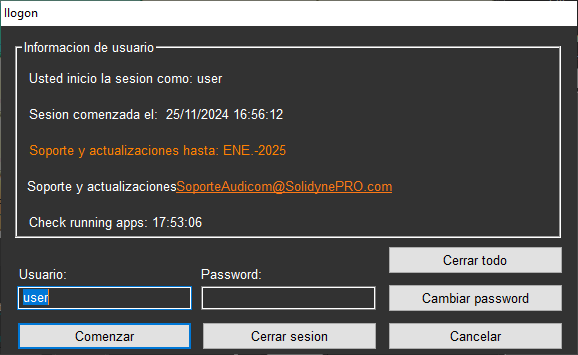
- Aqui, você deve inserir o nome de usuário e senha.
- O perfil correspondente será carregado, incluindo a organização da área de trabalho e os níveis de segurança padrão.
- Usuários com permissões e restrições são gerenciados no Painel de Administração (ver Níveis de acesso e senhas).
O sistema continuará funcionando sob o usuário do sistema (auto).
O novo operador deve fazer login acessando a janela I-Logon com um duplo clique na área RADIO/USUÁRIO.
-
Duplo clique no ícone USER abre a janela de acesso I-Logon.

O I-Logon e a Barra de Ferramentas (botão Info) exibem a data de expiração da licença de suporte e atualizações.
- O nome de usuário não diferencia maiúsculas/minúsculas.
- A senha diferenciam maiúsculas/minúsculas.
.air, de modo que a equipe hierárquica pode controlar quem operou o sistema em cada momento.
Nomes de usuário e senhas
Usuários predefinidos
O AUDICOM inclui um grupo de usuários predefinidos, com perfis distintos:- user
- admin
- auto
O usuário auto faz parte do sistema e não pode ser excluído.
- Ele é ativado quando um operador encerra a sessão.
- Mantém a programação no modo automático.
O modo Auto também é usado após uma queda de energia.
Se a janela I-Logon permanecer aberta por 1 minuto sem que nenhum usuário faça login, o AUDICOM inicia automaticamente.
Um minuto depois, a reprodução de áudio começa.
Ver: Quedas de energia – autoinício.
Se a janela I-Logon permanecer aberta por 1 minuto sem que nenhum usuário faça login, o AUDICOM inicia automaticamente.
Um minuto depois, a reprodução de áudio começa.
Ver: Quedas de energia – autoinício.
Novos usuários
- Os nomes de usuário e senhas são definidos pelo administrador.
- Uma vez criado, o nome não pode ser alterado.
- A senha pode ser alterada a partir do I-Logon:
- Pressione Alterar Senha.
- Insira a senha atual.
- Digite a nova senha e confirme-a.
- Pressione OK.
Encerrar a sessão
Quando um operador se retira, ele deve encerrar sua sessão para evitar usos indevidos.- Se outro operador fizer login, ele o fará diretamente com seu usuário.
- Isso encerrará automaticamente a sessão anterior.
- No I-Logon, selecione Encerrar sessão.
- O AUDICOM permanecerá ativo sob o usuário auto.
- Apenas funções básicas estarão habilitadas (Play / Stop).
- Personalizações da área de trabalho não são salvas.
- Alterações na pauta comercial não são permitidas.
Desligar o AUDICOM
Para fechar todos os aplicativos, pressione Desligar (Close).Isso encerrará todos os programas relacionados ao AUDICOM.