

Painel aConfig
Esta ferramenta é lançada durante a instalação. No Painel de Configuração aStart são definidas a atribuição de saídas de áudio e outras configurações do sistema.As opções são agrupadas por categorias. O painel também pode ser aberto após a instalação a partir do grupo de programas criado no menu Iniciar do Windows.
Áudio
- Determina-se o uso de cada canal.
- Os módulos CyberPlay, Live Assist 1, Live Assist 2 e Playlist Manager 1 e 2 podem ser atribuídos a diferentes canais de saída.
-
Pode-se definir um canal dedicado para monitoramento prévio (CUE).
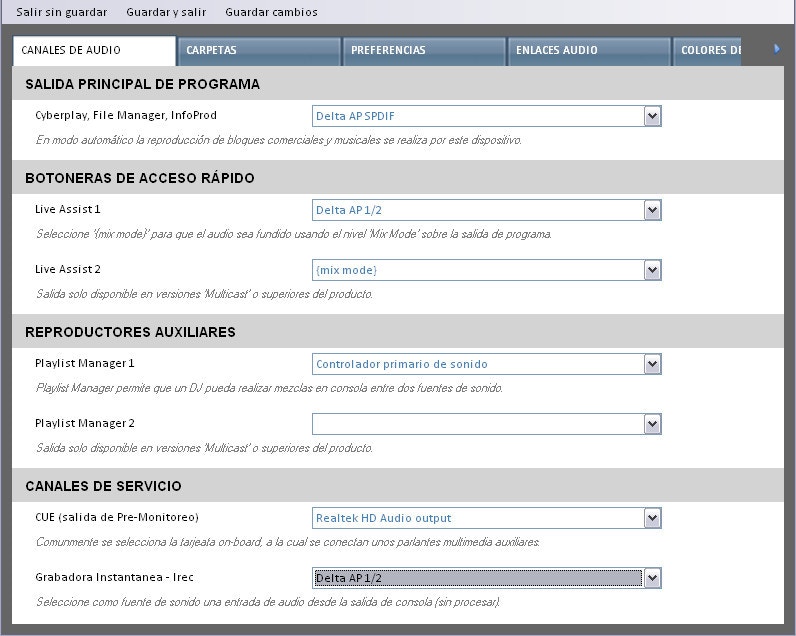
Os canais atribuídos em modo mistura (mix mode) são somados à saída do programa principal.
Ao alterar atribuições, é necessário reiniciar todas as aplicações AUDICOM.
Ao alterar atribuições, é necessário reiniciar todas as aplicações AUDICOM.
Pastas
Fontes de áudio
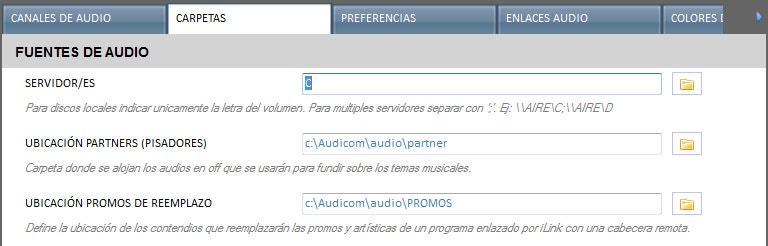
- Servidores: Define as unidades de disco habilitadas para cada terminal.
- Devem ser declaradas em modo UNC, por exemplo:
\\Serverou\\PC-AIRE.
- Devem ser declaradas em modo UNC, por exemplo:
- Localização Partners (pisadores): Pasta para apresentações pré-gravadas de músicas (voces secas).
- Localização Promos de substituição: Pasta com conteúdos que substituem promos e artísticas de programas vinculados por iLink com cabeçalho remoto.
Bases de dados
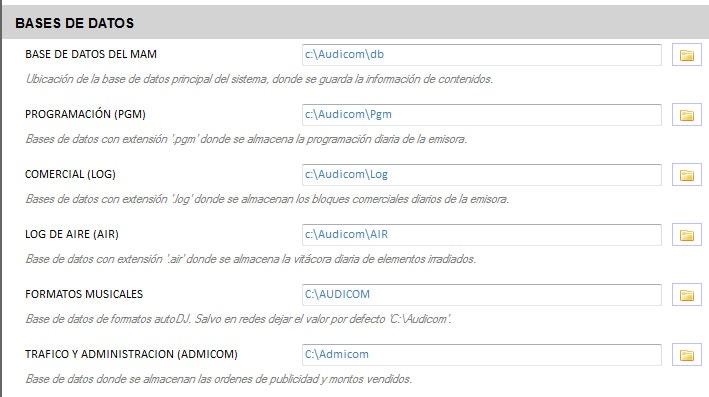
- Base de dados do MAM (Media Asset Management): Localização única da base musical.
- Pode estar alojada no servidor (
\\SERVER\Audicom\db) ou no computador de ar (\\AIRE\Audicom\db).
- Pode estar alojada no servidor (
- Programação (PGM): Arquivos
.pgmque definem conteúdos não comerciais. - Comercial (LOG): Arquivos
.logque definem a pauta comercial. - Log de ar: Registros de emissão ao ar.
- Formatos musicais: Base de dados para AutoDJ.
- Geralmente alojados na terminal de ar.
- Em emissoras múltiplas, cada estação mantém seus próprios formatos (ex.:
\\Estação-1\Audicom,\\Estação-2\Audicom). - A partir de qualquer terminal Audicom ou o AutoDJ Editor pode-se acessar as diferentes terminais de ar.
Personalização avançada da base de dados musicalÉ importante mencionar que alguns aspectos da base de dados podem ser modificados ANTES de iniciar a carga de arquivos de áudio no sistema. Editando o arquivo de configuração audicom.ini é possível redefinir alguns campos da base de dados como as definições de CATEGORIA, TEMPO, MODO; entre outras. Para mais detalhes, consulte via e-mail soporteaudicom@solidyne.ar
Fontes de notícias
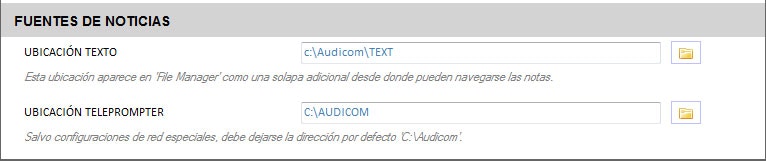
- Localização do texto: Pasta especial do File Manager que aceita arquivos de texto.
- Localização Teleprompter: Função descontinuada. Não modificar.
Preferências
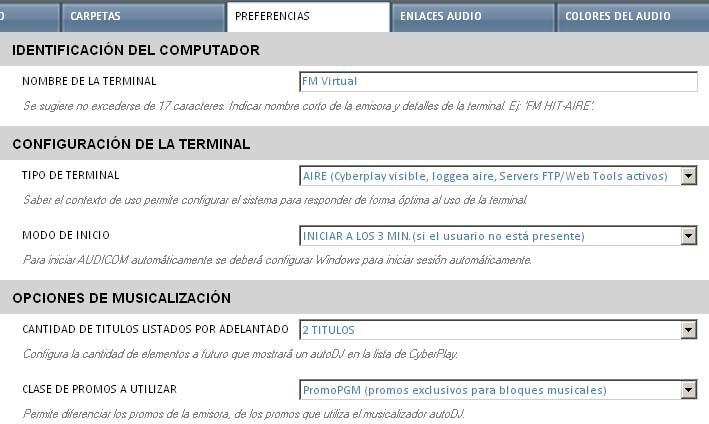
Identificação do computador
- Nome da terminal: Define um alias para a terminal AUDICOM, diferente do nome no Windows.
- Recomenda-se não exceder 17 caracteres.
Configuração da terminal
- Tipo de terminal: Define o contexto de uso e otimiza a configuração do sistema.
- Modo de inicialização:
- Nunca iniciar Audicom: Exibe a tela Ilogon até que o usuário entre.
- Iniciar após 3 minutos: Após exibir Ilogon, o sistema inicia automaticamente sob o usuário “auto”.
Opções de musicalização
- Quantidade de títulos listados antecipadamente: Define a quantidade de temas que o AutoDJ programa com antecedência.
- Classe de promos a utilizar: Diferencia promos de identidade da emissora e promos de musicalização.
Opções do CyberPlay
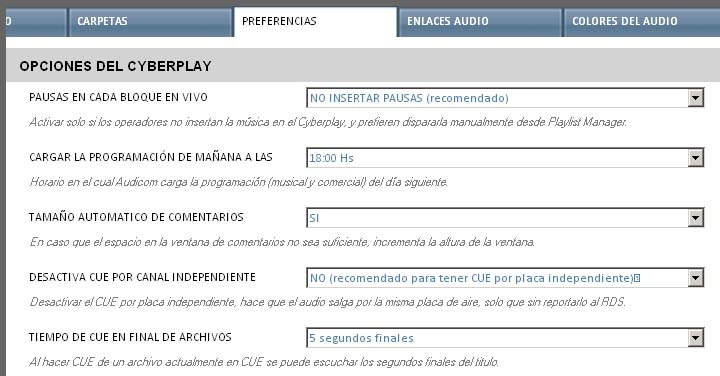
- Pausas em cada bloco ao vivo: Insere um ponto de parada antes de cada bloco.
- Carregar a programação de amanhã às: Hora em que as pautas do dia seguinte são carregadas.
- Tamanho automático de comentários: Ajusta a altura da janela se não houver espaço suficiente.
- Desativa CUE por canal independente: Os títulos em CUE saem pelo dispositivo atribuído ao módulo em vez da saída CUE.
- Neste modo, não são reportados ao RDS.
- Tempo de CUE no final dos arquivos: Define a duração da escuta em modo CUE END.
Botoneras de acesso rápido
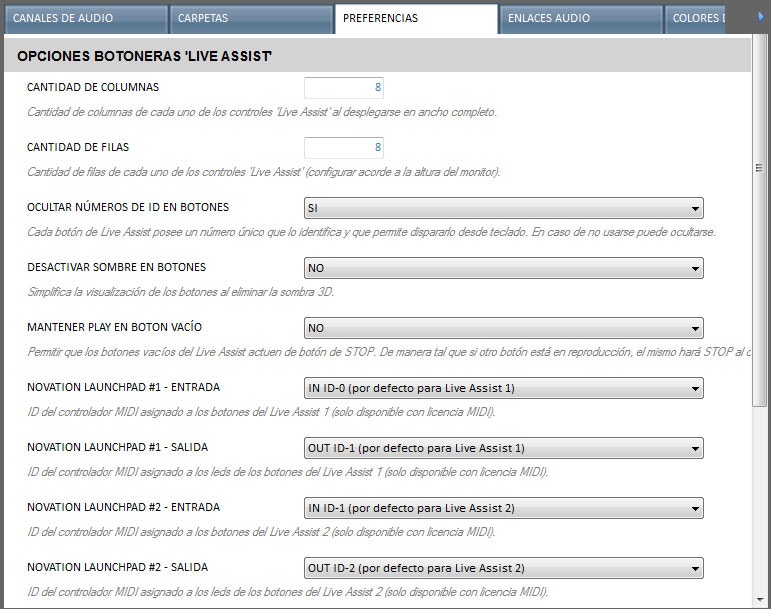
- Quantidade de colunas: Número de colunas na botonera Live Assist (padrão 4).
- Quantidade de linhas: Número de linhas em função da altura do monitor (padrão 12).
- Ocultar números de ID nos botões: Permite simplificar a interface se não forem usados atalhos a partir do teclado numérico.
- Manter Play em botão vazio: Um botão vazio atua como Stop, interrompendo a reprodução ativa.
- Novation Launchpad: Configuração de controladora MIDI para disparo em Live Assist 1 e 2.
- Requer configurar dois canais MIDI por cada Live Assist: um de entrada e um de saída.
- O de entrada permite disparar ações a partir da controladora.
- O de saída acende os botões do dispositivo MIDI.
Editor externo
- Permite definir editores externos de áudio e vídeo.
Explorador de biblioteca de conteúdos
- Deve estar ativo apenas na terminal que funciona como servidor de arquivos.
Opções de pautado comercial Admicom
- Aleatoriedade no pautado: Admicom sempre cumpre as ordens de publicidade.\
Ligações de áudio
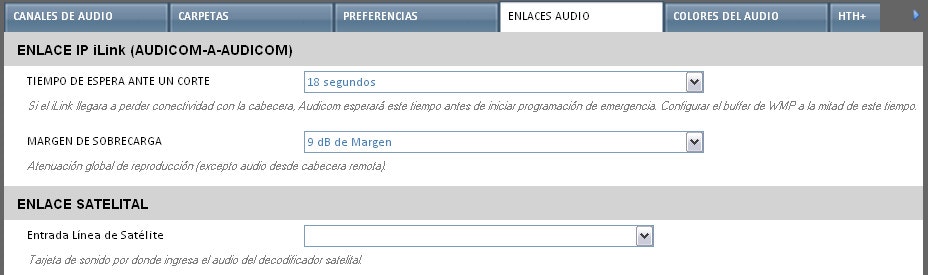
- Ligação IP iLink (Audicom ↔ Audicom):
-
Tempo de espera ante um corte: Tempo antes de iniciar programação de emergência se a conexão com o cabeçalho for perdida.\
O buffer do Windows Media Player deve ser configurado na metade desse tempo.
- Margem de sobrecarga: Atenua o nível de acordo com a margem definida pelo fluxo do cabeçalho.
-
Tempo de espera ante um corte: Tempo antes de iniciar programação de emergência se a conexão com o cabeçalho for perdida.\
- Ligação satelital: Define a entrada de linha usada pelo modo SatFill.
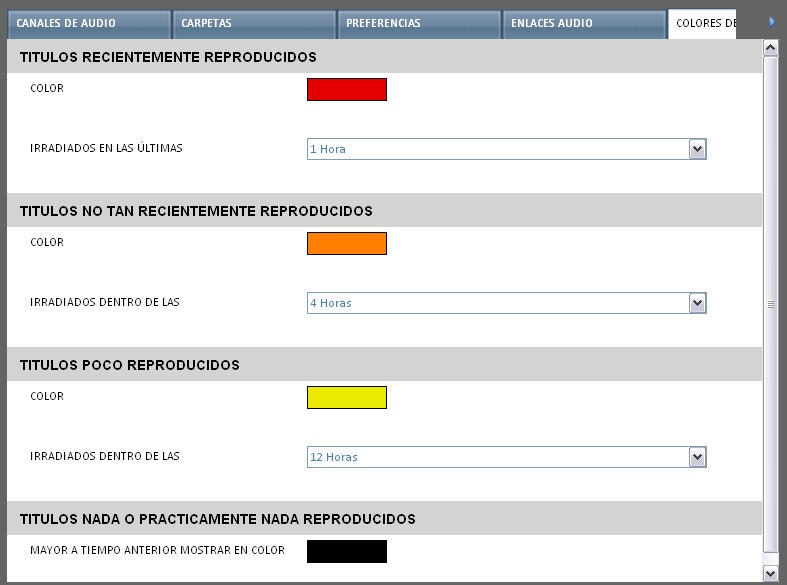
Cores do áudio
- Os títulos podem ser exibidos com cores diferentes de acordo com o tempo desde a última emissão.
-
Os intervalos e cores são definidos neste painel.
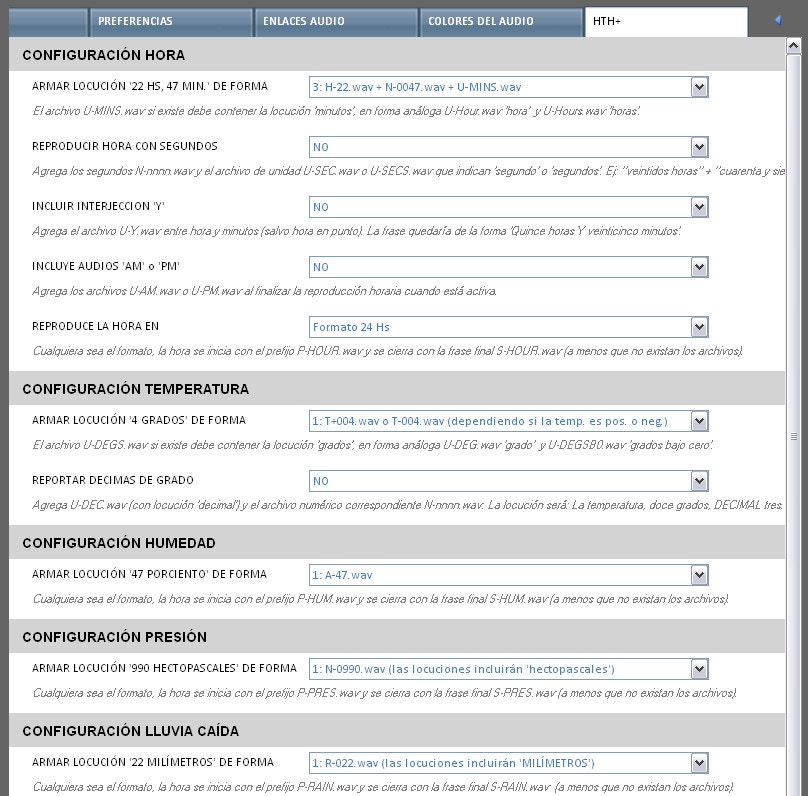
HTH (Hora atual e dados do tempo)
-
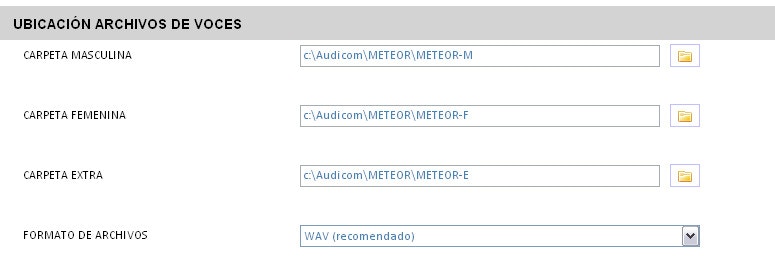
Permite gerar anúncios de hora e dados meteorológicos a partir de arquivos pré-gravados definidos em “Locuções personalizadas”.
Beep de hora em ponto
- Define arquivo de bipes reproduzido 5 segundos antes de cada hora.
- Para ir ao ar, o botão Hora em ponto (O’clock) na zona Meteor deve estar ativo.
-
É reproduzido pela saída atribuída a Live Assist 2.

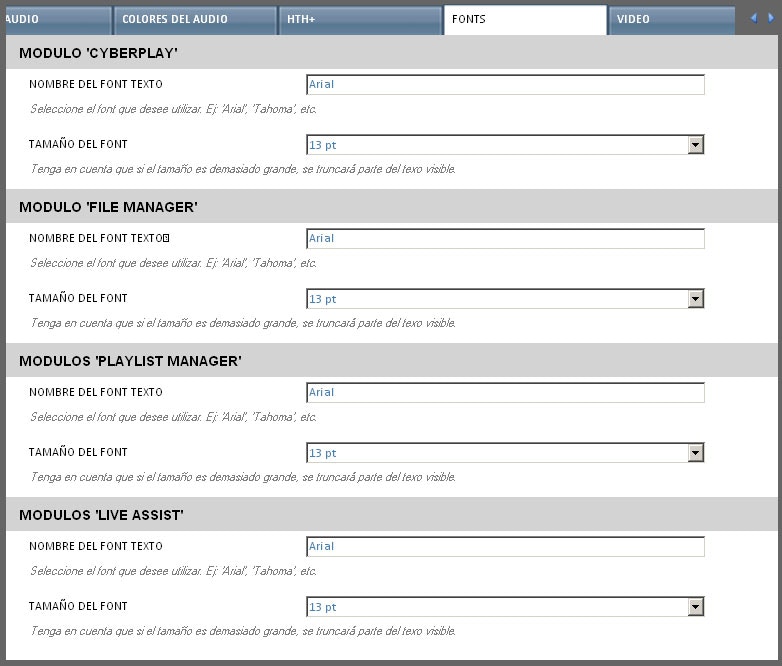
Fontes
- Define as características do texto em CyberPlay, File Manager, Playlist Manager e Live Assist.
Vídeo
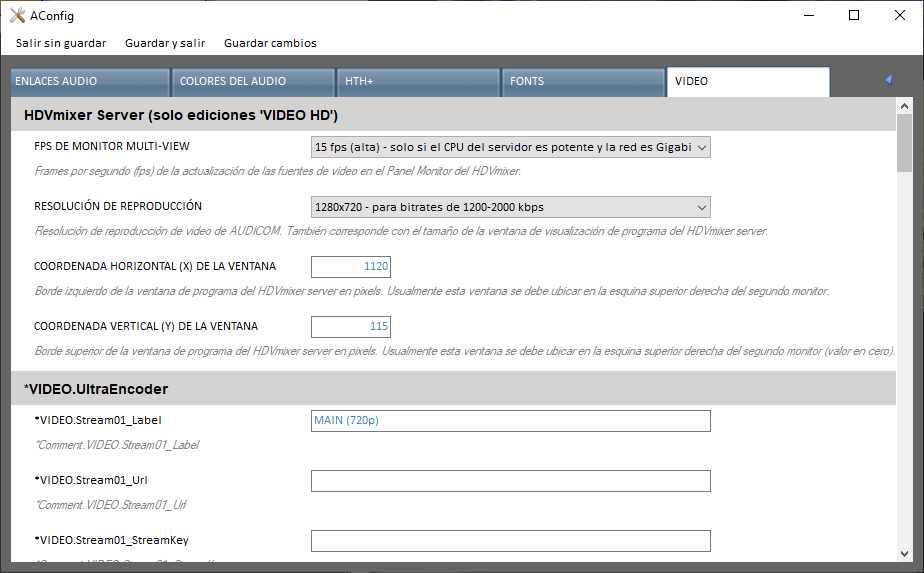
- FPS do monitor Multiview: opção descontinuada.