

Introducción
Los modelos con opción /AoIP incluyen un módulo que genera streaming de la señal de programa, permitiendo:- Enlazar la consola con la planta transmisora mediante enlace de datos punto a punto. El audio se envía en PCM o MP3 de baja compresión, usando protocolo RTP.
- Enviar o recibir audio desde otras consolas a través de la LAN (streaming RTP de otros equipos Solidyne con opción /AoIP).
Puede actualizarse a nuevas versiones o cambiarlo por el modelo Upstreamer, compatible con servidores shoutcast/icecast.
Actualización del firmware
El firmware puede actualizarse para:- Cambiar a una nueva versión STL.
- Migrar al modelo Upstreamer (emisión a servidores shoutcast/icecast).
El procedimiento completo de actualización y configuración del modo Upstreamer se encuentra en el documento Equipos con opción streaming AoIP
Alimentación
El módulo IP se alimenta por la conexión USB.- Solo está disponible si la consola está conectada a una computadora vía USB.
- Si la PC está apagada, el servicio IP no funciona.
- Alternativamente puede usarse una fuente de alimentación USB 5V estándar conectada al puerto.
Enlace Estudio–Planta (STL)
En los estudios, la D612/IP opera como codificador, transmitiendo streaming de audio hacia la planta transmisora. En planta, el streaming puede recibirse mediante:- Un decodificador dedicado (ej. Solidyne ADA102).
- Un procesador con decodificador integrado (ej. Solidyne 542 APC).
- Un computador con software compatible, por ejemplo VLC Player (no recomendado,reservado para pruebas o casos de emergencia).
- VPN.
- Enlace físico punto a punto (ej. fibra).
- Enlace de datos con antenas (microondas).
Enlace de datos por microondas
Enlace de datos por microondas
- Banda: 5,8 GHz (o 2,4 GHz en algunos países).
- Estándar: 802.11.x (uso libre en todos los países).
- Alcance: hasta 45 km sin obstáculos.
- Permite transmitir audio PCM sin compresión (16 bits/48 kHz).
- Admite también audio codificado y aplicaciones bidireccionales.
Configuración del módulo IP
La configuración se realiza desde un navegador web. El equipo viene de fábrica en modo IP dinámica (DHCP).Pasos de configuración
- Conecte la consola a la fuente de alimentación. Conecte el puerto USB a una computadora (encendida) o a una fuente externa USB (un _cargador _estándar).
- El módulo TCP anuncia la dirección IP asignada por audio:
- Coloque la llave BAL–LIN del Canal 4 en “LIN-2”.
- Pulse CUE en Canal 4 y dé nivel al parlante CUE.
- Conecte la consola un router de la red mediante cable Ethernet. Éste le asignará IP por DHCP.
- Anote la dirección IP anunciada.
- Si no escuchó el anuncio o no llegó a anotarlo, desconecte y vuelva a conectar el cable USB de la consola (con la PC encendida).
- Una vez obtenida la IP, el LED verde en el RJ45 destella indicando operación.
- Si no hay DHCP, la consola buscará una IP libre (puede tardar minutos).
- Abra un navegador e ingrese la dirección IP anunciada.
- Se abrirá el Panel de Control IP de la D612.
Solidyne Multi-DiscoverySi no se tiene acceso físico a la consola, se puede descargar la herramienta Multi-Discovery que detecta dispositivos Solidyne conectados a la red.
Dirección IP destino
- Definida en
Configuration → Basic settings. - De fábrica: modo
Studio Encoder.
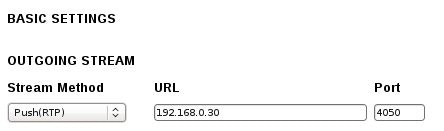
Stream method: Push (RTP).URL: dirección IP o DNS del receptor + puerto destino.- Pulse Apply para confirmar.
Direccionamiento de puertos
Direccionamiento de puertos
La dirección IP destino corresponde a la dirección externa de la red en la Planta Transmisora, donde está conectado el DECODER (generalmente una IP estática asignada por el proveedor de Internet).Cuando los paquetes de datos enviados por la consola alcanzan el router o firewall en el extremo de la planta, estos deben ser redirigidos hacia la dirección IP interna del DECODER (por ejemplo, 192.168.0.30).Dado que el D612/IP transmite siempre a una dirección IP y a un puerto determinados, en la planta todos los paquetes que lleguen a ese puerto en la dirección configurada del router deben reenviarse al DECODER o, en su defecto, a una computadora que procese la señal de audio.Este procedimiento se realiza mediante redireccionamiento de puertos (port forwarding), que permite identificar qué paquetes deben ser entregados al equipo encargado de convertirlos nuevamente en audio.
Opciones de audio
Se configuran enConfiguration → Audio:
Input source: Line Stereo (no modificar).Format: MPEG Stereo.Sample rate: 44,1 kHz.Quality: 7 (highest).
Si el ancho de banda lo permite, puede usarse PCM sin compresión en enlaces punto a punto.
Pantalla inicial
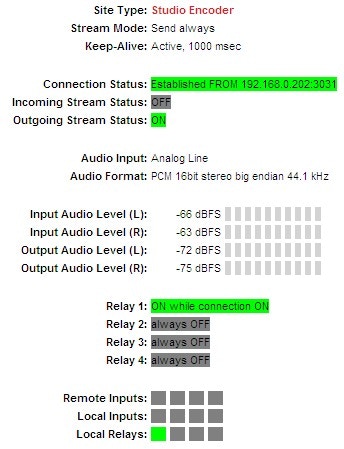
Site type: modo de trabajo (ej. Studio Encoder).Stream mode: evento activo configurado.Keep-alive:estrategia de mantenimiento de conexión.Connection status: verde = conexión exitosa; rojo = error.Incoming Stream: estado del streaming entrante (inactivo en modo encoder).Outgoing Stream: estado del streaming saliente.Audio input: fuente usada.Audio Format: formato de codificación.Input/Output level: niveles en dBfs.Relay, Remote inputs, Local inputs: no implementados.
Recepción en planta usando un computador
Para recibir streaming RTP con una PC:- Se recomienda VLC Player (http://www.videolan.org/vlc/).
- Formatos soportados:
- MP3 44,1 kHz / Calidad 7 (default).
- PCM16 @ 44,1 kHz (sin compresión).
Configuración en VLC
-
Menú
Medio → Abrir ubicación de red. -
Ingrese:
rtp://[IP_fuente]:[puerto]Ejemplo:rtp://0.0.0.0:3030
0.0.0.0= cualquier IP entrante.3030= puerto usado.
Algunas versiones de VLC también aceptan:
rtp://@:3030D612/IP como receptor de streaming
La consola puede configurarse como DECODER de un streaming RTP generado por otro dispositivo.Pasos
- Acceder al módulo IP desde navegador.
- En las opciones que aparecen en la parte superior de la ventana elegir Location
- Cambiar de Studio Encoder a Transmitter decoder. Se adoptan valores predeterminados para la recepción, que normalmente no es necesario modificar, con excepción de los puertos y direcciones IP.
- En
configuration**→ **streaming:- En
Portingresar el puerto usado por el codificador. - En
URLdejar0.0.0.0. - Pulsar Apply.
- En
Audio del streaming entrante
El audio decodificado se suma internamente a la entrada auxiliar del Canal 4 (LIN-2). Para enviarlo al aire:- Conmutar Canal 4 a LIN-2.
- Asegurarse de que no haya señal en las entradas RCA.
- Levantar el fader del canal.
Cuando se usa el audio del streaming, no puede usarse simultáneamente la entrada RCA de Canal 4, ya que ambas señales se suman internamente.